Sì. Microsoft indica RAMMap per Windows Vista e versioni client successive, quindi anche Windows 10. Scarica il ZIP v1.63 dalla pagina Sysinternals di Microsoft, estrailo in una cartella stabile, usa RAMMap64.exe su un normale PC Intel o AMD a 64 bit, RAMMap64a.exe solo su Windows ARM e RAMMap.exe soltanto quando il sistema è esplicitamente a 32 bit. Verifica origine e firma prima di raccogliere dati.
RAMMap funziona su Windows 10?
RAMMap è l'analizzatore della memoria fisica di Microsoft Sysinternals. La pagina ufficiale indica Windows Vista e versioni client successive; Windows 10 rientra quindi nell'intervallo dichiarato, così come Windows Server 2008 e versioni successive. Questo conferma il sistema operativo, non ogni driver o criterio aziendale.
Windows 10 può essere a 32 bit, x64 o ARM64. La maggior parte dei PC Intel e AMD usa Windows a 64 bit, mentre alcuni dispositivi ARM usano ARM64. Controlla Tipo di sistema prima dell'avvio: il marchio del computer e il processore da soli non bastano. È il primo controllo di compatibilità di RAMMap per Windows 10.
La compatibilità non significa che RAMMap risolva un rallentamento. Lo strumento classifica pagine fisiche, processi e file presenti in memoria, ma non dimostra da solo una perdita o un cache dannoso. Prima raccogli prove, poi scegli un test controllato.
| Controllo | Cosa confermare | Perché conta |
|---|---|---|
| Sistema operativo | Windows 10 client o Windows Server supportato | Microsoft dichiara Vista e versioni client successive e Server 2008 e successive. |
| Tipo di sistema | 32 bit, x64 o ARM64 | Determina se aprire RAMMap.exe, RAMMap64.exe o RAMMap64a.exe. |
| Permessi | Una copia attendibile può chiedere elevazione | Le viste della memoria fisica richiedono normalmente diritti amministrativi. |
| Domanda | Un carico o sintomo riproducibile | Una domanda scritta evita diagnosi basate su un solo numero variabile. |
Scaricare la build ufficiale di RAMMap per Windows 10
La pagina Microsoft Learn di RAMMap mostra v1.63, pubblicata il 26 marzo 2026. Il link Download RAMMap porta all'host Sysinternals ufficiale download.sysinternals.com e indica un ZIP da 719 KB. Per scaricare RAMMap per Windows 10 usa quella pagina o il suo link diretto, senza installer di terze parti.
L'URL diretto è https://download.sysinternals.com/files/RAMMap.zip. Sysinternals Live è disponibile, ma il ZIP scaricato è più semplice da archiviare, calcolare e confrontare. Registra data, dimensione e URL insieme alle note del test.
Con WinGet puoi usare l'ID esatto Microsoft.Sysinternals.RAMMap: winget install --id Microsoft.Sysinternals.RAMMap --exact. Anche in questo caso conferma identità del pacchetto e conserva le stesse note di provenienza del download ZIP.
- Apri la pagina Microsoft
Controlla il titolo RAMMap - Sysinternals, la versione v1.63 e il link verso download.sysinternals.com.
- Salva il ZIP
Conserva l'archivio da 719 KB in una cartella controllata; non eseguire copie da mirror sconosciuti o cache temporanee.
- Registra la fonte
Annota URL, versione, data e dimensione prima dell'estrazione, così gli aggiornamenti restano tracciabili.
La pagina ufficiale, verificata il 16 novembre 2026, riportava ancora v1.63. Ricontrollala prima di pubblicare una procedura interna; il nome di un mirror non prova una versione più recente.
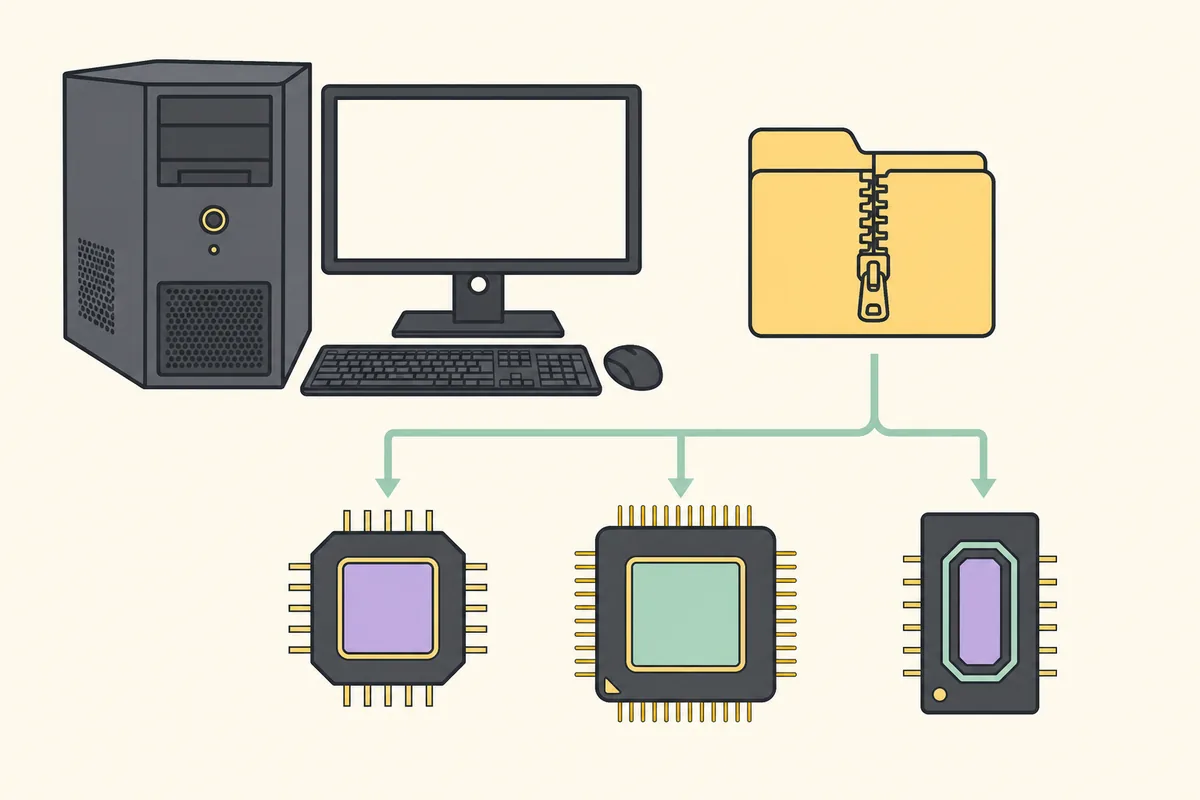
Scegli RAMMap.exe, RAMMap64.exe o RAMMap64a.exe
In Windows 10 trovi l'architettura in Impostazioni, Sistema, Informazioni, Tipo di sistema; puoi anche usare System Information. Il dato installato è più affidabile del marchio CPU: Intel o AMD indicano spesso x64, mentre Snapdragon può indicare ARM64. Anche una CPU a 64 bit può avere Windows a 32 bit, quindi verifica il sistema installato.
Usa RAMMap64.exe per il caso Intel o AMD a 64 bit, RAMMap64a.exe solo quando Windows indica ARM64 e RAMMap.exe per un sistema operativo esplicitamente a 32 bit. La lettera finale a identifica ARM64: non indica un'edizione più nuova o una modalità speciale di Windows 10.
Se il file non si apre, torna al valore Tipo di sistema e all'archivio estratto. Non rinominare eseguibili e non cercare un secondo mirror per tentativi: un controllo dell'architettura risolve più rapidamente un semplice abbinamento errato.
| File | Tipo di sistema Windows | Caso tipico |
|---|---|---|
| RAMMap64.exe | Processore x64 / Windows a 64 bit | La maggior parte dei PC Windows 10 Intel e AMD. |
| RAMMap64a.exe | Processore ARM64 / Windows on ARM | Dispositivo Qualcomm Snapdragon o altro ARM64. |
| RAMMap.exe | Sistema operativo a 32 bit | Hardware meno recente indicato come 32 bit nelle Impostazioni. |
| Nessuno ancora | Tipo di sistema non chiaro | Fermati e controlla Impostazioni, System Information o il registro hardware aziendale. |
Installare e avviare RAMMap su Windows 10
RAMMap è portatile e non ha una procedura guidata tradizionale. Estrai il ZIP in una cartella stabile degli strumenti, conserva Eula.txt accanto agli eseguibili e usa lo stesso percorso per gli snapshot. Un percorso costante rende ripetibili test e controlli della firma.
Fai clic destro sull'archivio e scegli Estrai tutto, oppure usa lo strumento approvato dall'organizzazione. Avvia il file adatto al Tipo di sistema. Windows può mostrare Controllo account utente perché RAMMap legge dati globali; verifica editore e fonte prima di consentire l'elevazione, poi accetta la licenza Sysinternals.
La prima visualizzazione può richiedere tempo su una macchina occupata o con molta RAM. Attendi il completamento invece di aprire copie ripetute. Se RAMMap sembra bloccato, annota scheda, tempo trascorso e build di Windows per il percorso di diagnosi.
- Estrai una sola volta
Usa una cartella stabile e lascia il file di licenza accanto agli eseguibili.
- Avvia la build corretta
Apri RAMMap64.exe, RAMMap64a.exe o RAMMap.exe in base al Tipo di sistema.
- Approva dopo il controllo
Conferma l'editore Microsoft nel prompt e accetta l'EULA quando richiesto.
- Salva una baseline
Apri Use Counts, attendi la prima vista completa e salva uno snapshot prima di modificare liste.
Tratta la cartella estratta come un piccolo strumento diagnostico: registra proprietario, fonte, versione e percorso di aggiornamento, rimuovendo deliberatamente le copie obsolete.
Verificare ZIP ed eseguibile prima dell'avvio
Una guida di compatibilità Windows 10 deve rispondere a due domande: la build può funzionare ed è la copia prevista? Parti dall'URL. La pagina Microsoft Learn deve condurre a download.sysinternals.com, non a un installer riconfezionato o a un archivio con software aggiuntivo.
Per il controllo byte per byte calcola l'hash SHA256 del ZIP con PowerShell: Get-FileHash .\RAMMap.zip -Algorithm SHA256. Confrontalo con il checksum della procedura attendibile. Poi apri Proprietà, Firme digitali e controlla firmatario e stato della firma dell'eseguibile estratto.
SmartScreen o il prompt di elevazione non sostituiscono la verifica della fonte. Interrompi il test se URL, firmatario, contenuto o versione non coincidono con il registro; non disattivare i controlli di sicurezza per aprire una copia incerta.
- Fonte: pagina Microsoft Learn RAMMap o il link download.sysinternals.com indicato.
- Release: v1.63, pubblicata il 26 marzo 2026, ZIP da 719 KB alla verifica del 16 novembre 2026.
- Integrità: calcola SHA256 per il ZIP e conserva il valore nel record del test.
- Identità: controlla la firma digitale Microsoft sull'eseguibile scelto.
- Escalation: sostituisci la copia se URL, firma o contenuto dell'archivio non concordano.

Leggere le prove della memoria Windows 10 senza modificarle
Inizia da Use Counts e scrivi la domanda. Usage spiega perché esistono le pagine; Active, Standby, Modified, Free e Zeroed descrivono lo stato delle liste. Standby elevato può essere cache utile; Process Private indica pagine residenti di un processo; Nonpaged Pool e Driver Locked richiedono un'indagine kernel se crescono.
Usa Processes quando il sintomo segue un'applicazione. Usa File Summary o File Details per file grandi, database, archivi di giochi o dischi virtuali che riempiono Mapped File. Physical Pages è una vista dettagliata da usare dopo aver chiarito la categoria generale.
Salva uno snapshot prima del carico e uno dopo lo stesso punto di controllo. RAMMap mostra cambiamenti ma non prova automaticamente la causa: ridurre un working set può far rientrare le stesse pagine, mentre Empty Standby List può obbligare Windows a rileggerle dal disco.
| Osservazione | Prima vista RAMMap | Domanda successiva |
|---|---|---|
| Un'app cresce durante un'azione ripetibile | Processes | La memoria privata o condivisa rientra dopo l'azione? |
| Mapped File è insolitamente grande | File Summary | Quali file e quale carico hanno creato la cache? |
| Nonpaged Pool cresce durante attività del dispositivo | Use Counts | Il trend persiste e PoolMon identifica un tag? |
| Windows rallenta dopo un reset della cache | Use Counts e snapshot | L'azione ha solo forzato letture aggiuntive? |
| Una scheda dettagliata è lenta o fallisce | Prima Use Counts | Puoi catturare un campione più piccolo e ripetibile? |

Un workflow ripetibile di RAMMap per Windows 10
Un test RAMMap per Windows 10 è un piccolo esperimento: definisci il sintomo, registra uptime e carico, acquisisci la baseline, cambia una variabile e confronta gli stessi campi. L'obiettivo è ottenere prove confrontabili, non il numero RAM più basso.
Aggiorna la vista quando il carico raggiunge il punto stabilito. Salva snapshot con orario e descrivi l'azione tra i due. Se il pattern ritorna, ripetilo prima di cambiare driver, svuotare liste o disabilitare servizi. Una crescita ripetibile indica il prossimo strumento; un totale isolato no.
Escalare con le prove disponibili: Process Private può richiedere profiling dell'applicazione, Mapped File contesto di file e storage, Nonpaged Pool o Driver Locked PoolMon, contatori o una traccia Windows Performance. RAMMap restringe la domanda, non rileva ogni perdita.
- Scrivi la domanda
Esempio: aprire lo stesso progetto fa crescere Process Private o riempie solo una cache recuperabile?
- Acquisisci la baseline
Usa Use Counts, annota uptime e salva uno snapshot prima dell'azione.
- Ripeti una sola azione
Mantieni costanti carico e tempi; evita più cambiamenti simultanei.
- Aggiorna e confronta
Usa le stesse colonne e salva lo snapshot successivo con un orario.
- Scegli il prossimo strumento
Segui il proprietario della categoria invece di svuotare una lista solo perché è visibile.

Limiti, aggiornamenti e confine con Windows 11
RAMMap mostra prove della memoria fisica su Windows 10, ma non assegna un proprietario a ogni pagina. Una cache grande può essere sana; un driver può richiedere pool tag o tracing. Mantieni le conclusioni proporzionate alla vista osservata: spesso la prima azione migliore è misurare ancora.
Quando cambia l'archivio ripeti controlli di fonte, versione, dimensione, hash e firma. Usa la pagina Microsoft corrente per decidere la release e conserva una copia vecchia solo per un test controllato. Un nome file con RAMMap o Windows 10 non rende ufficiale un mirror.
Windows 11 ha una pagina separata di compatibilità e configurazione sul sito: usala dopo l'aggiornamento o per domande specifiche sulla memoria Windows 11. Su Mac serve uno strumento di piattaforma diversa, perché RAMMap dipende dalle interfacce del gestore memoria Windows.
Questa pagina spiega RAMMap su Windows 10. Il supporto dichiarato non rende compatibili ogni driver, macchina virtuale o criterio aziendale e non sostituisce le note di rilascio Microsoft.
FAQ RAMMap per Windows 10
RAMMap funziona su Windows 10?
Sì. La pagina Microsoft indica Windows Vista e versioni client successive, inclusi Windows 10. Il controllo corrente riporta v1.63.
Dove posso scaricare RAMMap per Windows 10?
Usa la pagina Sysinternals di Microsoft o il link diretto download.sysinternals.com/files/RAMMap.zip. Evita installer riconfezionati e mirror non verificati.
Quale file RAMMap devo aprire su Windows 10?
RAMMap64.exe per Windows Intel o AMD a 64 bit, RAMMap64a.exe per ARM64 e RAMMap.exe solo per un sistema operativo a 32 bit.
RAMMap v1.63 è attuale per Windows 10?
La pagina Microsoft verificata il 16 novembre 2026 riportava v1.63, pubblicata il 26 marzo 2026, con ZIP da 719 KB. Ricontrolla la fonte prima di distribuirla.
RAMMap richiede permessi amministrativi su Windows 10?
Di solito sì: interroga la memoria fisica globale e può chiedere elevazione. Verifica fonte e firma Microsoft prima di approvare il prompt.
RAMMap può risolvere l'uso elevato della RAM su Windows 10?
Aiuta a classificare la memoria e confrontare snapshot. Svuotare una lista cambia un numero visibile, ma non ripara una perdita di processo o un'allocazione driver.
Posso usare RAMMap su Windows 10 ARM64?
Sì, usa RAMMap64a.exe quando Windows indica un sistema ARM64. Non sceglierlo solo perché il nome sembra più recente di RAMMap64.exe.
Cosa faccio se RAMMap non si apre su Windows 10?
Ricontrolla fonte estratta, firma digitale, architettura, prompt di elevazione e avvisi di policy. Annota il sintomo esatto prima di provare un'altra build.
Scarica RAMMap da Microsoft
Usa il ZIP Sysinternals verificato come punto di partenza per un'indagine della memoria su Windows 10.