

Usa RAMMap64.exe -Ew per richiedere Empty Working Sets oppure RAMMap64.exe -Et per richiedere Empty Standby List. Sostituisci il nome con l'eseguibile x86 o ARM64 quando necessario. Esegui il comando da una shell elevata, salva uno snapshot prima dell'azione e confronta gli stessi valori dopo. Un numero di memoria più basso non dimostra che una perdita o un problema di prestazioni sia stato risolto.
Cosa può e non può fare la riga di comando di RAMMap
L'uso pratico di RAMMap da riga di comando è un'azione Empty singola e ripetibile. Una risposta Microsoft Q&A documenta -Ew per Empty Working Sets e -Et per Empty Standby List. Queste opzioni cambiano la residenza delle pagine o lo stato della cache; non creano report, non identificano lo stack di allocazione di un driver e non sostituiscono Use Counts, Processes, File Summary o gli snapshot dell'interfaccia grafica. Consulta la risposta Microsoft sulla riga di comando.
Un buon test parte da una domanda. Se vuoi misurare l'effetto di una cache fredda sull'avvio, -Et può essere un intervento controllato. Se vuoi capire se un processo continua ad allocare memoria, registra prima una linea base e ripeti il carico; -Ew può nascondere il fenomeno invece di spiegarlo. L'immagine seguente è un'illustrazione editoriale, non una schermata reale.
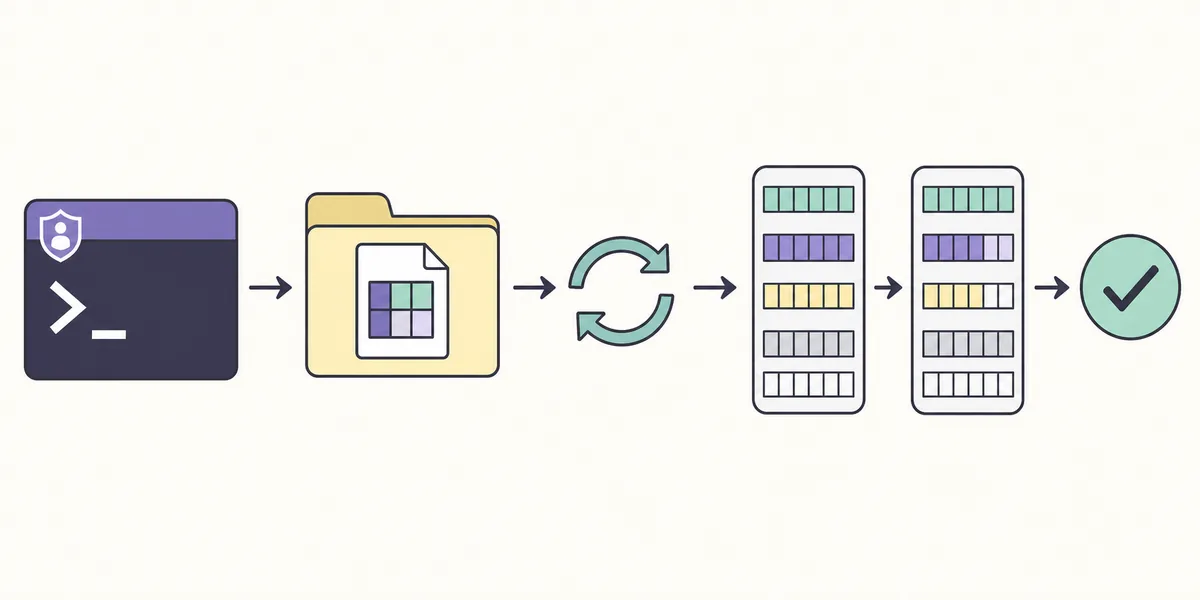
Opzioni RAMMap verificate
Mantieni ridotta la superficie dei comandi. I due esempi seguenti sono gli switch documentati nella risposta Microsoft usata per questa pagina. Trattali come test che cambiano lo stato, non come un pulitore RAM permanente. Gli esempi assumono un PC Windows x64 Intel o AMD comune.
Non copiare uno switch non verificato da uno script casuale e presentarlo come opzione ufficiale. Se una versione futura di RAMMap cambia comportamento, controlla la fonte Microsoft e prova l'eseguibile installato prima di modificare un'automazione.
| Comando | Azione | Uso adatto | Limite |
|---|---|---|---|
| RAMMap64.exe -Ew | Richiede Empty Working Sets | Misurare il trim dei working set residenti | Non libera l'allocazione sottostante e non dimostra che una perdita sia risolta. |
| RAMMap64.exe -Et | Richiede Empty Standby List | Confrontare cache calda e cache fredda | Rimuove cache recuperabile e può aumentare letture e page fault. |
| RAMMap.exe / RAMMap64a.exe | Eseguibili secondo l'architettura | Usare x86 o Windows on ARM quando richiesto dal tipo di sistema | Il nome indica l'architettura, non un livello di funzioni superiore. |
Preparare l'eseguibile e un test con privilegi elevati
Il record RAMMap verificato per questa pagina è la versione 1.63. Microsoft Learn, lo ZIP ufficiale Sysinternals e il record locale WinGet indicano la pubblicazione del 26 marzo 2026. Lo ZIP verificato ha restituito HTTP 200, 737.190 byte e SHA256 6536A8107A3FB391E4443F2742366067341A7DA50DE89F99CA0B2390120DD0CC il 1 agosto 2026. La guida alle versioni RAMMap spiega come ripetere il controllo.
Estrai l'archivio ufficiale in una cartella stabile e conserva insieme eseguibile, Eula.txt e log. Apri PowerShell o Windows Terminal come amministratore, perché un'azione sulla memoria di sistema richiede la stessa elevazione dell'interfaccia. Se devi esaminare il risultato in seguito, salva prima uno snapshot RAMMap.
- Verificare la fonte
Usa Microsoft Learn o lo ZIP Sysinternals ufficiale e confronta versione, data, dimensione e SHA256 quando conta il file esatto.
- Scegliere l'eseguibile
La maggior parte dei PC Intel e AMD usa RAMMap64.exe. Windows on ARM usa RAMMap64a.exe e Windows a 32 bit usa RAMMap.exe.
- Aprire una shell elevata
Avvia PowerShell o Windows Terminal come amministratore e controlla la cartella di lavoro.
- Registrare la linea base
Aggiorna Use Counts, salva uno snapshot se serve e annota carico, tempo e colonne da confrontare.
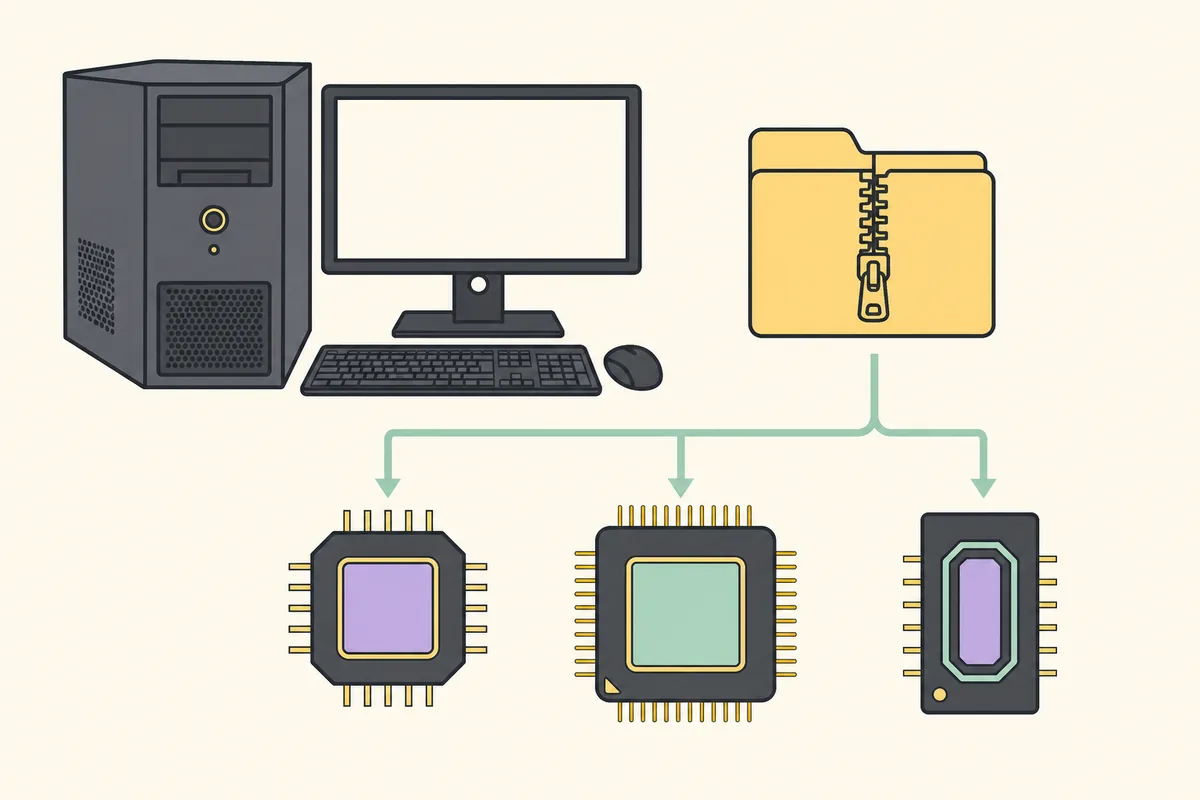
Creare un test PowerShell ripetibile
Un test batch deve cambiare una sola condizione e lasciare una traccia breve. Il modello seguente suppone che lo script sia accanto a RAMMap64.exe e usi -Et per un test di cache fredda. Cambia il nome del file su x86 o ARM64 e non programmare l'azione come manutenzione quotidiana.
L'ultima riga registra la fine del processo, ma il codice di uscita da solo non è una diagnosi. Dopo il comando aggiorna RAMMap, salva lo snapshot successivo e ripeti lo stesso carico. Confronta tempo, I/O, reattività e le stesse categorie, non solo una riduzione momentanea di Standby o Working Set.
$rammap = Join-Path $PSScriptRoot 'RAMMap64.exe'
$stamp = Get-Date -Format 'yyyyMMdd-HHmmss'
if (-not (Test-Path -LiteralPath $rammap)) { throw 'RAMMap64.exe not found' }
& $rammap -Et
('Finished {0} exit={1}' -f $stamp, $LASTEXITCODE) | Add-Content -LiteralPath (Join-Path $PSScriptRoot 'rammap-command.log')
Verificare cosa è cambiato dopo il comando
Aggiorna l'interfaccia grafica di RAMMap quando il processo termina. Con -Et, conferma che la lista standby prevista sia cambiata ed esegui poi lo stesso carico con lo stesso metodo di misura. Con -Ew, confronta i working set prima e dopo e osserva se le pagine tornano mentre l'applicazione continua. Il risultato immediato è un punto di misura, non una prova di riparazione.
Se il sintomo ritorna, classifica prima la categoria. La crescita di Process Private richiede un'indagine sull'applicazione; Mapped File richiede File Summary e File Details; Paged o Nonpaged Pool richiede prove orientate ai driver. Usa il percorso RAMMap per le perdite di memoria quando vuoi misurare una crescita ripetibile.
| Record | Prima | Dopo |
|---|---|---|
| Ambiente | Build Windows, versione RAMMap e architettura | Stessa macchina e stesso eseguibile |
| Carico | App, input, stato caldo o inattivo e durata | Stesso carico e stesso metodo |
| Stato RAMMap | Use Counts, colonne e percorso snapshot | Aggiornare, stesse colonne, snapshot dopo |
| Impatto | Paging, disco, latenza e reattività | Misurare miglioramento e ritorno del sintomo |
Perché la pulizia programmata di RAMMap è una cattiva impostazione
Windows usa pagine Standby e working set nella gestione normale della memoria. Svuotarli può ridurre un numero visualizzato mentre costringe le applicazioni a rileggere gli stessi dati dal disco. Questo I/O può rallentare il prossimo avvio e non libera né un'allocazione del driver né il commit di un'applicazione. Leggi la guida RAMMap alla pulizia della cache prima di trasformare uno switch in un'attività pianificata.
Non usare -Et per cancellare le prove di una possibile perdita. Non usare -Ew per dichiarare sano un processo solo perché il working set è sceso per pochi secondi. Il flusso più sicuro è: linea base, una azione, aggiornamento, confronto e poi lo strumento che identifica il proprietario.
- Non eseguire continuamente i comandi Empty su un PC di produzione.
- Non pulire la memoria prima di salvare snapshot e sintomo.
- Non mischiare un test della cache con un test di perdita del processo.
- Non chiamare una quantità RAM minore un miglioramento senza misurare il carico.

Quando tornare alla GUI o cambiare strumento
La riga di comando è una superficie di controllo ristretta. Usa l'interfaccia ufficiale per Use Counts, Processes, Priority Summary, Physical Pages, File Summary, aggiornamento e snapshot. La guida su come usare RAMMap parte da una domanda e porta alla scheda corretta, invece di svuotare liste ripetutamente.
Se la categoria indica un driver, RAMMap è solo la prima classificazione. PoolMon, Windows Performance Recorder, Performance Monitor o uno strumento del produttore possono mostrare tag e percorsi di allocazione. Se RAMMap non si avvia, usa la checklist per l'avvio prima di aggiungere altri switch.
FAQ della riga di comando di RAMMap
RAMMap ha opzioni da riga di comando?
Sì. Gli esempi documentati qui sono -Ew per Empty Working Sets e -Et per Empty Standby List. Controlla la fonte Microsoft e la versione installata prima di usare altri switch.
Che cosa fa RAMMap -Et?
Richiede l'azione Empty Standby List. Può servire per un confronto controllato della cache fredda, ma non è un'ottimizzazione quotidiana né una soluzione a una perdita.
Che cosa fa RAMMap -Ew?
Richiede Empty Working Sets. Un working set residente più piccolo non significa che le allocazioni sottostanti siano state liberate.
Posso programmare la pulizia di RAMMap?
Non è consigliata come routine. Può aumentare le letture del disco, nascondere le prove e rendere le prestazioni meno stabili.
Quale eseguibile RAMMap devo usare?
RAMMap64.exe è quello tipico per Windows x64, RAMMap64a.exe per Windows on ARM e RAMMap.exe solo per Windows a 32 bit.
Scarica RAMMap v1.63 prima del test
Usa lo ZIP Microsoft Sysinternals verificato il 1 agosto 2026 e conserva insieme eseguibile e log.