

Utilisez RAMMap64.exe -Ew pour demander Empty Working Sets ou RAMMap64.exe -Et pour demander Empty Standby List, en remplaçant le nom du binaire pour un Windows x86 ou ARM64. Lancez la commande depuis un terminal élevé, enregistrez un instantané avant l'action et comparez les mêmes mesures après. Une baisse de mémoire ne prouve pas qu'une fuite ou un problème de performance est corrigé.
Ce que la ligne de commande de RAMMap fait ou ne fait pas
Le cas pratique de la ligne de commande de RAMMap est une action Empty unique et reproductible. Une réponse Microsoft Q&A documente -Ew pour Empty Working Sets et -Et pour Empty Standby List. Ces options modifient la résidence des pages ou l'état du cache ; elles ne créent pas de rapport, n'identifient pas une pile d'allocation de pilote et ne remplacent pas Use Counts, Processes, File Summary ou les instantanés de l'interface. Consultez la réponse Microsoft sur la ligne de commande.
Un bon test commence par une question. Pour mesurer l'effet d'un cache froid sur le démarrage, -Et peut être une intervention contrôlée. Pour vérifier qu'un processus continue d'allouer de la mémoire, capturez d'abord une référence et répétez la charge ; -Ew peut masquer le phénomène au lieu de l'expliquer. Le visuel ci-dessous est un schéma éditorial, pas une capture réelle.
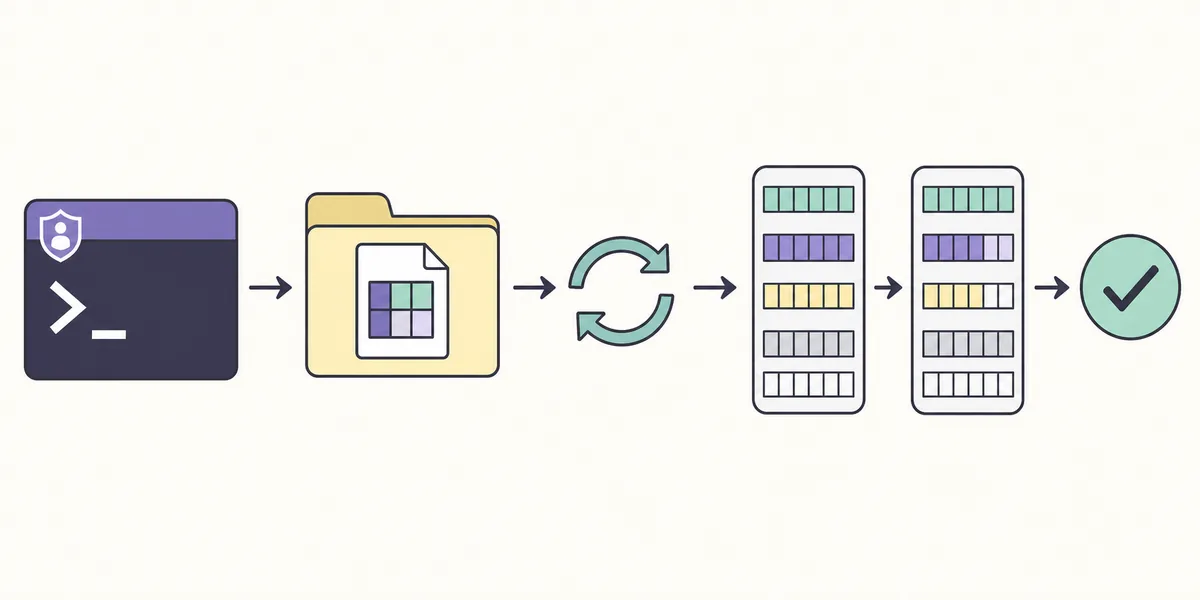
Options RAMMap vérifiées
Gardez la surface de commande réduite. Les deux exemples suivants sont ceux documentés dans la réponse Microsoft utilisée ici. Traitez-les comme des tests qui changent l'état, jamais comme un nettoyeur de RAM permanent. Les commandes supposent un PC Windows x64 Intel ou AMD courant ; la section d'installation précise quand choisir une autre architecture.
Ne reprenez pas comme officielle une option trouvée dans un script non vérifié. Si une future version de RAMMap change son comportement, vérifiez la source Microsoft et le binaire installé avant de modifier une automatisation.
| Commande | Action | Bon usage | Limite |
|---|---|---|---|
| RAMMap64.exe -Ew | Demande Empty Working Sets | Mesurer le retrait d'ensembles de travail résidents | Ne libère pas l'allocation sous-jacente et ne prouve pas qu'une fuite est corrigée. |
| RAMMap64.exe -Et | Demande Empty Standby List | Comparer un cache chaud et un cache froid | Supprime un cache récupérable et peut augmenter les lectures et défauts de page. |
| RAMMap.exe / RAMMap64a.exe | Binaire selon l'architecture | Choisir x86 ou Windows on ARM si System type l'exige | Le nom indique l'architecture, pas un niveau de fonctionnalités. |
Préparer le binaire et un test avec élévation
La version RAMMap vérifiée pour cette page est la v1.63. Microsoft Learn, le ZIP Sysinternals officiel et l'enregistrement local WinGet indiquent tous une publication le 26 mars 2026. Le ZIP contrôlé a renvoyé HTTP 200, 737 190 octets et le SHA256 6536A8107A3FB391E4443F2742366067341A7DA50DE89F99CA0B2390120DD0CC le 1er août 2026. La guide des versions RAMMap explique comment refaire cette vérification.
Extrayez l'archive officielle dans un dossier stable et gardez le binaire, Eula.txt et les journaux ensemble. Ouvrez PowerShell ou Windows Terminal en tant qu'administrateur, car une action mémoire système demande la même élévation que l'interface. Si le résultat doit être analysé ensuite, enregistrez d'abord un instantané RAMMap.
- Vérifier la source
Utilisez Microsoft Learn ou le ZIP Sysinternals officiel et comparez version, date, taille et SHA256 lorsque le fichier exact compte.
- Choisir le binaire
La plupart des PC Intel et AMD utilisent RAMMap64.exe. Windows on ARM utilise RAMMap64a.exe et Windows 32 bits utilise RAMMap.exe.
- Ouvrir un terminal élevé
Lancez PowerShell ou Windows Terminal en administrateur et vérifiez que le dossier contient le binaire choisi.
- Noter la référence
Actualisez Use Counts, sauvegardez un instantané si nécessaire et notez la charge, le temps et les colonnes à comparer.
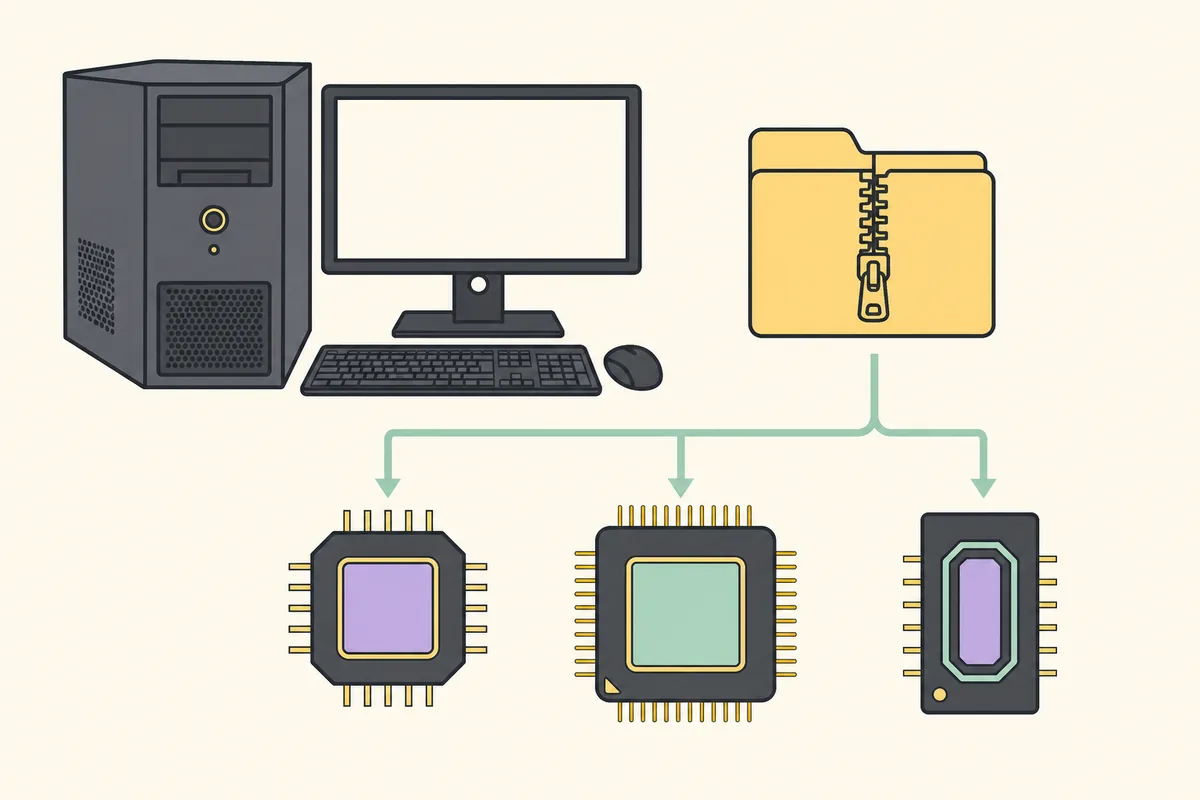
Créer un test PowerShell reproductible
Un test batch doit ne modifier qu'une variable et laisser une trace courte. L'exemple suppose que le script se trouve avec RAMMap64.exe et utilise -Et pour un test de cache froid. Remplacez le nom du binaire sous x86 ou ARM64 et ne programmez pas cette action comme entretien quotidien.
La dernière ligne indique que le processus s'est terminé, mais le code de sortie ne constitue pas un diagnostic. Après l'action, actualisez RAMMap, sauvegardez l'instantané après et répétez la même charge. Comparez le temps, les E/S, la réactivité et les mêmes catégories, plutôt qu'une baisse temporaire de Standby ou Working Set.
$rammap = Join-Path $PSScriptRoot 'RAMMap64.exe'
$stamp = Get-Date -Format 'yyyyMMdd-HHmmss'
if (-not (Test-Path -LiteralPath $rammap)) { throw 'RAMMap64.exe not found' }
& $rammap -Et
('Finished {0} exit={1}' -f $stamp, $LASTEXITCODE) | Add-Content -LiteralPath (Join-Path $PSScriptRoot 'rammap-command.log')
Vérifier ce qui a changé après la commande
Actualisez l'interface RAMMap lorsque le processus se termine. Avec -Et, confirmez que la liste standby attendue a changé et exécutez ensuite la même charge avec la même mesure. Avec -Ew, comparez les working sets avant et après, puis vérifiez si les pages reviennent lorsque l'application continue. Le résultat immédiat est un point de mesure, pas une preuve de réparation.
Si le symptôme revient, classez d'abord la catégorie. Une hausse de Process Private concerne l'application ; Mapped File demande File Summary et File Details ; Paged ou Nonpaged Pool demande des éléments orientés pilote. Utilisez le workflow de fuite mémoire RAMMap pour une hausse reproductible plutôt que pour une simple baisse ponctuelle.
| Élément | Avant | Après |
|---|---|---|
| Environnement | Version Windows, version RAMMap, architecture | Même machine et même binaire |
| Charge | Application, entrée, état chaud ou inactif, durée | Même charge et même méthode |
| État RAMMap | Use Counts, colonnes choisies, chemin de l'instantané | Actualiser, mêmes colonnes, instantané après |
| Impact | Pagination, disque, latence et réactivité | Mesurer l'amélioration et le retour du symptôme |
Pourquoi programmer le nettoyage RAMMap est un mauvais choix
Windows utilise les pages Standby et les working sets dans sa gestion normale de la mémoire. Les vider peut réduire une valeur affichée tout en obligeant les applications à relire les mêmes données. Ces E/S peuvent ralentir le prochain lancement et ne libèrent ni une allocation de pilote ni la mémoire engagée d'une application. Lisez la guide RAMMap sur le cache avant de transformer un switch en tâche planifiée.
N'utilisez pas -Et avant de recueillir les preuves d'une fuite possible. N'utilisez pas -Ew pour déclarer un processus sain parce que son working set a brièvement diminué. Le schéma sûr est : référence, une action, actualisation, comparaison, puis outil capable d'identifier le propriétaire.
- Ne lancez pas les commandes Empty en continu sur un poste de production.
- Ne videz pas la mémoire avant de sauvegarder l'instantané ou le symptôme.
- Ne mélangez pas un test de cache et un test de fuite de processus.
- Ne qualifiez pas une valeur RAM plus faible d'amélioration sans mesurer la charge.

Quand revenir à l'interface ou changer d'outil
La ligne de commande est une surface de contrôle limitée. Utilisez l'interface officielle pour Use Counts, Processes, Priority Summary, Physical Pages, File Summary, l'actualisation et les instantanés. Le guide comment utiliser RAMMap part d'une question et dirige vers l'onglet pertinent au lieu de vider des listes à répétition.
Si la catégorie pointe vers un pilote, RAMMap ne fait que classer le symptôme. PoolMon, Windows Performance Recorder, Performance Monitor ou l'outil du fournisseur peuvent identifier les tags et les chemins d'allocation. Si RAMMap ne démarre pas, utilisez la check-list de démarrage avant d'ajouter d'autres options.
FAQ RAMMap en ligne de commande
RAMMap possède-t-il des options en ligne de commande ?
Oui. Les exemples documentés ici sont -Ew pour Empty Working Sets et -Et pour Empty Standby List. Vérifiez la source Microsoft et le binaire installé avant d'utiliser une autre option.
Que fait RAMMap -Et ?
Il demande l'action Empty Standby List. Il peut servir à comparer un cache froid, mais ce n'est ni une optimisation quotidienne ni une réparation de fuite.
Que fait RAMMap -Ew ?
Il demande l'action Empty Working Sets. Une baisse du working set résident ne signifie pas que les allocations sous-jacentes ont été libérées.
Puis-je programmer le nettoyage RAMMap ?
Ce n'est pas recommandé comme routine. L'action peut ajouter des lectures disque, masquer les preuves et rendre les performances moins stables. Gardez-la dans un test documenté.
Quel exécutable RAMMap utiliser ?
RAMMap64.exe convient généralement à Windows x64, RAMMap64a.exe à Windows on ARM et RAMMap.exe à Windows 32 bits uniquement.
Télécharger RAMMap v1.63 avant le test
Utilisez le ZIP Microsoft Sysinternals vérifié le 1er août 2026 et gardez le binaire et le journal ensemble.