

Fermez les processus RAMMap en double, vérifiez que le ZIP Microsoft a été entièrement extrait, utilisez RAMMap64.exe sur Windows x64 classique ou RAMMap64a.exe sur Windows on ARM, puis lancez-le en tant qu’administrateur. Ouvrez d’abord Use Counts. Si l’erreur n’apparaît qu’avec Physical Pages, File Details ou une vue lourde, notez l’onglet, la version RAMMap, la build Windows, la mémoire installée et les étapes de reproduction au lieu de vider le cache ou de télécharger une version non officielle.
Ce que signifie généralement « error refreshing database »
RAMMap actualise des informations sur les pages physiques, les processus, les fichiers et les états des listes. Le message indique que la vue sélectionnée n’a pas terminé son énumération ; il ne donne pas la cause à lui seul. Une carte de mémoire très grande, une extraction abîmée, une mauvaise architecture, une règle de sécurité, une session distante lente ou un instantané particulier peuvent produire un symptôme similaire.
Commencez par distinguer le démarrage de l’actualisation. Si la fenêtre principale apparaît et que Use Counts se remplit, RAMMap n’échoue pas au même point qu’un programme qui se ferme immédiatement. Si un seul onglet échoue, conservez cette limite. Une erreur de vue détaillée ne prouve ni une fuite Windows ni une défaillance physique de la RAM.
Microsoft décrit RAMMap comme un outil d’analyse de la mémoire physique avec des vues actualisables et des instantanés enregistrables. Une comparaison contrôlée est donc plus utile qu’une tentative de « nettoyage mémoire ». Le but est d’identifier la vue, la charge et la variable d’environnement qui déclenchent l’échec.
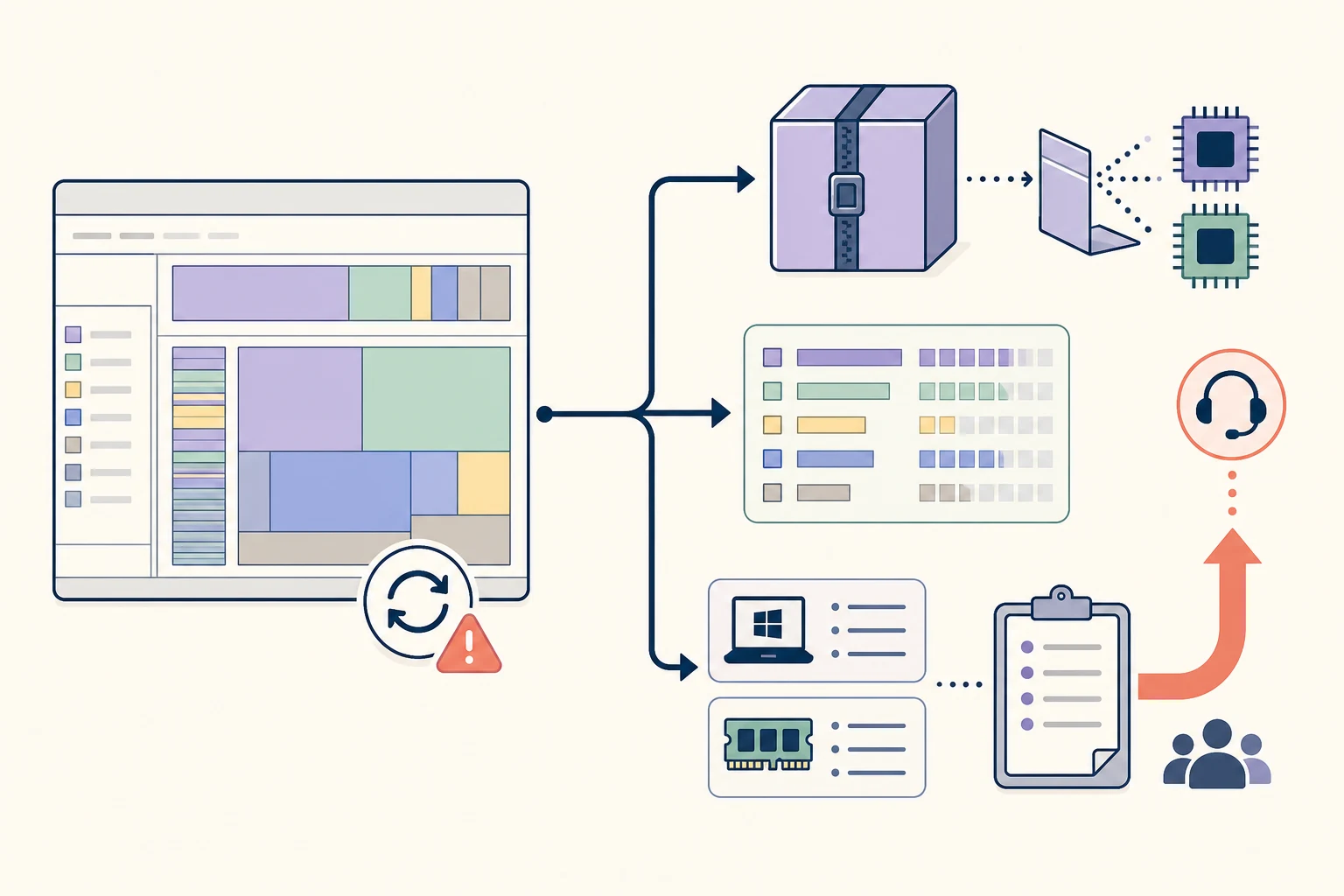
Confirmez l’échec exact avant toute modification
Notez le texte exact, l’heure, l’onglet et l’action précédente. Indiquez si le message survient au lancement, après Refresh, lors du chargement d’un instantané ou seulement en passant à Physical Pages, File Summary ou File Details. « RAMMap not responding » et « error refreshing database » peuvent se recouper, mais ce ne sont pas les mêmes éléments.
Effectuez un test propre. Fermez les fenêtres RAMMap supplémentaires, mettez en pause une copie ou une mise à jour importante et gardez la même session d’affichage. Comparez Use Counts, Processes et la vue détaillée concernée. Cette petite matrice évite de confondre un délai temporaire avec une installation cassée.
Si l’erreur disparaît après attente, notez le délai au lieu de conclure à une réparation. Les machines avec beaucoup de RAM peuvent énumérer les pages détaillées plus lentement. Si le problème revient dans le même onglet après la même action, vous disposez d’une limite reproductible.
| Comportement observé | Interprétation utile | Prochain contrôle |
|---|---|---|
| La fenêtre n’apparaît jamais | Problème de lancement, politique, archive ou architecture | Consultez le guide de lancement et vérifiez l’exécutable |
| Use Counts fonctionne, une vue détaillée échoue | Énumération propre à la vue ou aux données enregistrées | Restez sur Use Counts et notez l’onglet |
| L’actualisation échoue avec un grand instantané | État propre à l’instantané ou à la charge | Testez une nouvelle base sans ce fichier |
| Toutes les vues échouent après extraction | Copie abîmée, droits ou environnement | Vérifiez archive officielle, signature et dossier local |
| Échec seulement à distance ou sur un PC géré | Limite d’affichage, politique ou ressources | Reproduisez localement ou demandez un test approuvé |
Vérifiez le ZIP officiel et le bon exécutable
Téléchargez l’archive actuelle depuis Microsoft Sysinternals plutôt qu’un miroir qui ajoute un installeur ou remanie les fichiers. Le 7 août 2026, ce site a vérifié RAMMap v1.63, publié le 26 mars 2026, ainsi qu’une réponse ZIP directe de 737 190 octets. Une prochaine version peut changer ces valeurs ; revérifiez la source officielle avant d’utiliser un ancien hash.
Extrayez tout le ZIP dans un dossier local normal tel que C:\Tools\RAMMap. Lancer un outil portable depuis l’aperçu du ZIP, un partage réseau ou un dossier temporaire protégé ajoute des variables. Vérifiez Propriétés > Signatures numériques et l’éditeur Microsoft avant d’accepter l’élévation.
Choisissez selon le type de système. RAMMap64.exe convient à Windows x64 Intel ou AMD, RAMMap64a.exe à Windows on ARM et RAMMap.exe à Windows 32 bits. ARM64 n’est pas une édition plus récente. Une mauvaise architecture peut perturber le diagnostic dès le lancement.
- Utiliser la source première
Prenez la page Microsoft Sysinternals ou son ZIP vérifié ; évitez wrappers et miroirs non signés.
- Extraire tous les fichiers
Gardez RAMMap.exe, RAMMap64.exe, RAMMap64a.exe et la licence ensemble dans un dossier local.
- Contrôler l’architecture
Ouvrez Paramètres > Système > Informations système > Type du système et choisissez x64, ARM64 ou x86.
- Contrôler signature et droits
Vérifiez la signature Microsoft puis exécutez le fichier correspondant comme administrateur.
Réessayez d’abord avec la vue RAMMap la plus légère
Lancez RAMMap une seule fois, acceptez l’élévation attendue et attendez le remplissage de Use Counts. N’ouvrez pas immédiatement Physical Pages ou File Details si le résumé semble court. La vue de synthèse fournit une base plus petite et indique si la requête mémoire de base fonctionne.
Si Use Counts fonctionne, actualisez-la une fois lorsque le système est calme. Ouvrez ensuite Processes ou File Summary selon la catégorie importante. Enregistrez un instantané de référence. Si un onglet détaillé déclenche l’erreur, revenez à la dernière vue fonctionnelle et gardez la panne limitée à cet onglet.
Évitez plusieurs copies de RAMMap. Les lancements répétés peuvent se concurrencer, créer plusieurs fenêtres et compliquer les heures d’Event Viewer. Un exécutable vérifié, une actualisation contrôlée et une base enregistrée donnent de meilleures preuves que des commandes répétées de vidage du cache.
- Fermer les processus en double
Contrôlez le Gestionnaire des tâches et ne gardez que le processus RAMMap testé.
- Ouvrir Use Counts
Laissez la vue des catégories se remplir avant les détails page ou fichier.
- Actualiser une fois au calme
Mettez en pause téléchargements, mises à jour et démarrage de VM pour réduire les variables.
- Enregistrer une base fonctionnelle
Ajoutez date et heure au nom pour comparer ensuite l’échec à un état connu.
Quand une vue détaillée déclenche l’erreur
Physical Pages, File Details et d’autres vues profondes peuvent traiter beaucoup plus de lignes que le résumé. Sur une station dotée de beaucoup de RAM, l’énumération, le tri et le rendu peuvent coûter davantage. Une erreur limitée à cette vue ne signifie pas que les catégories Use Counts sont fausses.
Testez la même vue après un redémarrage propre, mais ne changez qu’une variable à la fois. Commencez avec un nouvel instantané plutôt qu’avec le fichier qui a échoué. Utilisez un dossier local, un seul écran si possible et la même version RAMMap. Documentez la variable qui change le résultat au lieu d’attribuer l’effet à un nettoyeur de mémoire.
Si vous cherchez seulement le processus, le fichier ou le pool important, la vue la plus profonde n’est peut-être pas nécessaire. Use Counts peut orienter vers Processes, File Summary ou l’analyse des pools. Le guide des types de mémoire RAMMap détaille les suites différentes pour Process Private, Mapped File, Standby et Nonpaged Pool.

Vérifiez Windows 11 et l’environnement
Notez édition, version et build Windows, mémoire installée, test local ou distant, protection endpoint et contrôle applicatif. AppLocker, Windows Defender Application Control, virtualisation et politiques d’entreprise peuvent agir sur les outils portables d’administration. Ne désactivez pas la protection pour terminer une actualisation.
Si le problème suit une mise à jour système, comparez la même version RAMMap sur la même machine et notez la date. S’il n’apparaît qu’en Remote Desktop ou après un changement d’écran, testez localement avant d’accuser la base de données. Une fenêtre lente ou hors écran est différente d’une actualisation qui échoue dans une vue active.
N’utilisez pas Empty Standby List, Empty Working Sets ou une commande de cache sans rapport comme première réponse. Ces actions modifient l’état mémoire et peuvent supprimer les preuves. Le guide de vidage du cache RAMMap précise qu’un ordre Empty doit rester une expérience contrôlée, pas une réparation d’énumération.
Si une copie vérifiée échoue partout sur un poste géré mais fonctionne dans un environnement de test approuvé, incluez la politique ou l’environnement dans le diagnostic. Donnez à l’administrateur l’exécutable, la source, la version, l’erreur et l’heure au lieu de contourner le contrôle.
Ne désactivez pas Defender, SmartScreen ou les règles de contrôle applicatif pour terminer une actualisation RAMMap. Vérifiez la source et utilisez une voie approuvée.
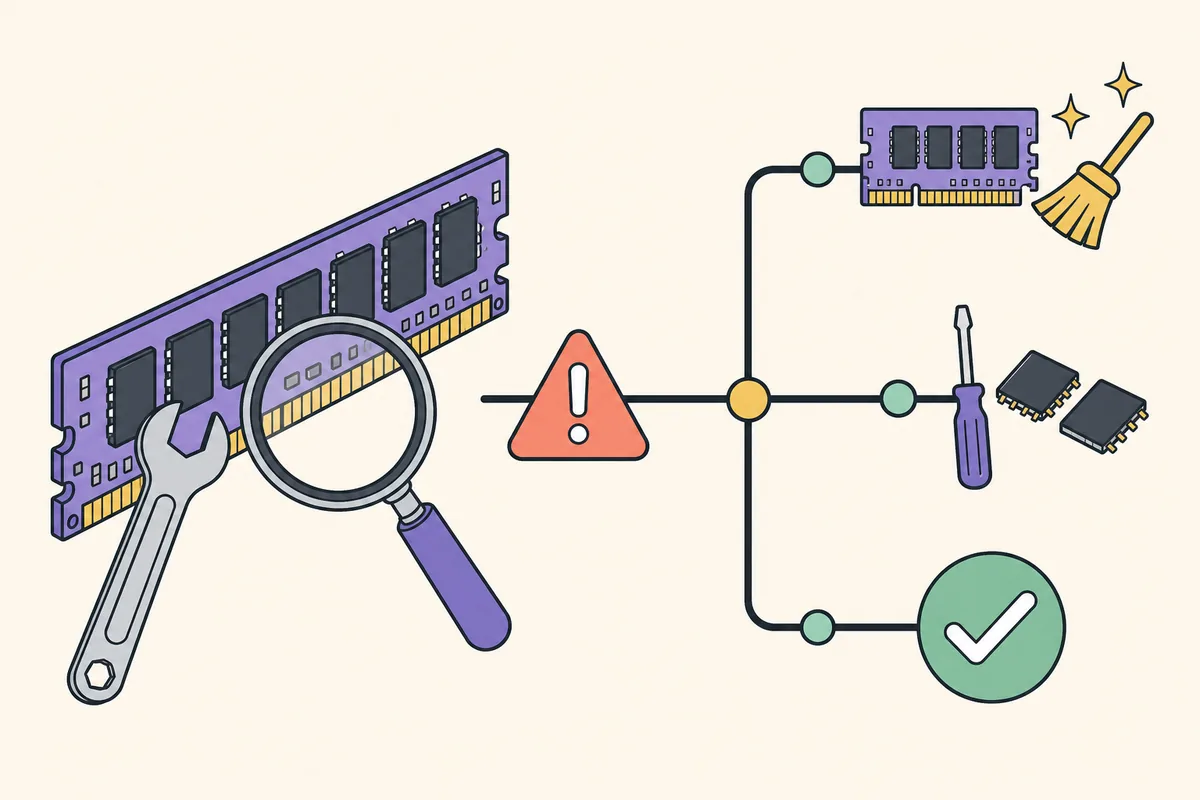
Conservez des preuves reproductibles avant d’escalader
Un rapport utile contient le texte exact, la version RAMMap, le nom de l’exécutable, la build Windows, la mémoire installée, l’onglet choisi, le caractère local ou distant du test et la dernière action réussie. Ajoutez heure, nom de l’instantané, nombre de processus RAMMap et état de Use Counts. Vous transformez ainsi « RAMMap a échoué » en test reproductible.
Si le processus se ferme ou si Windows signale un incident, consultez Event Viewer > Windows Logs > Application à la même heure. Notez module et code d’exception sans exposer inutilement chemins personnels ou documents. Sur un appareil géré, notez aussi l’événement de contrôle applicatif et utilisez le canal approuvé.
Un hash identifie l’archive mais ne prouve ni une fuite ni la sûreté d’un miroir. Conservez URL officielle, résultat de signature et hash ensemble. Si la version officielle change, vérifiez version et taille avant de comparer anciens et nouveaux rapports.
- Message exact et horodatage
- Version RAMMap et architecture de l’exécutable
- Édition, version, build et mémoire Windows
- Onglets ou instantanés fonctionnels et en échec
- Source officielle, signature numérique et SHA256
- Preuves Event Viewer ou contrôle applicatif si présentes
Get-ComputerInfo | Select-Object WindowsProductName, WindowsVersion, OsBuildNumber
Get-FileHash .\RAMMap.zip -Algorithm SHA256
Quand arrêter les essais et escalader
Arrêtez de modifier les variables quand la même build vérifiée échoue dans la même vue après extraction propre, test local et élévation. Répéter actualisation, vidage du cache ou téléchargement ne fait que brouiller la chronologie. Gardez l’instantané Use Counts fonctionnel et le premier enregistrement de la vue détaillée en échec.
Pour une liste générale de problèmes de lancement ou de blocage, consultez RAMMap ne s’ouvre pas. Si la vraie question concerne Process Private, Mapped File ou une fuite qui augmente, utilisez le guide correspondant. Une erreur d’actualisation peut être un symptôme de la vue ou de l’environnement, pas la cause racine.
Sur un serveur de production ou un poste critique, suivez le processus de support avant de recueillir des dumps ou de redémarrer des services. Les captures peuvent contenir chemins, processus et métadonnées. Partagez seulement le minimum par le canal approuvé.
La conclusion la plus exploitable est souvent précise : « Use Counts fonctionne, File Details échoue avec cet instantané sur la build X ». Elle vaut mieux que « RAMMap ou la mémoire Windows est cassé ».
Vérifiez la source officielle actuelle de RAMMap
Ce guide a été vérifié sur la page Microsoft Sysinternals RAMMap le 7 août 2026. La version vérifiée par ce site est v1.63, publiée le 26 mars 2026. Le ZIP officiel direct a renvoyé 737 190 octets ce jour-là ; une version ultérieure peut modifier taille ou hash.
Utilisez la documentation officielle RAMMap de Microsoft pour la version, les fonctions et la source. Le bouton ci-dessous pointe vers le ZIP Microsoft Sysinternals officiel et non vers un miroir.
FAQ sur l’erreur d’actualisation RAMMap
« error refreshing database » signifie-t-il une fuite mémoire ?
Non. C’est un message d’actualisation ou d’énumération. Une fuite exige une croissance reproductible d’un processus ou d’une catégorie ; ce message seul ne l’identifie pas.
RAMMap not responding est-il identique à l’erreur de base ?
Les symptômes peuvent se recouper, mais ils décrivent des observations différentes. Not responding concerne la réactivité ; le message de base concerne une actualisation échouée. Notez onglet et moment.
Empty Standby List corrigera-t-il l’erreur ?
En général non. Il modifie le cache récupérable et peut effacer les preuves. Vérifiez d’abord archive, exécutable, droits et vue en échec.
RAMMap64 ou RAMMap64a sous Windows 11 ?
RAMMap64.exe convient à Windows x64 Intel ou AMD ; RAMMap64a.exe à Windows on ARM. Vérifiez le type du système plutôt que la marque du PC.
RAMMap v1.63 est-il sûr à télécharger ?
Utilisez la source Microsoft Sysinternals officielle, contrôlez la signature numérique et les informations de fichier. Un miroir tiers n’est pas officiel par son nom seul.
Une commande peut-elle réparer l’actualisation ?
Une commande n’est pas une réparation générale. Réservez les commandes Empty à une expérience contrôlée et vérifiez d’abord source, vue, architecture et environnement.
Télécharger RAMMap v1.63 depuis Microsoft
Utilisez le ZIP Sysinternals officiel, vérifiez le bon exécutable et reproduisez l’erreur depuis un dossier local propre.