

La manière la plus sûre de vider le cache RAM sous Windows 11 est généralement de ne rien faire : Windows récupère les pages Standby et le cache de fichiers quand la demande augmente. Redémarrez seulement pour obtenir une session propre. Utilisez Empty Standby List de RAMMap pour une comparaison documentée entre cache chaud et cache froid, pas comme une optimisation planifiée. Si Process Private, Nonpaged Pool ou le commit continuent d’augmenter, cherchez cette cause au lieu de vider le cache en boucle.
Que signifie la RAM en cache dans Windows 11 ?
Windows utilise la mémoire physique disponible pour conserver près du processeur les données de fichiers et les pages récemment utilisées. Ce cache peut accélérer le prochain lancement ou la prochaine lecture, et il reste normalement réutilisable lorsqu’une application demande davantage de mémoire. Un volume élevé de Standby ou de Mapped File n’est donc pas automatiquement une fuite ou un manque de RAM.
Avant de chercher comment vider le cache RAM Windows 11, ouvrez le Gestionnaire des tâches et observez la mémoire utilisée, la mémoire disponible, le commit, la pagination et le comportement de la charge. Dans RAMMap, Use Counts sépare Active, Standby, Modified, Free, Process Private, Mapped File et Nonpaged Pool. La catégorie qui augmente compte davantage que le pourcentage global.
La documentation officielle Microsoft de RAMMap décrit les vues qui permettent d’identifier les catégories de pages physiques. C’est pourquoi un nettoyeur automatique est un mauvais premier réflexe : il modifie un chiffre sans expliquer son origine.
| Ce que vous voyez | Ce que cela peut signifier | Première action |
|---|---|---|
| Standby ou Mapped File élevé | Cache de fichiers réutilisable ou charge qui lit beaucoup de fichiers | Répéter la charge et vérifier la mémoire disponible |
| Process Private qui augmente | Commit d’une application ou fuite possible | Identifier le processus et comparer les instantanés |
| Nonpaged Pool ou Driver Locked élevé | Allocation du noyau ou d’un pilote | Examiner le pilote ; ne pas vider le cache |
| Mémoire disponible faible avec pagination | Pression réelle, pas seulement un gros cache | Réduire la charge ou revoir la capacité |
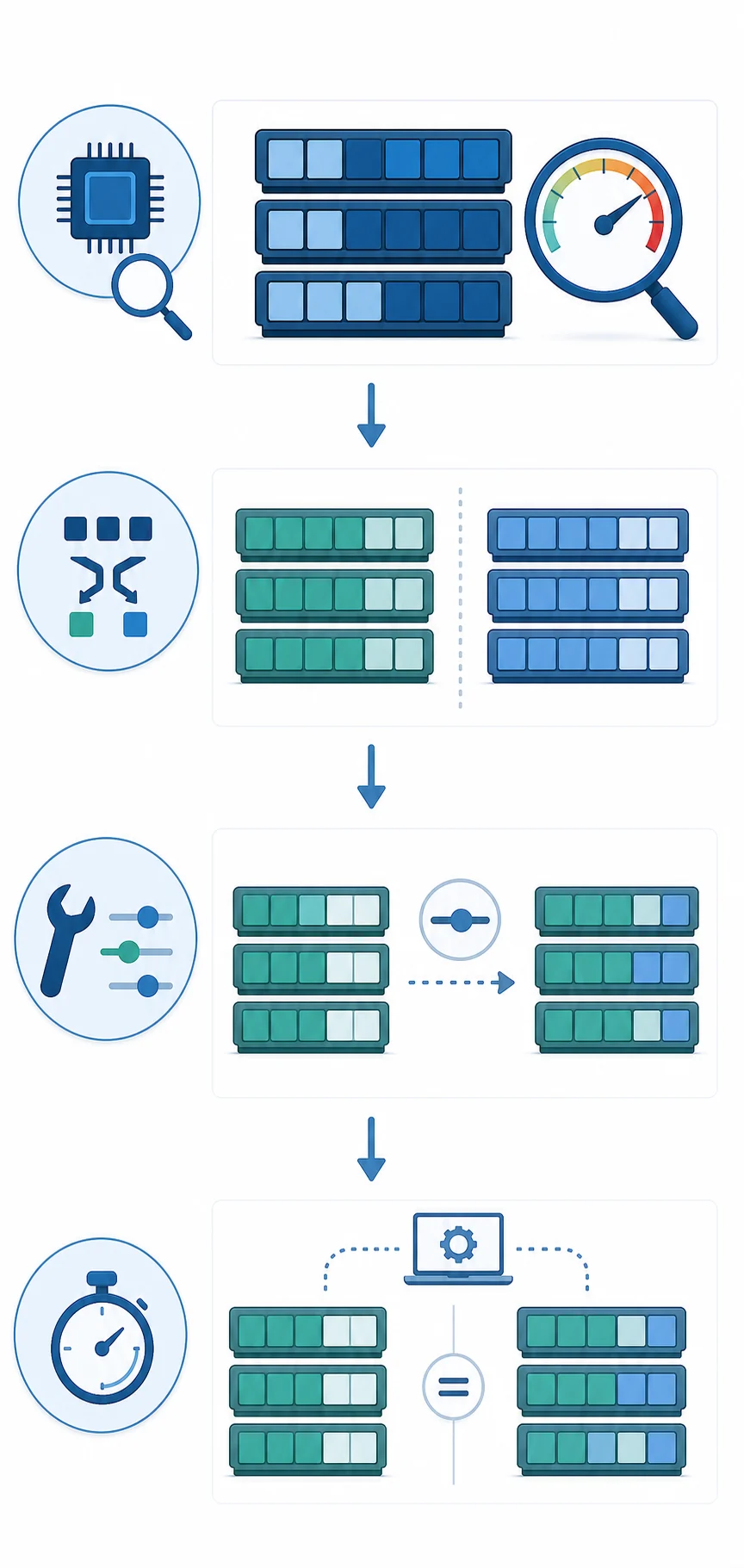
Les moyens sûrs de réinitialiser ou réduire le cache visible
Windows 11 ne propose pas de bouton universel qui ferait disparaître définitivement le cache RAM, car le système est conçu pour réutiliser la mémoire disponible. Choisissez l’action la moins invasive qui répond à votre question. Si une application est bloquée ou si le PC fonctionne depuis longtemps, enregistrez votre travail puis redémarrez. Si le problème vient d’un seul programme, fermez-le ou réparez-le avant de modifier l’état mémoire de tout le système.
Ne confondez pas un compteur de cache plus bas avec de meilleures performances. Vider des pages utiles peut ralentir le prochain lancement, car Windows doit relire les mêmes données depuis le stockage. Un test contrôlé peut être pertinent ; un nettoyeur programmé ajoute généralement du bruit et masque le symptôme d’origine.
- 1. Vérifier le symptôme
Noter l’application, la charge, la mémoire disponible, la pagination et le moment où le problème apparaît. Enregistrer le travail avant de modifier l’état mémoire.
- 2. Tester le redémarrage normal
Fermer l’application responsable ou redémarrer Windows pour obtenir une session propre. C’est plus sûr que de réduire tous les working sets.
- 3. Classer la mémoire
Utiliser le Gestionnaire des tâches pour une vue rapide, puis RAMMap Use Counts ou Processes pour distinguer cache, mémoire privée et mémoire noyau.
- 4. Ne changer qu’une chose
Vider une seule liste uniquement si le test l’exige. Actualiser, répéter la même charge et noter si le symptôme a réellement changé.
La RAM libre n’est pas un score à maximiser. Windows peut recréer le cache immédiatement parce qu’il participe à la gestion normale des performances.
Utiliser RAMMap pour un test de cache contrôlé
RAMMap est utile lorsque la question n’est pas seulement « comment effacer la RAM ? », mais « quelle catégorie change et quel est l’effet sur cette charge reproductible ? ». Téléchargez l’archive signée par Microsoft, extrayez-la dans un dossier normal et lancez l’exécutable adapté au processeur. La version RAMMap vérifiée pour ce guide est la 1.63, publiée le 26 mars 2026 ; le ZIP officiel mesurait 737 190 octets et correspondait au SHA256 6536A8107A3FB391E4443F2742366067341A7DA50DE89F99CA0B2390120DD0CC le 16 août 2026.
Commencez dans Use Counts et enregistrez un instantané avant d’utiliser le menu Empty. Si la question concerne le cache de fichiers, Empty Standby List peut créer une comparaison en cache froid. Cela n’ajoute pas de RAM et ne répare pas une fuite. Le guide RAMMap du cache explique chaque commande Empty et ses effets secondaires.
Pour comprendre Windows 11 plus largement, comparez le même lancement ou la même lecture de fichier avec le cache chaud normal, puis après le test défini. Gardez identiques la version de Windows, celle de RAMMap, l’application, les fichiers et la méthode de mesure. Si le résultat n’est pas reproductible, arrêtez de vider le cache et étudiez la charge.
| Option | Utile pour | Limite |
|---|---|---|
| Redémarrer Windows | Session propre ou application bloquée | N’explique pas l’allocation responsable |
| Gestionnaire des tâches | Contrôle rapide des processus, commit et mémoire disponible | N’expose pas toutes les catégories de pages physiques |
| RAMMap Use Counts | Séparer Standby, Mapped File, Process Private et les pools | L’analyse exige encore une charge reproductible |
| RAMMap : vider la liste de veille | Comparaison définie cache chaud / cache froid | Jette du cache utile et peut augmenter les lectures disque |

Pourquoi les nettoyeurs planifiés et les commandes aveugles sont risqués
Les nettoyeurs RAM tiers et les commandes qui vident régulièrement la liste Standby promettent souvent un chiffre mémoire plus faible. Ils suppriment généralement le cache sans supprimer le processus, le pilote ou la charge qui l’a recréé. Cela peut augmenter les lectures disque, ralentir les lancements et réduire les preuves disponibles pour le diagnostic.
Si vous utilisez un test en ligne de commande, documentez l’exécutable, la version, l’architecture, la version de Windows et les mesures avant/après. Ne téléchargez pas un outil non signé depuis un miroir parce qu’un résultat le nomme « nettoyeur RAM officiel ». La comparaison Empty Standby List sous Windows 11 explique la limite de provenance d’EmptyStandbyList.exe.
Une commande peut convenir à un laboratoire ou à une procédure de support lorsque son objectif et son retour arrière sont clairs. Elle ne remplace pas l’identification d’une croissance Process Private, d’un problème Nonpaged Pool, du comportement de la mémoire compressée ou d’une limite de capacité.
- Ne pas programmer Empty Standby List toutes les quelques minutes.
- Ne pas combiner working sets, standby et pages modifiées dans un seul test.
- Ne pas présenter un compteur RAM plus bas comme preuve d’un gain de performance.
- Conserver la source, la version et le checksum de tout outil utilisé avec des droits administrateur.
RAMMap est un utilitaire de diagnostic Microsoft Sysinternals. Ce site renvoie vers le ZIP officiel de Microsoft et n’héberge ni ne reconditionne le programme.
Quand vider le cache est la mauvaise solution
Si Process Private augmente à chaque répétition d’une même action, vider Standby ne supprime pas cette allocation. Identifiez le processus, comparez les instantanés et utilisez le guide RAMMap Process Private pour la suite. Une fuite mémoire demande une étude de la charge ou du logiciel, pas un calendrier de nettoyage.
Si Nonpaged Pool, Driver Locked ou une autre catégorie noyau augmente, concentrez-vous sur les pilotes et les composants système. Si la mémoire compressée est importante, consultez le guide de compression mémoire Windows avant de changer une stratégie. Si Mapped File augmente pendant une lecture normale alors que la mémoire disponible reste saine, Windows utilise peut-être simplement la RAM inactive comme cache.
La pagination répétée, les plantages, une forte perte de réactivité ou une mémoire disponible constamment faible sont des signaux de pression. Réduisez la charge, fermez le processus responsable, contrôlez le stockage et les pilotes, ou prévoyez une évolution de capacité. Un vidage ponctuel peut fournir une preuve, mais ce n’est pas une réparation générale.
- Croissance Process Private : examiner l’application propriétaire.
- Croissance Nonpaged Pool ou Driver Locked : examiner les pilotes et le noyau.
- Mapped File ou Standby élevé avec mémoire disponible saine : vérifier si la charge met simplement des fichiers en cache.
- Mémoire disponible faible avec pagination : traiter la pression plutôt que modifier seulement les compteurs de cache.
Test reproductible cache chaud contre cache froid sous Windows 11
Faites une comparaison contrôlée lorsque vous devez savoir si des données en cache influencent un lancement, une lecture, un benchmark ou un cas de support. L’objectif n’est pas de rendre le graphique RAM vide, mais de comparer la même charge après un seul changement connu et d’enregistrer honnêtement le résultat.
Conservez ensemble les instantanés, les mesures de temps et les informations de version. Si une nouvelle version de RAMMap paraît, revérifiez la page officielle Microsoft et mettez à jour la version, la taille, le checksum et le CTA avant de comparer d’anciennes et de nouvelles preuves.
- Noter la référence
Noter édition et build Windows, RAM physique, version de l’application, fichiers, mémoire disponible, pagination et catégorie RAMMap concernée.
- Exécuter la charge chaude
Mesurer le même lancement ou la même lecture sans rien vider. Enregistrer un instantané si le résultat doit être revu.
- Faire un seul changement
Choisir Empty Standby List uniquement si le test exige un cache froid. Ne pas modifier plusieurs listes simultanément.
- Répéter la charge
Utiliser la même application, les mêmes fichiers, le même chemin et la même méthode de chronométrage. Le test froid peut demander davantage de lectures.
- Interpréter
Si le symptôme revient ou si le cache se reconstruit, l’enregistrer comme preuve. Passer au diagnostic processus, pilote ou capacité lorsque le cache n’est pas la cause.
Pour l’usage quotidien de Windows 11, laissez le gestionnaire mémoire gérer le cache. Videz-le uniquement lorsqu’un test défini lui donne un objectif précis.
FAQ : vider le cache RAM sous Windows 11
Quelle est la manière la plus sûre de vider le cache RAM sous Windows 11 ?
Ne rien faire dans la plupart des cas et laisser Windows récupérer les pages en cache lorsque la demande augmente. Redémarrer pour une session propre et utiliser Empty Standby List uniquement pour un test cache froid défini.
Windows 11 possède-t-il un bouton pour vider le cache RAM ?
Il n’existe pas de bouton universel permanent, car Windows utilise la RAM disponible comme cache. Le Gestionnaire des tâches, le redémarrage et RAMMap répondent à des questions différentes.
Puis-je utiliser RAMMap pour vider la mémoire en cache ?
Oui, RAMMap peut vider certaines listes, dont Standby, mais cela jette du cache utile et ne répare ni une fuite ni un manque de capacité. Enregistrez une référence et comparez une charge reproductible.
Faut-il utiliser un nettoyeur RAM toutes les quelques minutes ?
Non. Le nettoyage planifié peut augmenter l’activité disque, ralentir les lancements et masquer le processus ou le pilote responsable de la croissance.
Comment savoir si la RAM en cache est réellement le problème ?
Contrôler la mémoire disponible, la pagination, la réactivité et la catégorie qui augmente. Standby ou Mapped File élevés avec une mémoire disponible saine peuvent être normaux ; Process Private ou Nonpaged Pool en croissance demandent une autre analyse.
EmptyStandbyList.exe est-il la même chose que RAMMap ?
Non. RAMMap est un utilitaire de diagnostic Microsoft Sysinternals avec vues et instantanés. EmptyStandbyList.exe est un autre outil dont la provenance actuelle doit être vérifiée ; ce site ne fournit pas de copie non confirmée.
Utiliser RAMMap pour un test de cache mesuré
Téléchargez le ZIP Microsoft Sysinternals v1.63 lorsque vous avez besoin de Use Counts, d’instantanés ou d’une comparaison Empty Standby List contrôlée.