

Il modo più sicuro per svuotare la cache RAM in Windows 11 è di solito non fare nulla: Windows recupera le pagine Standby e la cache dei file quando aumenta la richiesta. Riavvia solo quando ti serve una sessione pulita. Usa Empty Standby List di RAMMap per un confronto documentato tra cache calda e fredda, non come ottimizzazione programmata. Se Process Private, Nonpaged Pool o il commit continuano a crescere, cerca quella causa invece di svuotare ripetutamente la cache.
Cosa significa la RAM in cache in Windows 11
Windows usa la memoria fisica disponibile per conservare vicino al processore i dati dei file e le pagine usate di recente. Questa cache può accelerare il prossimo avvio o la lettura successiva e normalmente può essere riutilizzata quando un’app richiede altra memoria. Un valore alto di Standby o Mapped File, quindi, non indica automaticamente una perdita o una carenza di RAM.
Prima di cercare come svuotare la cache RAM in Windows 11, apri Gestione attività e osserva memoria usata, memoria disponibile, commit, paging e comportamento del carico. In RAMMap, Use Counts separa Active, Standby, Modified, Free, Process Private, Mapped File e Nonpaged Pool. La categoria che cresce conta più della percentuale generale.
La documentazione ufficiale Microsoft di RAMMap descrive le viste usate per identificare le categorie delle pagine fisiche. Per questo un cleaner automatico non è un buon primo passo: cambia un numero senza spiegare perché fosse alto.
| Cosa vedi | Cosa può significare | Prima azione |
|---|---|---|
| Standby o Mapped File elevato | Cache di file riutilizzabile o carico che legge molti file | Ripetere il carico e controllare la memoria disponibile |
| Process Private continua a crescere | Commit di un’applicazione o possibile perdita | Identificare il processo e confrontare gli snapshot |
| Nonpaged Pool o Driver Locked elevato | Allocazione del kernel o di un driver | Esaminare il driver; non svuotare la cache |
| Memoria disponibile bassa con paging | Pressione reale, non soltanto cache alta | Ridurre il carico o valutare la capacità |
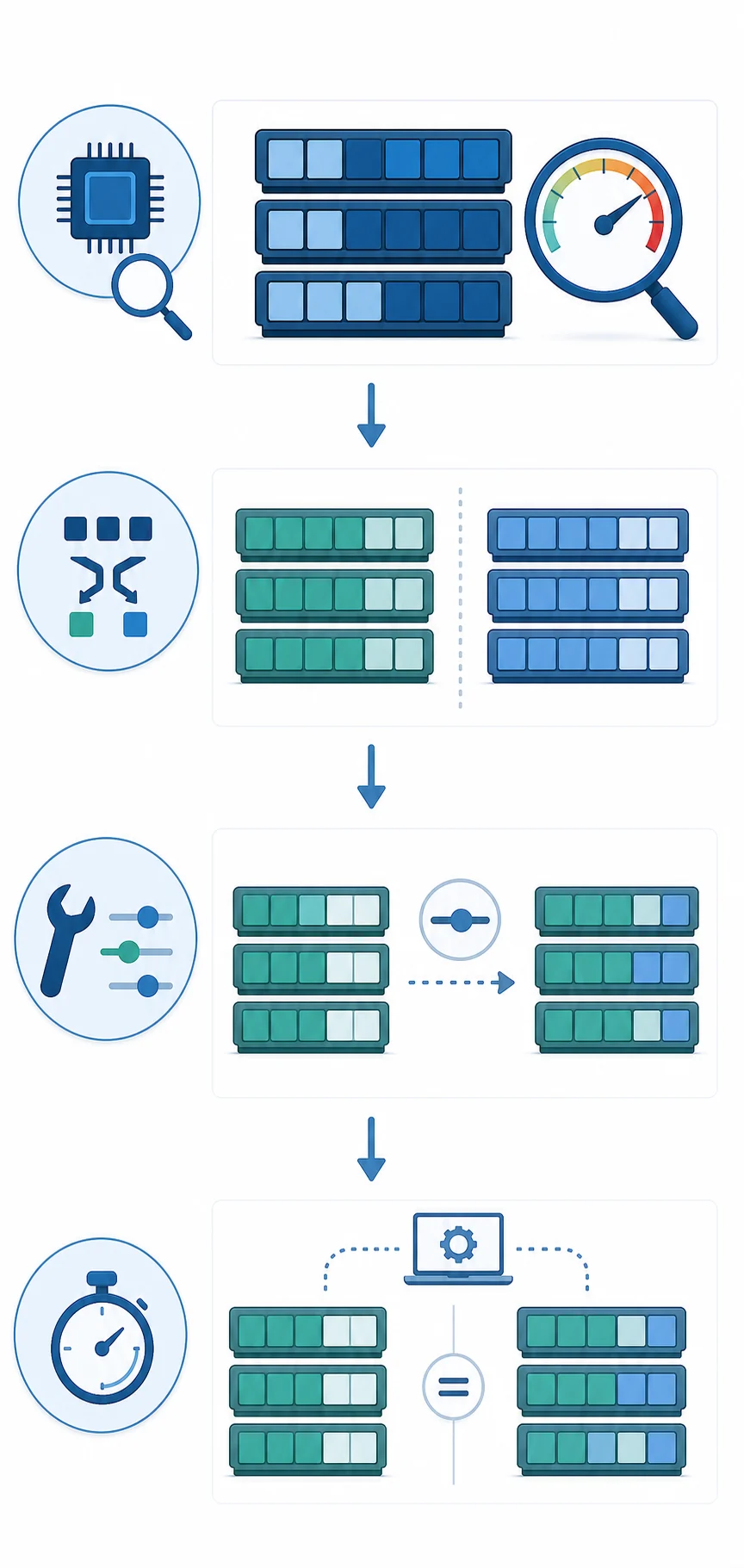
I modi sicuri per ripristinare o ridurre la cache visibile
Windows 11 non ha un pulsante universale che faccia sparire definitivamente la cache RAM, perché il sistema è progettato per riutilizzare la memoria disponibile. Scegli l’azione meno invasiva che risponde alla tua domanda. Se un’applicazione è bloccata o il PC è acceso da molto tempo, salva il lavoro e riavvia. Se il problema riguarda un solo programma, chiudilo o riparalo prima di cambiare lo stato della memoria di tutto il sistema.
Non confondere un contatore della cache più basso con prestazioni migliori. Svuotare pagine utili può rendere più lento il caricamento successivo perché Windows dovrà leggere di nuovo gli stessi dati dal disco. Un test controllato può essere valido; un cleaner programmato di solito crea rumore e nasconde il sintomo originale.
- 1. Controllare il sintomo
Annotare applicazione, carico, memoria disponibile, paging e momento in cui compare il problema. Salvare il lavoro prima di cambiare lo stato della memoria.
- 2. Provare il riavvio normale
Chiudere l’applicazione responsabile o riavviare Windows quando serve una sessione pulita. È più sicuro che ridurre tutti i working set.
- 3. Classificare la memoria
Usare Gestione attività per una vista rapida e RAMMap Use Counts o Processes per distinguere cache, memoria privata e memoria del kernel.
- 4. Cambiare una cosa sola
Svuotare una lista solo quando il test lo richiede. Aggiornare, ripetere lo stesso carico e annotare se il sintomo è davvero cambiato.
La RAM libera non è un punteggio da massimizzare. Windows può ricreare subito la cache perché fa parte della normale gestione delle prestazioni.
Usare RAMMap per un test della cache controllato
RAMMap è utile quando la domanda non è soltanto «come cancello la RAM?», ma «quale categoria cambia e quale effetto produce su questo carico ripetibile?». Scarica l’archivio firmato da Microsoft, estrailo in una cartella normale e avvia il file adatto al processore. La versione RAMMap verificata per questa guida è la 1.63, pubblicata il 26 marzo 2026; il ZIP ufficiale misurava 737.190 byte e corrispondeva allo SHA256 6536A8107A3FB391E4443F2742366067341A7DA50DE89F99CA0B2390120DD0CC il 16 agosto 2026.
Inizia da Use Counts e salva uno snapshot prima di usare il menu Empty. Se la domanda riguarda i dati dei file in cache, Empty Standby List può creare un confronto con cache fredda. Non aggiunge RAM e non ripara una perdita. La guida RAMMap alla cache spiega ogni comando Empty e i suoi effetti collaterali.
Per una verifica più ampia di Windows 11, confronta lo stesso avvio dell’applicazione o la stessa lettura di file una volta con la cache calda normale e una volta dopo il test definito. Mantieni uguali build di Windows, versione di RAMMap, applicazione, file e metodo di misurazione. Se il risultato non è ripetibile, smetti di svuotare la cache e studia il carico.
| Opzione | Utile per | Limite |
|---|---|---|
| Riavviare Windows | Sessione pulita o applicazione bloccata | Non spiega quale allocazione ha creato la pressione |
| Gestione attività | Controllo rapido di processi, commit e memoria disponibile | Non mostra tutte le categorie delle pagine fisiche |
| RAMMap Use Counts | Separare Standby, Mapped File, Process Private e pool | Serve comunque un carico ripetibile |
| RAMMap: svuotare l'elenco standby | Confronto definito tra cache calda e cache fredda | Scarta cache utile e può aumentare le letture del disco |

Perché cleaner programmati e comandi eseguiti alla cieca sono rischiosi
I cleaner RAM di terze parti e i comandi che svuotano regolarmente la lista Standby promettono spesso un numero di memoria più basso. In genere eliminano la cache senza rimuovere il processo, il driver o il carico che l’ha ricreata. Il risultato può essere più attività sul disco, avvii più lenti e meno prove per la diagnosi.
Se usi un test da riga di comando, documenta eseguibile, versione, architettura, build di Windows e misure prima/dopo. Non scaricare un’utilità senza firma da un mirror solo perché un risultato la definisce «cleaner RAM ufficiale». Il confronto Empty Standby List in Windows 11 spiega il limite di provenienza di EmptyStandbyList.exe.
Un comando può essere adatto in laboratorio o in una procedura di supporto quando lo scopo e il ritorno sono chiari. Non sostituisce l’identificazione della crescita di Process Private, di un problema Nonpaged Pool, della memoria compressa o di un limite reale di capacità.
- Non programmare Empty Standby List ogni pochi minuti.
- Non combinare working set, standby e pagine modificate nello stesso test.
- Non presentare un contatore RAM più basso come prova di un miglioramento.
- Conservare fonte, versione e checksum di ogni strumento eseguito come amministratore.
RAMMap è un’utilità diagnostica Microsoft Sysinternals. Questo sito collega al ZIP ufficiale Microsoft e non ospita né riconfeziona il programma.
Quando svuotare la cache è la soluzione sbagliata
Se Process Private cresce ogni volta che un’applicazione ripete la stessa azione, svuotare Standby non rimuove quell’allocazione. Identifica il processo, confronta gli snapshot e usa la guida RAMMap a Process Private. Una perdita di memoria richiede lo studio del carico o del software, non un programma di pulizia.
Se crescono Nonpaged Pool, Driver Locked o un’altra categoria del kernel, concentrati su driver e componenti di sistema. Se la memoria compressa è rilevante, leggi la guida alla compressione della memoria Windows prima di cambiare impostazioni. Se Mapped File cresce durante una lettura normale e la memoria disponibile resta sana, Windows potrebbe usare semplicemente RAM inattiva come cache.
Paging ripetuto, crash, forte lentezza o memoria disponibile costantemente bassa sono segnali di pressione. Riduci il carico, chiudi il processo responsabile, controlla archiviazione e driver o pianifica un aumento di capacità. Una pulizia una tantum può essere una prova, ma non è una riparazione generale.
- Crescita di Process Private: esaminare l’applicazione proprietaria.
- Crescita di Nonpaged Pool o Driver Locked: esaminare driver e kernel.
- Mapped File o Standby elevati con memoria disponibile sana: verificare se il carico sta solo usando la cache.
- Memoria disponibile bassa con paging: risolvere la pressione, non solo i contatori della cache.
Test ripetibile tra cache calda e cache fredda in Windows 11
Esegui un confronto controllato quando devi capire se i dati in cache influenzano un avvio, una lettura, un benchmark o un caso di supporto. L’obiettivo non è svuotare il grafico della RAM, ma confrontare lo stesso carico dopo una sola modifica nota e registrare il risultato con onestà.
Conserva insieme snapshot, tempi e informazioni di versione. Se viene pubblicata una nuova versione di RAMMap, controlla di nuovo la pagina ufficiale Microsoft e aggiorna versione, dimensione, checksum e CTA prima di confrontare prove vecchie e nuove.
- Registrare la base
Annotare edizione e build di Windows, RAM fisica, versione dell’app, file, memoria disponibile, paging e categoria RAMMap interessata.
- Eseguire il carico caldo
Misurare lo stesso avvio o la stessa lettura senza svuotare nulla. Salvare uno snapshot se il risultato deve essere rivisto.
- Fare una sola modifica
Usare Empty Standby List una volta solo quando il test richiede una cache fredda. Non modificare più liste insieme.
- Ripetere il carico
Usare la stessa applicazione, gli stessi file, il percorso e il metodo di misurazione. Il test freddo può richiedere più letture.
- Interpretare il risultato
Se il sintomo torna o la cache si ricostruisce, registralo come prova. Passa all’analisi di processo, driver o capacità quando la cache non è la causa.
Nell’uso quotidiano di Windows 11, lascia che il gestore della memoria amministri la cache. Svuotala solo quando un test definito dà all’azione uno scopo chiaro.
FAQ: come svuotare la cache RAM in Windows 11
Qual è il modo più sicuro per svuotare la cache RAM in Windows 11?
Nella maggior parte dei casi non fare nulla e lasciare che Windows recuperi le pagine in cache quando aumenta la richiesta. Riavvia per una sessione pulita e usa Empty Standby List solo per un test di cache fredda definito.
Windows 11 ha un pulsante per svuotare la cache RAM?
Non esiste un pulsante universale permanente, perché Windows usa la RAM disponibile come cache. Gestione attività, riavvio e RAMMap rispondono a domande diverse.
Posso usare RAMMap per svuotare la memoria in cache?
Sì, RAMMap può svuotare liste specifiche, inclusa Standby, ma scarta cache utile e non risolve una perdita né aumenta la capacità. Salva una base e confronta un carico ripetibile.
Devo usare un cleaner RAM ogni pochi minuti?
No. La pulizia programmata può aumentare l’attività del disco, rallentare gli avvii e nascondere il processo o il driver responsabile della crescita.
Come capisco se la RAM in cache è il problema?
Controlla memoria disponibile, paging, reattività e categoria che cresce. Standby o Mapped File elevati con memoria disponibile sana possono essere normali; Process Private o Nonpaged Pool richiedono un’altra analisi.
EmptyStandbyList.exe è uguale a RAMMap?
No. RAMMap è un’utilità diagnostica Microsoft Sysinternals con viste e snapshot. EmptyStandbyList.exe è uno strumento diverso, la cui provenienza attuale va verificata; questo sito non offre una copia non confermata.
Usa RAMMap per un test della cache misurato
Scarica lo ZIP v1.63 di Microsoft Sysinternals quando ti servono Use Counts, snapshot o un confronto controllato di Empty Standby List.