

Lasciate normalmente attiva la compressione. Controllate Gestione attività e Get-MMAgent, poi usate RAMMap per Process Private, Mapped File, Standby e pool. Disattivatela solo per un confronto controllato.
Come funziona la compressione
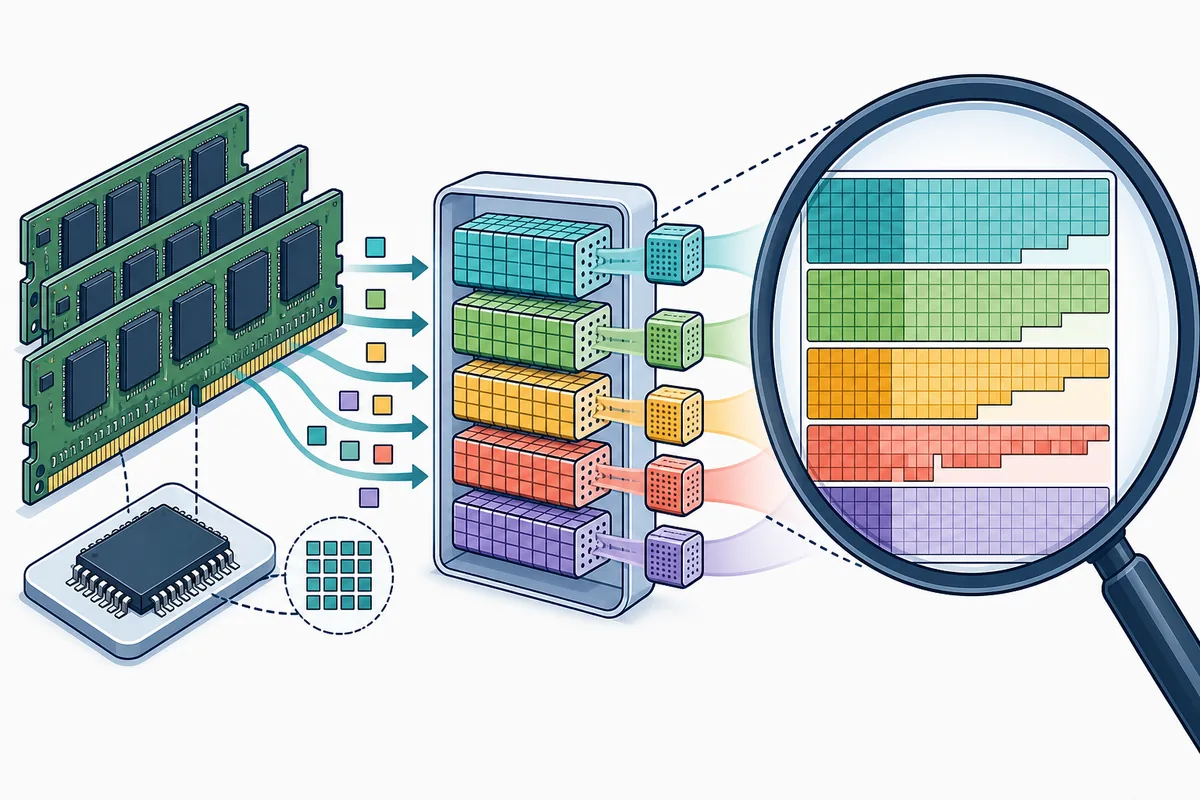
Sotto pressione Windows riduce pagine e le mantiene nella memoria fisica. La decompressione usa CPU ma può essere più rapida del file di paging.
Browser, macchine virtuali, giochi e file possono aumentare il valore. Cercate paging persistente, lentezza e un proprietario in crescita.
Standby è cache recuperabile e non coincide con pagine compresse.
Controllare Gestione attività e PowerShell
In Prestazioni > Memoria registrate installata, in uso, disponibile, commit e compressa durante il problema. I processi non includono tutto il kernel, driver e cache.
Eseguite Get-MMAgent come amministratore. MemoryCompression mostra la configurazione, non il responsabile.
Get-MMAgentEnabled è normale. Un valore alto non basta per disattivare.
Il ruolo di RAMMap
Use Counts classifica pagine per uso e stato. Confrontate Process Private, Mapped File, Paged Pool, Nonpaged Pool, Page Table, Metafile e Standby.
RAMMap non è il contatore diretto. Process Private porta a Processes, Mapped File in Standby a File Summary, Nonpaged Pool crescente ai driver. Consultate tipi di memoria.

Diagnosticare RAM elevata
Salvate carico, totali Windows, compressa, commit, paging e RAMMap aggiornato. Uso alto con memoria disponibile e poco paging può essere normale.
Non eseguite Empty prima della misura. Usate la guida cache dopo la linea di base.
| Schema | Lettura | Azione |
|---|---|---|
| Compressione sale, sistema reattivo | Pagine compatte | Monitorare paging |
| Processo cresce | Memoria privata possibile | Registrare trend |
| Mapped File Standby | Cache probabile | File Summary |
| Nonpaged Pool cresce | Driver possibile | PoolMon |
Disattivare la compressione?
Nell'uso normale no. Può aumentare il paging e non corregge perdite.
Testate solo problemi riproducibili confrontando lo stesso carico, disponibile, commit, paging, CPU e durata; poi riattivate.
- Disable-MMAgent -MemoryCompression
- Enable-MMAgent -MemoryCompression
- Get-MMAgent
Procedura sicura
Definite il sintomo, catturate i totali, attribuite la categoria, cambiate una variabile e ripristinate.
- Definire
Annotare applicazione e azione.
- Catturare
Registrare in uso, disponibile, commit e compressa.
- Attribuire
Scegliere Processes, File Summary o pool.
- Confrontare
Ripetere dopo il ripristino.
Versione e fonte verificate
Il 19 luglio 2026 Microsoft indicava RAMMap v1.63, pubblicato il 26 marzo 2026, ZIP ufficiale 719 KB. Il sito era aggiornato.
Usate la pagina Microsoft e la guida di verifica.
FAQ sulla compressione
È dannosa?
No. Valutate reattività, paging e proprietario.
Perché è alta?
Windows risponde a carichi di app, file o servizi.
RAMMap la mostra direttamente?
Gestione attività mostra la quantità; RAMMap il contesto.
Disattivare libera RAM?
Può aumentare paging e non corregge la causa.
v1.63 è attuale?
Sì, al controllo del 19 luglio 2026.
Aprire RAMMap v1.63 da Microsoft
Confrontate memoria compressa e Use Counts.