

Mantenha a compactação ativada normalmente. Verifique o Gerenciador de Tarefas e Get-MMAgent, depois use o RAMMap para entender Process Private, Mapped File, Standby, pools e outras categorias. Desative apenas em uma comparação controlada.
Como funciona a compactação de memória
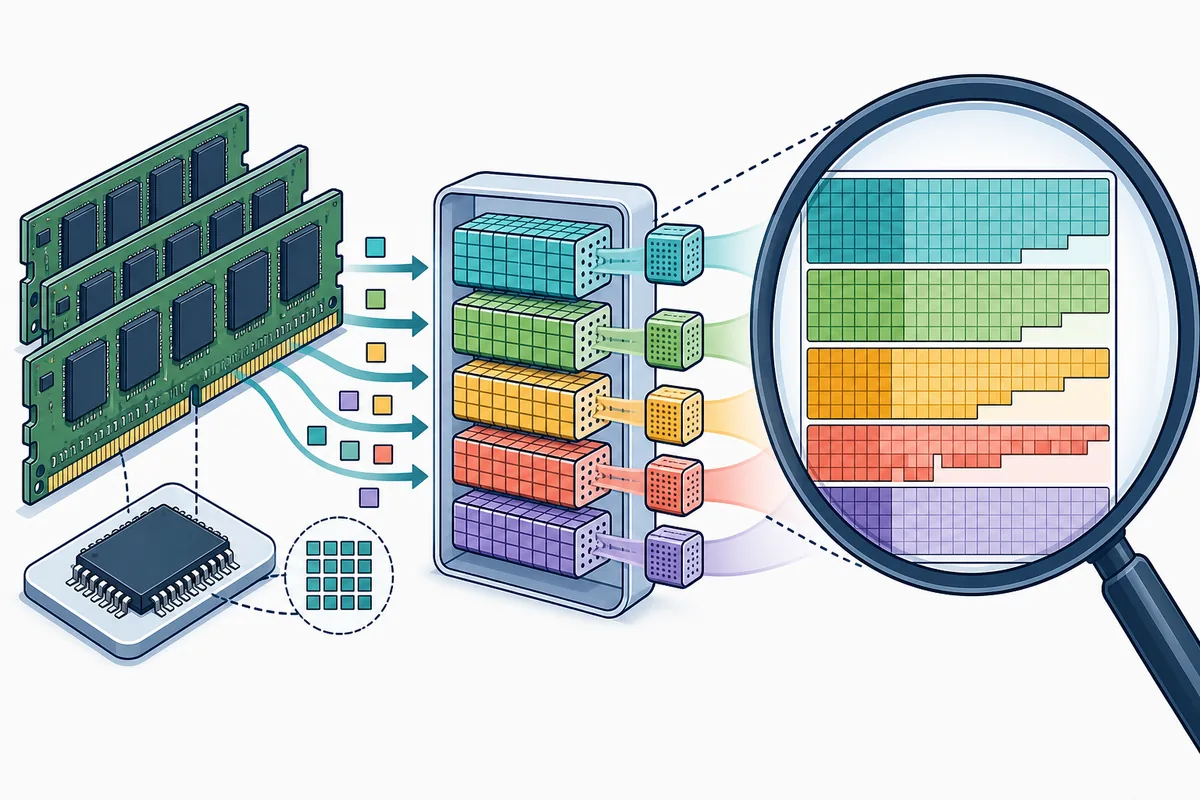
Sob pressão, o Windows reduz páginas e as mantém na memória física. Descompactar usa CPU, mas pode ser mais rápido do que ler o arquivo de paginação.
Navegadores, máquinas virtuais, jogos e operações de arquivos podem elevar o total. Observe paginação persistente, lentidão e um proprietário que continua crescendo.
Standby é cache recuperável e não é igual a páginas compactadas.
Conferir no Gerenciador de Tarefas e PowerShell
Abra Desempenho > Memória e registre instalada, em uso, disponível, confirmada e compactada durante o problema. Processos não incluem toda a memória do kernel, drivers e cache.
Execute Get-MMAgent como administrador. MemoryCompression mostra a configuração, não o responsável. Políticas podem bloquear mudanças.
Get-MMAgentEnabled é normal. Um valor alto não justifica desativar.
O papel do RAMMap
Use Counts classifica páginas por uso e estado. Compare Process Private, Mapped File, Paged Pool, Nonpaged Pool, Page Table, Metafile e Standby.
O RAMMap não substitui o total compactado do Gerenciador. Process Private leva a Processes, Mapped File em Standby a File Summary e Nonpaged Pool crescente a uma análise de driver. Consulte tipos de memória.

Diagnosticar uso alto
Guarde a carga, totais do Windows, memória compactada, confirmada, paginação e uma tela atualizada do RAMMap. Uso alto com disponível saudável e pouca paginação pode ser normal.
Não use Empty antes da medição. Consulte o guia de cache apenas depois da linha de base.
| Padrão | Leitura | Ação |
|---|---|---|
| Compactação sobe, sistema responde | Páginas compactadas | Monitorar paginação |
| Processo cresce | Memória privada possível | Registrar tendência |
| Mapped File em Standby | Cache provável | Abrir File Summary |
| Nonpaged Pool cresce | Driver possível | Usar PoolMon |
Devo desativar?
No uso normal, não. A desativação pode aumentar paginação e não corrige vazamentos.
Faça teste temporário apenas com problema reproduzível. Compare a mesma carga, memória disponível, commit, paginação, CPU e duração; depois reative.
- Disable-MMAgent -MemoryCompression
- Enable-MMAgent -MemoryCompression
- Get-MMAgent
Fluxo seguro
Defina o sintoma, capture os totais, atualize RAMMap, atribua a categoria, mude uma variável e restaure.
- Definir
Anotar aplicativo, ação e tempo.
- Capturar
Registrar em uso, disponível, confirmada e compactada.
- Atribuir
Escolher Processes, File Summary ou ferramentas de pool.
- Comparar
Repetir a mesma carga após restaurar.
Versão e fonte verificadas
Em 19 de julho de 2026, a Microsoft ainda listava RAMMap v1.63, publicado em 26 de março de 2026, com ZIP oficial de 719 KB. O site já estava atualizado.
Use a página Microsoft Sysinternals e o guia de verificação.
Perguntas sobre compactação
A compactação é ruim?
Não. Avalie resposta, paginação e proprietário.
Por que está alta?
O Windows responde a aplicativos, arquivos ou serviços.
O RAMMap mostra diretamente?
O Gerenciador mostra a quantidade; RAMMap o contexto.
Desativar libera RAM?
Pode aumentar paginação e não corrige a causa.
v1.63 ainda é atual?
Sim, na verificação de 19 de julho de 2026.
Abrir RAMMap v1.63 na Microsoft
Compare memória compactada e Use Counts.