
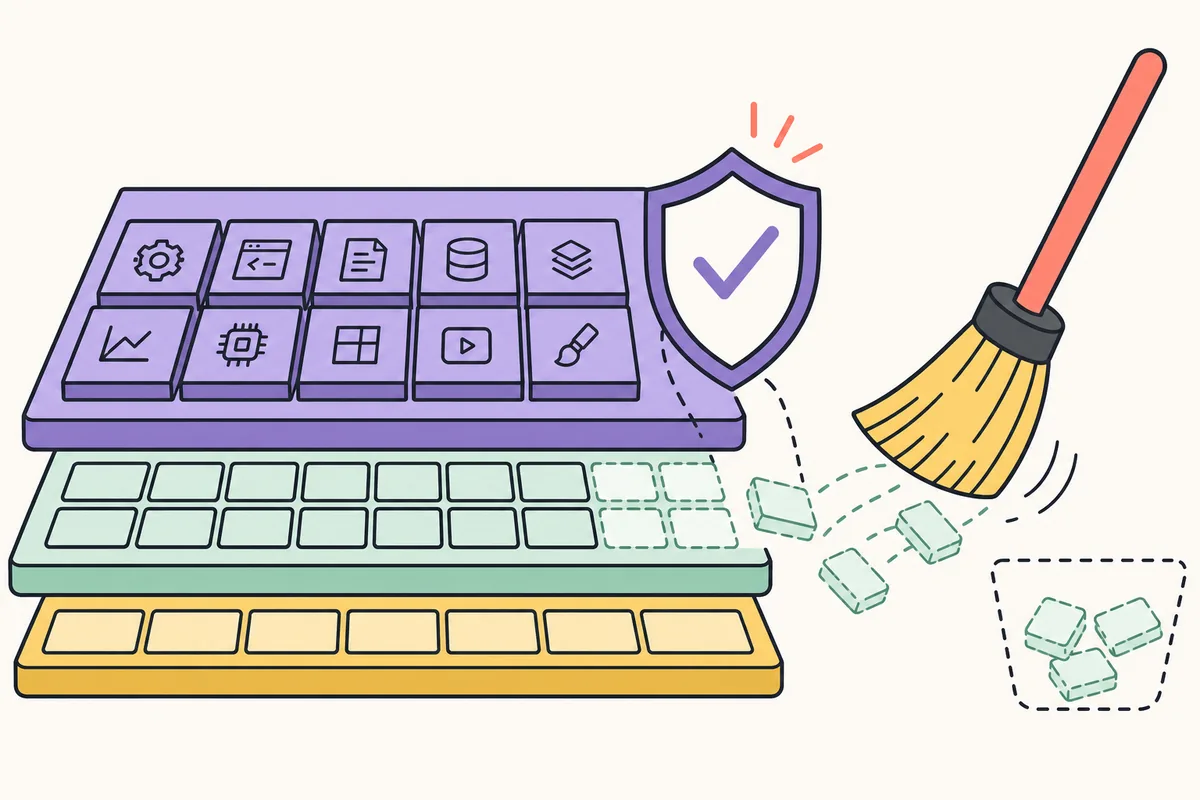
No uso normal do Windows, não esvazie nenhuma lista. Use Empty Standby List apenas em um teste documentado de cache frio, registre o estado antes e depois e lembre que limpar memória não corrige vazamento, alocação de driver ou falta de capacidade.
Antes de limpar, classifique o cache
Empty Working Sets reduz páginas residentes de processos; eles podem trazê-las de volta ao tocá-las. Empty System Working Set afeta partes residentes do sistema. Empty Standby List descarta cache recuperável, enquanto Priority 0 limita o alvo à prioridade mais baixa. Empty Modified Page List lida com páginas alteradas e pode provocar gravações. Nenhuma opção corrige a origem de uma alocação repetida.
Escolha pelo experimento. Um benchmark de leitura fria pode exigir Standby vazio. Um processo cujo Private cresce deve ser analisado em Processes, não mascarado por cortes globais. Um Nonpaged Pool elevado exige diagnóstico de driver. Esvaziar várias listas ao mesmo tempo destrói a capacidade de saber qual mudança afetou o sintoma e torna o resultado difícil de repetir.
- Salvar um snapshot antes da mudança
- Escolher uma única opção Empty
- Atualizar o Use Counts depois
- Comparar I/O, tempo e resposta
- Repetir depois a mesma carga e o mesmo ponto de medição
Comparar as opções Empty do RAMMap
Empty Working Sets reduz páginas residentes de processos; eles podem trazê-las de volta ao tocá-las. Empty System Working Set afeta partes residentes do sistema. Empty Standby List descarta cache recuperável, enquanto Priority 0 limita o alvo à prioridade mais baixa. Empty Modified Page List lida com páginas alteradas e pode provocar gravações. Nenhuma opção corrige a origem de uma alocação repetida.
| Opção | Efeito | Uso apropriado | Possível consequência |
|---|---|---|---|
| Empty Working Sets | Remove páginas residentes de processos | Teste de residência do working set | Os aplicativos precisam ler as páginas novamente |
| Empty System Working Set | Reduz partes do working set do sistema | Experimento restrito do sistema ou kernel | Componentes do sistema podem gerar mais I/O |
| Empty Standby List | Descarta cache recuperável | Teste definido de cache frio | Arquivos antes armazenados em cache precisam ser lidos de novo |
| Empty Priority 0 Standby List | Ataca a prioridade Standby mais baixa | Teste direcionado de prioridade | Descarta cache útil da prioridade mais baixa |
| Empty Modified Page List | Processa páginas modificadas | Diagnóstico especializado | Pode provocar gravações; não é limpeza geral |
Testar Standby de forma controlada
Meça primeiro a execução normal com cache aquecido. Salve o snapshot, escolha Empty Standby List uma vez, atualize Use Counts e confirme que a lista pretendida mudou. Repita com os mesmos arquivos, aplicativo, armazenamento e cronômetro. Compare tempo e I/O. O teste revela o benefício do cache naquela tarefa; não demonstra que esvaziar memória melhora o uso diário. Em um teste prático de cache do RAMMap, altere uma única lista, meça a mesma carga e leia como usar o RAMMap antes de alterar outro estado.
Não agende limpeza de cache com RAMMap. O Windows reutiliza Standby sob pressão e reconstrói o cache conforme lê dados. Limpezas periódicas aumentam acesso ao armazenamento, podem causar pausas e escondem a sequência necessária para encontrar um problema real. O retorno do valor Standby depois do uso é comportamento esperado, não falha do comando nem prova de vazamento.
Depois do teste, atualize Use Counts e repita a mesma carga. Se o cache voltar a crescer, isso pode ser comportamento normal do Windows.
- Salvar o estado anterior
Guarde um snapshot do RAMMap e registre carga e horário.
- Escolher uma lista
Use Empty Standby List somente quando o teste realmente tratar do cache frio.
- Confirmar a mudança
Atualize o Use Counts e confira se apenas a lista esperada mudou.
- Repetir a carga
Meça tempo, I/O e resposta, não apenas o aumento momentâneo de memória livre.

Distinguir Working Sets e processos
O RAMMap mostra a memória física do Windows por uso e por estado. Um número alto, isoladamente, não representa falha: o Windows ocupa RAM ociosa com cache para acelerar leituras e pode recuperar muitas páginas Standby quando um aplicativo precisa de espaço. A análise precisa relacionar o valor a um sintoma reproduzível, como paginação contínua, lentidão, erro de alocação ou crescimento que não volta ao normal.
Comece na aba Use Counts e compare Active, Standby, Modified, Free e Zeroed. Depois abra a visão que corresponde à categoria elevada. Processes detalha memória privada por processo, File Summary associa páginas mapeadas a arquivos e Physical Pages examina páginas individuais. Essa ordem evita comparar contadores com definições diferentes ou tratar cache recuperável como se fosse memória permanentemente perdida.
Uma queda no número após esvaziar a lista não prova ganho permanente e não corrige a causa de um processo, driver ou falta de capacidade.
Não automatizar a limpeza do cache
Active identifica páginas atualmente necessárias e não imediatamente disponíveis para outro uso. Standby mantém dados válidos em cache que podem ser reutilizados ou substituídos sob pressão. Modified contém páginas alteradas que precisam ser gravadas antes do reaproveitamento. Free reúne páginas livres ainda não zeradas, enquanto Zeroed já foi limpo para uma nova alocação segura. O equilíbrio entre estados muda conforme a carga.
Process Private é memória privada de processos; Mapped File vem de mapeamentos apoiados por arquivos. Paged Pool e Nonpaged Pool pertencem ao kernel e a drivers. O Nonpaged Pool precisa permanecer na RAM, ao passo que o Paged Pool pode, em princípio, ser paginado. Como os proprietários e ciclos de vida diferem, esvaziar Standby não corrige crescimento de pool causado por um driver.
Quando Empty não é a resposta
Baixe o RAMMap somente pela página Microsoft Sysinternals ou pela ID exata Microsoft.Sysinternals.RAMMap no WinGet. Verifique a assinatura digital da Microsoft após transferências indiretas. Em 13 de agosto de 2026, o SHA256 verificado do ZIP v1.63 era 6536A8107A3FB391E4443F2742366067341A7DA50DE89F99CA0B2390120DD0CC. O hash identifica bytes exatos; a assinatura também vincula o arquivo ao editor.
Na maioria dos computadores Intel e AMD, execute RAMMap64.exe. RAMMap64a.exe é destinado ao Windows on ARM, e RAMMap.exe atende ao Windows de 32 bits. Extraia todo o ZIP antes de abrir como administrador. O utilitário é portátil e não instala um serviço de otimização permanente, mas precisa de elevação para consultar dados completos de memória física em todo o sistema.
Perguntas sobre limpar cache com RAMMap
Qual opção Empty devo usar?
Normalmente nenhuma. Em um teste de cache frio definido, Empty Standby List é o comando usual do RAMMap; salve um snapshot antes e não use a opção como otimização diária.
Limpar Standby apaga arquivos?
Não, mas descarta dados em cache e pode aumentar leituras e lentidão temporária.
Devo automatizar a limpeza?
Não. O Windows gerencia o cache e a automação costuma reduzir desempenho e esconder evidências.
Limpar Empty Standby List apaga arquivos?
Não. Os arquivos não são apagados; o cache reutilizável é descartado e leituras posteriores podem ficar mais lentas.
Devo automatizar a limpeza regularmente?
Não. Limpar repetidamente interfere na política de cache e remove evidências sem corrigir um processo ou driver.
Baixar RAMMap v1.63
Obtenha o ZIP atual e assinado diretamente do Microsoft Sysinternals.