

Use RAMMap64.exe -Ew para solicitar Empty Working Sets ou RAMMap64.exe -Et para solicitar Empty Standby List. Troque o nome pelo executável x86 ou ARM64 quando necessário. Execute em um shell elevado, salve um snapshot antes e compare as mesmas medições depois. Uma queda no número de memória não prova que um vazamento ou problema de desempenho foi corrigido.
O que a linha de comando do RAMMap faz e não faz
O uso prático do RAMMap na linha de comando é uma ação Empty única e reproduzível. Uma resposta do Microsoft Q&A documenta -Ew para Empty Working Sets e -Et para Empty Standby List. Esses modificadores mudam a residência das páginas ou o estado do cache; não criam um relatório, não identificam a pilha de alocação de um driver e não substituem Use Counts, Processes, File Summary ou snapshots da interface gráfica. Consulte a resposta da Microsoft sobre a linha de comando.
Um bom teste começa com uma pergunta. Se você quer saber se um cache frio muda o tempo de inicialização, -Et pode ser uma intervenção controlada. Se quer saber se um processo continua alocando memória, capture uma linha de base e repita a carga; -Ew pode esconder o padrão em vez de explicar a causa. A imagem abaixo é uma ilustração editorial, não uma captura real.
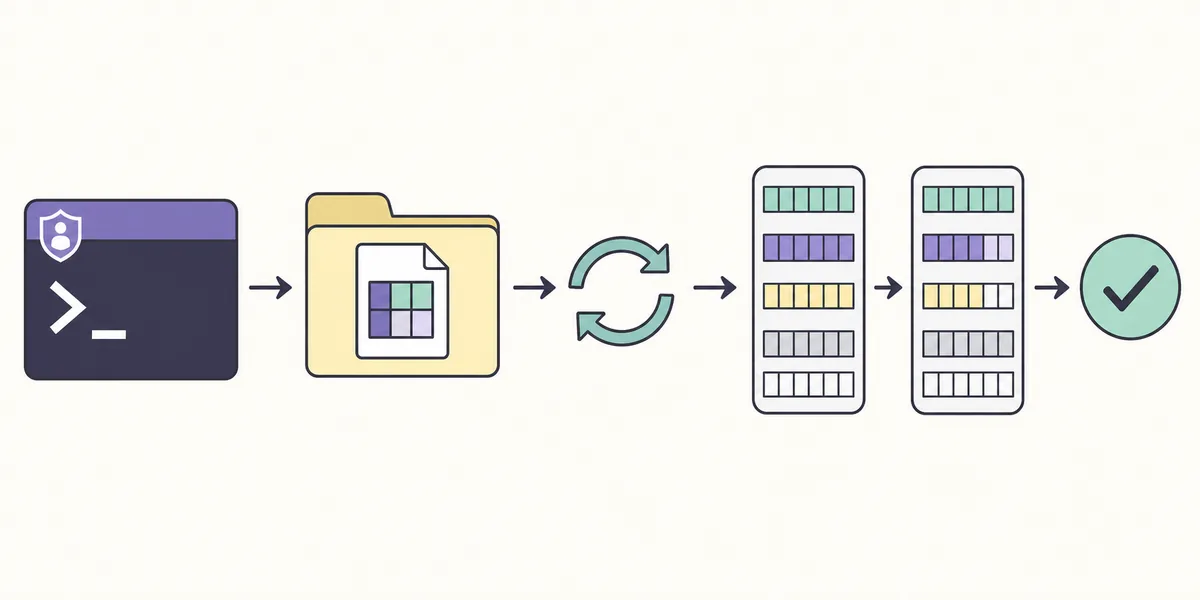
Opções verificadas do RAMMap
Mantenha a superfície de comandos pequena. Os dois exemplos abaixo são os modificadores documentados na resposta da Microsoft usada nesta página. Trate-os como testes que mudam o estado, não como um limpador de RAM permanente. Os exemplos consideram um PC Windows x64 comum com Intel ou AMD.
Não copie um modificador desconhecido de um script aleatório e o apresente como opção oficial. Se uma versão futura do RAMMap mudar o comportamento, confira a fonte da Microsoft e teste exatamente o executável instalado antes de alterar uma automação.
| Comando | Ação | Bom uso | Limite |
|---|---|---|---|
| RAMMap64.exe -Ew | Solicita Empty Working Sets | Medir a redução de working sets residentes | Não libera a alocação subjacente nem prova que um vazamento foi corrigido. |
| RAMMap64.exe -Et | Solicita Empty Standby List | Comparar cache quente e cache frio | Remove cache recuperável e pode aumentar leituras e falhas de página. |
| RAMMap.exe / RAMMap64a.exe | Executáveis por arquitetura | Usar x86 ou Windows on ARM quando o tipo do sistema exigir | O nome indica a arquitetura, não uma edição com mais recursos. |
Prepare o executável e um teste elevado
O registro atual do RAMMap verificado para esta página é a versão 1.63. Microsoft Learn, o ZIP oficial do Sysinternals e o registro local do WinGet identificam a publicação de 26 de março de 2026. O ZIP verificado retornou HTTP 200, 737.190 bytes e SHA256 6536A8107A3FB391E4443F2742366067341A7DA50DE89F99CA0B2390120DD0CC em 1º de agosto de 2026. O guia de versões do RAMMap mostra como repetir a verificação.
Extraia o arquivo oficial para uma pasta estável e mantenha o executável, Eula.txt e o log juntos. Abra o PowerShell ou o Windows Terminal como administrador, pois uma ação de memória do sistema precisa da mesma elevação da interface. Se o resultado precisar ser revisado, salve um snapshot antes da ação.
- Verifique a fonte
Use Microsoft Learn ou o ZIP oficial do Sysinternals e compare versão, data, tamanho e SHA256 quando o arquivo exato for importante.
- Escolha o executável
A maioria dos PCs Intel e AMD usa RAMMap64.exe. Windows on ARM usa RAMMap64a.exe e Windows de 32 bits usa RAMMap.exe.
- Abra um shell elevado
Inicie o PowerShell ou o Windows Terminal como administrador e confirme a pasta de trabalho.
- Registre a linha de base
Atualize Use Counts, salve um snapshot se necessário e anote carga, tempo e colunas a comparar.
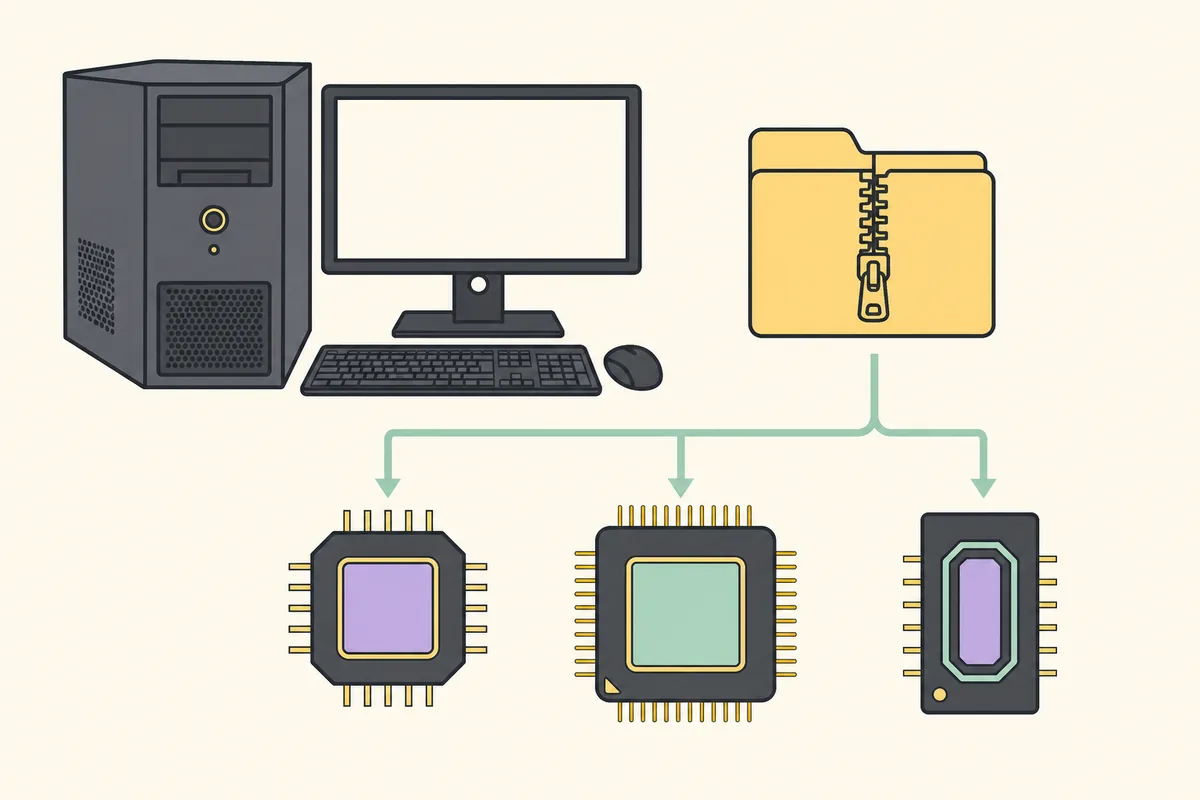
Crie um teste repetível com PowerShell
Um teste em lote deve mudar uma única condição e deixar um registro curto. O padrão abaixo supõe que o script fica ao lado do RAMMap64.exe e usa -Et para um teste de cache frio. Troque o nome do executável em x86 ou ARM64 e não programe a ação como manutenção diária.
A última linha registra que o processo terminou, mas o código de saída não é um diagnóstico. Depois do comando, atualize o RAMMap, salve o snapshot posterior e repita a mesma carga. Compare tempo, I/O, resposta e as mesmas categorias, não apenas uma queda momentânea de Standby ou Working Set.
$rammap = Join-Path $PSScriptRoot 'RAMMap64.exe'
$stamp = Get-Date -Format 'yyyyMMdd-HHmmss'
if (-not (Test-Path -LiteralPath $rammap)) { throw 'RAMMap64.exe not found' }
& $rammap -Et
('Finished {0} exit={1}' -f $stamp, $LASTEXITCODE) | Add-Content -LiteralPath (Join-Path $PSScriptRoot 'rammap-command.log')
Verifique o que mudou depois do comando
Atualize a interface gráfica do RAMMap quando o processo terminar. Com -Et, confirme se a lista standby esperada mudou e depois execute a mesma carga com a mesma medição. Com -Ew, compare os working sets antes e depois e observe se as páginas retornam quando o aplicativo continua. O resultado imediato é um ponto de medição, não um comprovante de reparo.
Se o sintoma voltar, classifique primeiro a categoria. Crescimento de Process Private aponta para uma investigação do aplicativo; Mapped File requer File Summary e File Details; Paged ou Nonpaged Pool requer evidência orientada a drivers. Use o fluxo de vazamento de memória do RAMMap quando a meta for medir crescimento repetível.
| Registro | Antes | Depois |
|---|---|---|
| Ambiente | Build do Windows, versão do RAMMap e arquitetura | A mesma máquina e o mesmo executável |
| Carga | Aplicativo, entrada, estado quente ou ocioso e tempo | A mesma carga e o mesmo método |
| Estado RAMMap | Use Counts, colunas escolhidas e caminho do snapshot | Atualizar, repetir colunas e salvar o snapshot posterior |
| Impacto | Paginação, disco, latência e resposta | Medir melhora e retorno do sintoma |
Por que a limpeza programada do RAMMap é um padrão ruim
O Windows usa páginas Standby e working sets na gestão normal da memória. Esvaziá-los pode reduzir um número na tela enquanto obriga os aplicativos a ler os mesmos dados novamente. Esse I/O pode tornar a próxima inicialização mais lenta e não libera uma alocação de driver nem o commit de um aplicativo. Leia o guia de limpeza de cache do RAMMap antes de transformar um modificador em tarefa agendada.
Não use -Et para apagar as evidências de um possível vazamento. Não use -Ew para declarar um processo saudável só porque o working set caiu por alguns segundos. O fluxo mais seguro é linha de base, uma ação, atualização, comparação e depois a ferramenta que identifica o proprietário.
- Não execute comandos Empty continuamente em um PC de produção.
- Não limpe a memória antes de salvar o snapshot e registrar o sintoma.
- Não misture teste de cache com teste de vazamento de processo.
- Não chame uma memória total menor de ganho de desempenho sem medir a carga.

Quando voltar à interface ou trocar de ferramenta
A linha de comando é uma superfície de controle estreita. Use a interface oficial para Use Counts, Processes, Priority Summary, Physical Pages, File Summary, atualização e snapshots. O guia de como usar o RAMMap começa com uma pergunta e leva à aba adequada, em vez de esvaziar listas repetidamente.
Se a categoria apontar para um driver, o RAMMap é apenas a primeira classificação. PoolMon, Windows Performance Recorder, Performance Monitor ou uma ferramenta do fabricante podem identificar tags e caminhos de alocação. Se o RAMMap não iniciar, use a lista de problemas de inicialização antes de adicionar mais opções.
FAQ da linha de comando do RAMMap
O RAMMap tem opções de linha de comando?
Sim. Os exemplos documentados aqui são -Ew para Empty Working Sets e -Et para Empty Standby List. Verifique a fonte da Microsoft e a versão instalada antes de usar outro modificador.
O que RAMMap -Et faz?
Solicita a ação Empty Standby List. Pode servir para uma comparação controlada de cache frio, mas não é otimização diária nem correção de vazamento.
O que RAMMap -Ew faz?
Solicita Empty Working Sets. Um working set residente menor não significa que as alocações subjacentes foram liberadas.
Posso agendar a limpeza do RAMMap?
Não é recomendado como rotina. Pode aumentar leituras do disco, esconder evidências e tornar o desempenho menos consistente.
Qual executável do RAMMap devo usar?
RAMMap64.exe é o padrão para Windows x64, RAMMap64a.exe para Windows on ARM e RAMMap.exe apenas para Windows de 32 bits.
Baixe o RAMMap v1.63 antes do teste
Use o ZIP do Microsoft Sysinternals verificado em 1º de agosto de 2026 e mantenha o executável e o log juntos.