

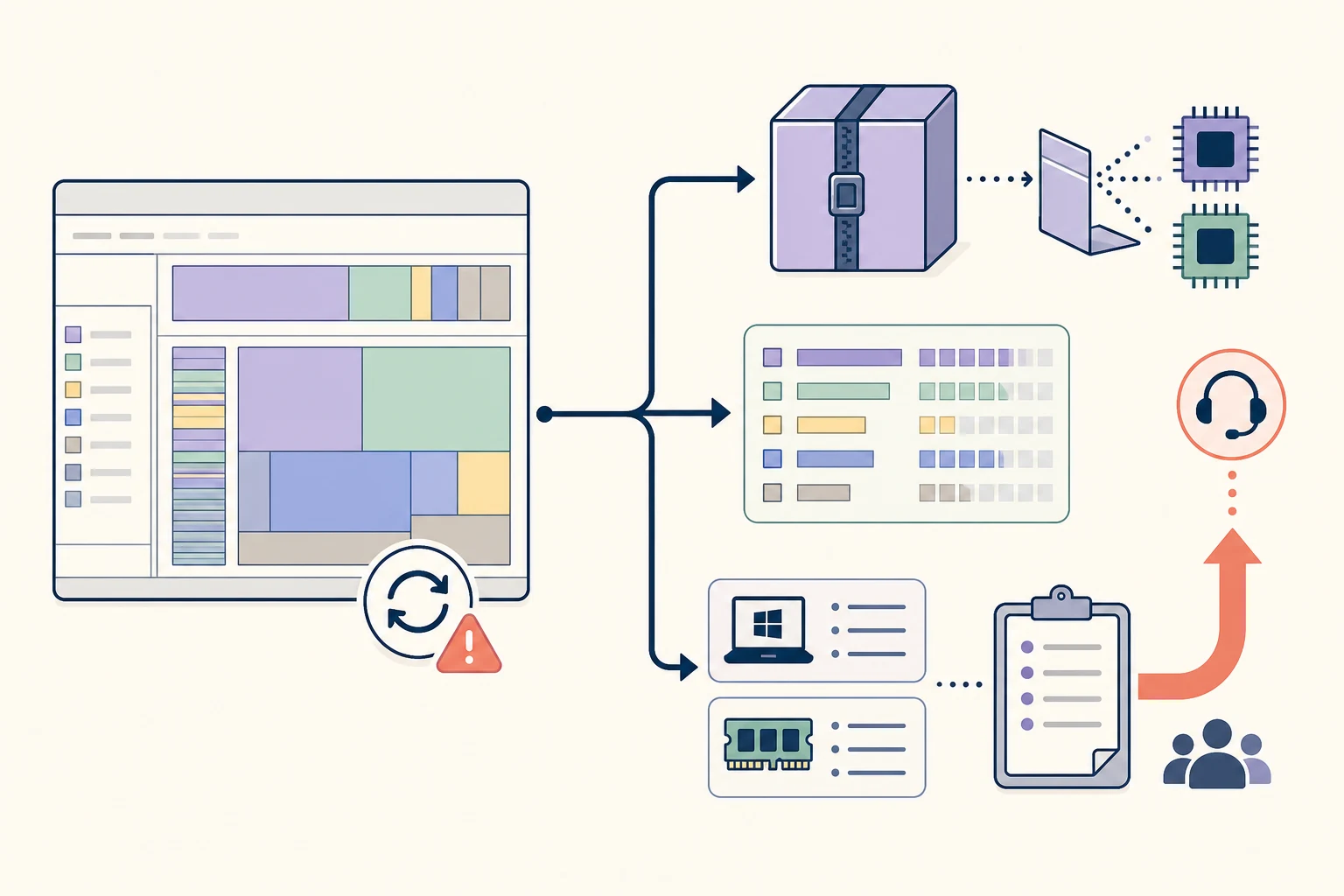
Feche processos duplicados do RAMMap, confirme que o ZIP da Microsoft foi totalmente extraído, use RAMMap64.exe no Windows x64 comum ou RAMMap64a.exe no Windows on ARM e execute como administrador. Abra Use Counts primeiro. Se o erro ocorrer apenas em Physical Pages, File Details ou outra visão pesada, registre a aba, a versão do RAMMap, a build do Windows, a memória instalada e os passos de reprodução em vez de limpar o cache ou baixar uma versão não oficial.
O que normalmente significa “error refreshing database”
O RAMMap atualiza informações sobre páginas físicas, processos, arquivos e estados das listas. A mensagem indica que a visão escolhida não concluiu a enumeração atual; ela não revela a causa sozinha. Um mapa físico muito grande, uma extração danificada, uma arquitetura incorreta, uma regra de segurança, uma sessão remota lenta ou um snapshot específico podem produzir o mesmo tipo de sintoma.
A primeira separação útil é saber se o RAMMap inicia. Se a janela abre e Use Counts é preenchido, ele não está falhando no mesmo ponto de um programa que fecha imediatamente. Se somente uma aba falha, preserve esse limite. Um erro em uma visão detalhada não prova vazamento do Windows nem defeito físico da RAM.
A documentação da Microsoft descreve o RAMMap como uma ferramenta de análise da memória física com visões atualizáveis e snapshots salvos. Uma comparação controlada é mais útil do que tentar “limpar memória”. O objetivo é descobrir qual visão, carga e variável do ambiente provocam a falha.
Confirme a falha exata antes de mudar qualquer coisa
Anote a mensagem exata, o horário, a aba selecionada e a ação imediatamente anterior. Registre se aparece ao iniciar, depois de pressionar Refresh, ao carregar um snapshot ou somente ao mudar para Physical Pages, File Summary ou File Details. “RAMMap not responding” e “error refreshing database” podem se relacionar, mas não são a mesma evidência.
Faça um teste limpo. Feche janelas extras do RAMMap, pause uma cópia ou atualização grande e mantenha a mesma sessão de tela. Compare Use Counts, Processes e a visão detalhada afetada. Essa matriz evita chamar uma espera temporária de instalação quebrada.
Se o erro desaparecer após esperar, registre o atraso em vez de declarar que foi corrigido. Computadores com muita RAM podem demorar mais para enumerar páginas detalhadas. Se voltar na mesma aba após a mesma ação, você tem uma fronteira reproduzível para investigar.
| Comportamento observado | Interpretação útil | Próxima verificação |
|---|---|---|
| A janela nunca aparece | Problema de inicialização, política, arquivo ou arquitetura | Use o guia de RAMMap que não abre e verifique o executável |
| Use Counts funciona; uma visão detalhada falha | Enumeração específica da visão ou dos dados salvos | Volte para Use Counts e registre a aba |
| A atualização falha com um snapshot grande | Estado específico do snapshot ou da carga | Teste uma nova base sem esse arquivo |
| Todas as visões falham após a extração | Cópia danificada, permissões ou ambiente | Confira arquivo oficial, assinatura e pasta local |
| Falha somente em sessão remota ou gerenciada | Limite de tela, política ou recursos | Repita localmente ou solicite um teste aprovado |
Verifique o ZIP oficial e o executável correto
Baixe o arquivo atual do Microsoft Sysinternals, não um espelho que acrescente instalador ou reempacote os arquivos. Em 7 de agosto de 2026, este site verificou o RAMMap v1.63, publicado em 26 de março de 2026, e uma resposta ZIP direta de 737.190 bytes. Uma versão futura pode mudar esses dados; confira a fonte oficial novamente antes de usar um hash antigo.
Extraia todo o ZIP para uma pasta local normal, como C:\Tools\RAMMap. Executar a ferramenta dentro da janela compactada, em compartilhamento de rede ou em uma pasta temporária protegida adiciona variáveis. Em Propriedades > Assinaturas digitais, confirme o editor Microsoft antes de aceitar a elevação.
Escolha pelo tipo do sistema. RAMMap64.exe é a opção normal em Windows x64 Intel ou AMD, RAMMap64a.exe é para Windows on ARM e RAMMap.exe é apenas para Windows de 32 bits. ARM64 não é uma edição com mais recursos. Um arquivo errado pode confundir o diagnóstico desde o início.
- Use a fonte primária
Prefira a página Microsoft Sysinternals ou o ZIP verificado; evite wrappers e espelhos sem assinatura.
- Extraia tudo
Mantenha RAMMap.exe, RAMMap64.exe, RAMMap64a.exe e a licença na mesma pasta local.
- Confira a arquitetura
Abra Configurações > Sistema > Sobre > Tipo do sistema e escolha x64, ARM64 ou x86.
- Confira assinatura e direitos
Verifique a assinatura Microsoft e execute o arquivo correspondente como administrador.
Tente primeiro a visão mais leve do RAMMap
Inicie o RAMMap uma vez, aceite a elevação esperada e aguarde Use Counts. Não abra imediatamente Physical Pages ou File Details apenas porque o resumo parece curto. A visão de resumo fornece uma base menor e mostra se a consulta básica de memória funciona.
Se Use Counts funcionar, atualize uma vez com o sistema quieto. Depois abra Processes ou File Summary conforme a categoria maior. Salve um snapshot de base. Se uma aba detalhada gerar o erro, volte para a última visão funcional e mantenha a falha limitada a essa aba.
Evite várias cópias do RAMMap. Inicializações repetidas podem disputar dados, criar janelas extras e dificultar os horários no Event Viewer. Um executável verificado, uma atualização controlada e uma base salva são evidências melhores do que limpar o cache repetidamente.
- Feche processos duplicados
Verifique o Gerenciador de Tarefas e deixe apenas o processo RAMMap que será testado.
- Abra Use Counts
Aguarde a visão de categorias terminar antes dos detalhes de páginas ou arquivos.
- Atualize uma vez em estado calmo
Pause downloads, atualizações e inicialização de VMs para reduzir variáveis.
- Salve uma base funcional
Inclua data e hora no nome para comparar o erro depois.
Quando uma visão detalhada causa o erro de banco
Physical Pages, File Details e outras visões profundas processam muito mais registros do que o resumo. Em uma estação com muita RAM, enumerar, ordenar e desenhar esses dados pode custar mais. Um erro limitado a essa visão não prova que as categorias de Use Counts estão erradas.
Teste a mesma visão após uma reinicialização limpa, mas altere uma variável por vez. Comece com um snapshot novo em vez do arquivo que falhou. Use uma pasta local, um monitor se possível e a mesma versão do RAMMap. Documente a variável que mudou o resultado em vez de atribuir o efeito a um limpador de memória.
Se a pergunta é apenas qual processo, arquivo ou pool está grande, talvez você não precise da visão mais profunda. Use Counts pode levar a Processes, File Summary ou à investigação de pools. O guia de tipos de memória do RAMMap mostra caminhos diferentes para Process Private, Mapped File, Standby e Nonpaged Pool.

Verifique o Windows 11 e o ambiente ao redor
Registre edição, versão e build do Windows, RAM instalada, teste local ou remoto, proteção de endpoint e controle de aplicativos. AppLocker, Windows Defender Application Control, virtualização e políticas de dispositivos gerenciados podem afetar ferramentas portáteis de administração. Não desative a proteção para concluir uma atualização.
Se a falha começou após uma atualização do sistema, compare a mesma versão do RAMMap no mesmo computador e anote a data. Se ocorre apenas no Remote Desktop ou depois de trocar monitores, teste localmente antes de culpar o banco. Uma janela lenta ou fora da tela é diferente de uma atualização que falha numa visão funcional.
Não use Empty Standby List, Empty Working Sets ou um comando de cache sem relação como primeira resposta. Essas ações mudam o estado da memória e podem remover evidências. O guia de limpeza de cache do RAMMap mantém Empty dentro de um experimento controlado, não como reparo de enumeração.
Se uma cópia verificada falha em todas as visões num computador gerenciado, mas funciona num ambiente de teste aprovado, trate a política ou o ambiente como parte do diagnóstico. Entregue ao administrador o arquivo, a fonte, a versão, a mensagem e o horário em vez de tentar contornar o controle.
Não desligue Defender, SmartScreen ou controles corporativos para concluir uma atualização do RAMMap. Verifique a fonte e use um caminho de diagnóstico aprovado.
Colete evidências reproduzíveis antes de escalar
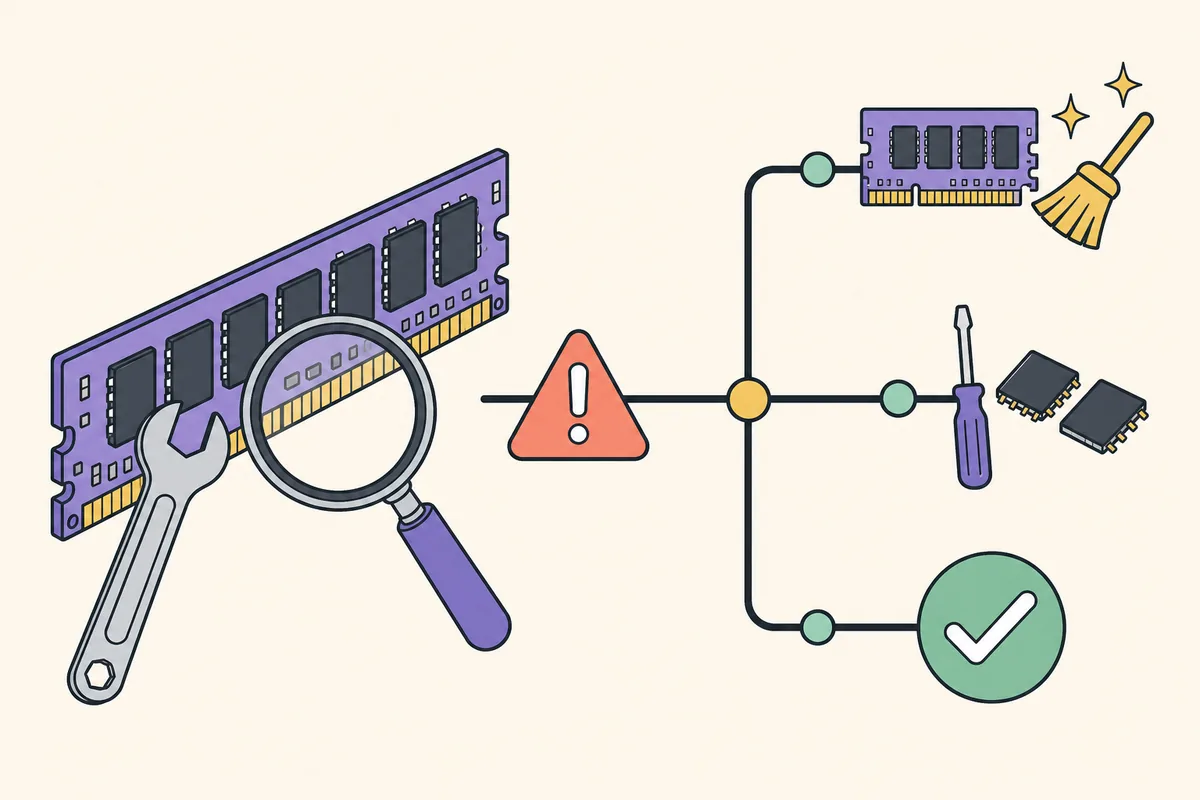
Um relatório útil inclui mensagem exata, versão do RAMMap, nome do executável, build do Windows, RAM instalada, aba selecionada, teste local ou remoto e a última ação bem-sucedida. Acrescente horário, nome do snapshot, número de processos RAMMap e se Use Counts ainda funciona. Assim, “RAMMap falhou” vira um teste repetível.
Se o processo fechar ou o Windows registrar uma falha, consulte Event Viewer > Windows Logs > Application no mesmo horário. Registre módulo e código de exceção sem expor caminhos pessoais ou nomes de documentos desnecessários. Em equipamento gerenciado, anote também o evento de controle de aplicativos e use o canal de suporte aprovado.
Um hash identifica o arquivo, mas não prova vazamento nem a segurança de um espelho. Guarde URL oficial, resultado da assinatura e hash juntos. Se a versão oficial mudar, confirme versão e tamanho antes de comparar relatórios antigos e novos.
- Mensagem exata e horário
- Versão do RAMMap e arquitetura do executável
- Edição, versão, build e RAM instalada
- Abas ou snapshots que funcionam e falham
- Fonte oficial, assinatura digital e SHA256
- Evidências do Event Viewer ou controle de aplicativos, quando houver
Get-ComputerInfo | Select-Object WindowsProductName, WindowsVersion, OsBuildNumber
Get-FileHash .\RAMMap.zip -Algorithm SHA256
Quando parar de tentar e escalar
Pare de alterar variáveis quando a mesma build verificada falhar na mesma visão depois de extração limpa, teste local e elevação. Repetir atualizações, limpeza de cache e downloads apenas confunde a linha do tempo. Preserve o snapshot Use Counts que funciona e o primeiro registro da visão detalhada que falhou.
Para problemas gerais de abertura ou travamento, use RAMMap não abre. Se a pergunta real é Process Private alto, Mapped File elevado ou vazamento crescente, consulte o guia correspondente. Um erro de atualização pode ser sintoma da visão ou do ambiente escolhido, não a causa principal.
Em servidores de produção ou computadores críticos, siga o processo de suporte antes de coletar dumps ou reiniciar serviços. Snapshots podem conter caminhos, nomes de processos e metadados. Compartilhe somente o necessário pelo canal aprovado.
Uma conclusão precisa é mais útil: “Use Counts funciona, File Details falha com este snapshot na build X”. Isso é melhor do que dizer que o RAMMap ou a memória do Windows está quebrado.
Confira a fonte oficial atual do RAMMap
Este guia foi verificado na página do Microsoft Sysinternals RAMMap em 7 de agosto de 2026. A versão verificada pelo site é a v1.63, publicada em 26 de março de 2026. O ZIP oficial direto retornou 737.190 bytes nessa data; uma versão futura pode mudar tamanho ou hash.
Use a documentação oficial do RAMMap na Microsoft para versão, funções e origem. O botão abaixo aponta para o ZIP oficial do Microsoft Sysinternals, não para um espelho.
Perguntas frequentes sobre o erro de atualização do RAMMap
“error refreshing database” significa vazamento de memória?
Não. É uma mensagem de atualização ou enumeração. Um vazamento exige crescimento reproduzível de um processo ou categoria; a mensagem sozinha não o identifica.
RAMMap not responding é a mesma coisa?
Os sintomas podem coincidir, mas descrevem observações diferentes. Not responding é um sintoma de resposta; a mensagem do banco indica uma atualização que falhou. Registre aba e horário.
Empty Standby List corrige o erro?
Normalmente não. Ele altera cache recuperável e pode apagar evidências. Verifique primeiro arquivo, executável, permissões e visão afetada.
RAMMap64 ou RAMMap64a no Windows 11?
Use RAMMap64.exe no Windows x64 comum de Intel ou AMD e RAMMap64a.exe no Windows on ARM. Confira o tipo do sistema, não apenas a marca do PC.
É seguro baixar o RAMMap v1.63?
Use a fonte oficial do Microsoft Sysinternals, confira a assinatura digital e os dados do arquivo quando necessário. Um espelho de terceiros não é oficial.
Um comando pode reparar a atualização do banco?
Um comando não é reparo geral. Mantenha comandos Empty em testes controlados e verifique primeiro origem, visão, arquitetura e ambiente.
Baixe o RAMMap v1.63 da Microsoft
Use o ZIP oficial do Sysinternals, confirme o executável correto e reproduza o erro a partir de uma pasta local limpa.