

RAMMapの重複プロセスを閉じ、Microsoftの公式ZIPを完全に展開し、通常のx64 WindowsではRAMMap64.exe、Windows on ARMではRAMMap64a.exeを選び、管理者として実行します。最初はUse Countsを開きます。Physical PagesやFile Detailsだけでエラーになるなら、タブ、RAMMapの版、Windowsのビルド、搭載メモリ、再現手順を記録し、キャッシュ消去や非公式ビルドを先に試さないでください。
「error refreshing database」が示すこと
RAMMapは物理ページ、プロセス、ファイル、ページ リストの状態を更新します。この表示は、選択したビューが現在の列挙を完了できなかったことを示すだけで、原因を確定するメッセージではありません。大容量RAMの詳細マップ、壊れた展開、アーキテクチャー違い、エンドポイント制御、遅いリモート セッション、特定の保存スナップショットなどで似た症状が起こります。
最初に、RAMMap自体が起動しているかを分けます。メイン ウィンドウが開き、Use Countsが表示されるなら、即時終了する起動失敗と同じ地点ではありません。1つのタブだけが失敗する場合は、その範囲を維持します。詳細ビューの更新エラーだけでWindowsのメモリ リークや物理RAMの故障と判断しないでください。
Microsoftの説明では、RAMMapは更新可能なビューと保存スナップショットを持つ物理メモリ解析ツールです。だからこそ、ワンクリックの「メモリ解放」より、同じ条件での比較が役立ちます。どのビュー、負荷、環境変数が失敗を起こすかを明らかにすることが目的です。
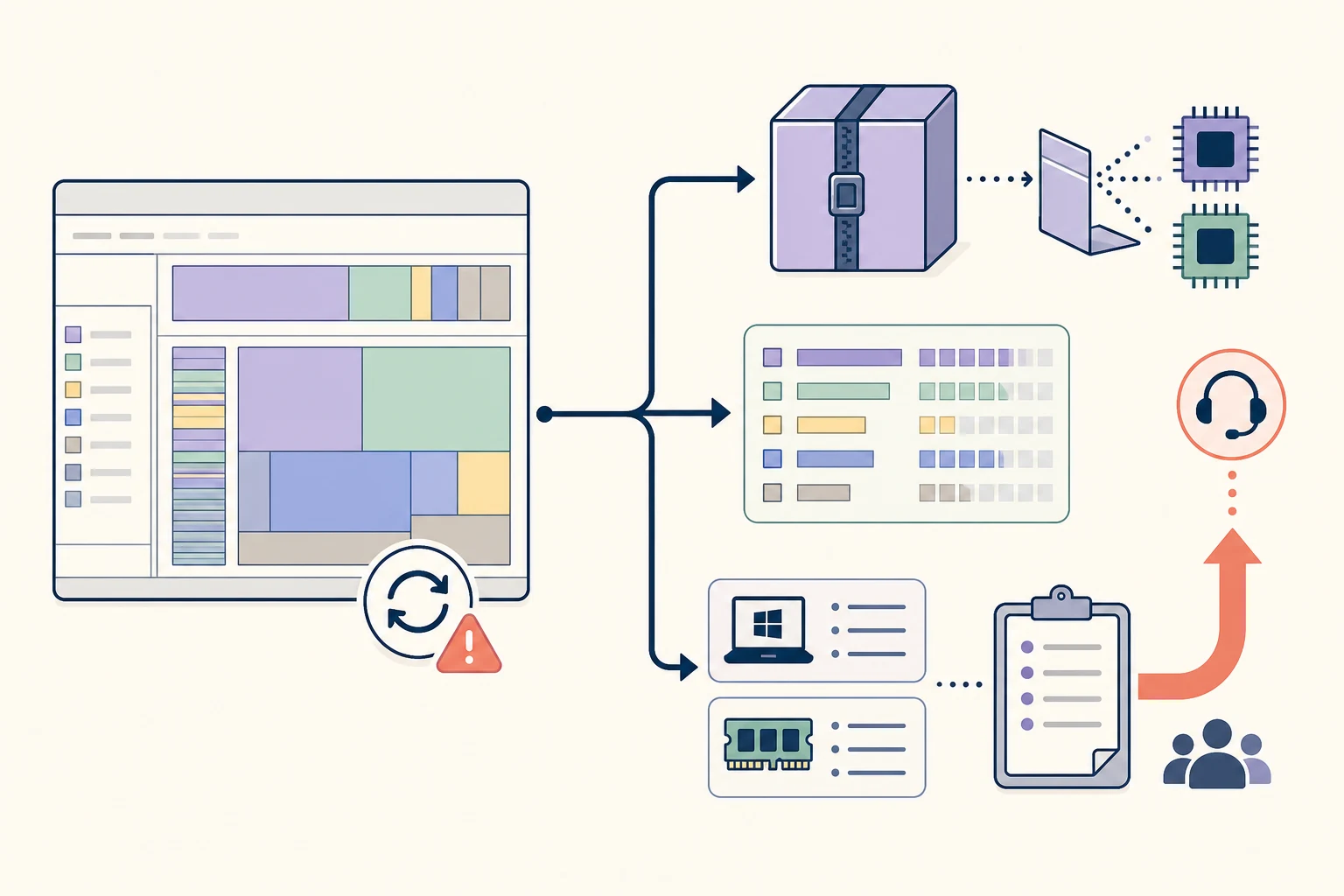
変更する前に失敗した場所を記録する
表示された文言、時刻、選択中のタブ、直前の操作をそのまま記録します。起動時、Refreshを押した直後、保存スナップショットの読み込み時、Physical Pages・File Summary・File Detailsへの切り替え時のどこで出るかを分けます。「RAMMap not responding」と「error refreshing database」は関連することがありますが、同じ証拠ではありません。
1回だけ静かなテストをします。余分なRAMMapを閉じ、大きなコピーや更新を止め、同じ画面構成で比較します。Use Counts、Processes、問題の詳細ビューの結果を記録してください。これにより、単なる待ち時間を破損インストールと誤認しにくくなります。
待つと消える場合は、直ったと断定せず待ち時間を記録します。RAMが多いPCでは詳細な物理ページ列挙に時間がかかります。同じタブと操作で再発するなら、調査できる再現境界が得られます。
| 観察した動作 | 考えられる範囲 | 次に確認すること |
|---|---|---|
| ウィンドウが出ない | 起動、ポリシー、アーカイブ、アーキテクチャー | 起動トラブルのガイドと実行ファイルを確認 |
| Use Countsは動くが詳細タブだけ失敗 | ビュー固有の列挙または保存データ | Use Countsに戻り、失敗したタブを記録 |
| 大きなスナップショット更新で失敗 | スナップショットまたは負荷固有の状態 | そのファイルを使わず新しい基準を試す |
| 展開直後から全ビューが失敗 | 破損、権限、環境 | 公式アーカイブ、署名、ローカル フォルダーを確認 |
| リモートや管理PCだけで失敗 | 表示、ポリシー、リソース境界 | ローカルまたは承認済み環境で再試行 |
公式ZIPと実行ファイルを検証する
インストーラーを追加したミラーではなく、Microsoft Sysinternalsの公式アーカイブを使います。2026年8月7日、このサイトはRAMMap v1.63、2026年3月26日公開、直接ZIPの737,190バイトを確認しました。将来の版でサイズやハッシュが変わる可能性があるため、古い値を使う前に公式ページを再確認してください。
ZIP全体をC:\Tools\RAMMapのようなローカル フォルダーへ展開します。圧縮フォルダーの中、ネットワーク共有、保護された一時フォルダーから実行すると変数が増えます。プロパティのデジタル署名でMicrosoftの発行者を確認してから昇格を許可します。
Windowsのシステムの種類に合わせます。Intel・AMDのx64 WindowsはRAMMap64.exe、Windows on ARMはRAMMap64a.exe、32ビットWindowsだけRAMMap.exeです。ARM64版は新機能版ではありません。違うファイルを選ぶと起動や更新の切り分けを混乱させます。
- 一次配布元から取得
Microsoft Sysinternals公式ページまたは確認済みZIPを使い、ラッパーや署名のないミラーを避けます。
- すべて展開
RAMMap.exe、RAMMap64.exe、RAMMap64a.exe、ライセンスを同じローカル フォルダーに置きます。
- アーキテクチャーを確認
設定 > システム > バージョン情報 > システムの種類でx64、ARM64、x86を確認します。
- 署名と権限を確認
Microsoft署名を確認し、該当するファイルを管理者として実行します。
最初は軽いRAMMapビューで再試行する
RAMMapを1回だけ起動し、通常の昇格を許可してUse Countsが表示されるまで待ちます。概要が少なく見えても、すぐにPhysical PagesやFile Detailsを開かないでください。概要ビューは小さな基準になり、基本的なメモリ問い合わせが動くかを示します。
Use Countsが動くなら、負荷が静かな状態で1回だけ更新します。その後、大きなカテゴリに応じてProcessesやFile Summaryへ進みます。基準のスナップショットを保存し、詳細タブだけで失敗するなら最後に動いたビューへ戻して範囲を限定します。
RAMMapを何個も起動しないでください。同じデータを競合し、ウィンドウとEvent Viewerの時刻が分かりにくくなります。確認済みの実行ファイル、1回の更新、1つの基準スナップショットの方が、キャッシュ消去を繰り返すより良い証拠になります。
- 重複プロセスを閉じる
タスク マネージャーで対象のRAMMapだけを残します。
- Use Countsを開く
ページ単位やファイル単位の詳細を開く前にカテゴリ表示を完了させます。
- 静かな状態で1回更新
ダウンロード、更新、仮想マシン起動を止めて変数を減らします。
- 動作したスナップショットを保存
日時を含む名前にして、後で失敗時と比較できるようにします。
詳細ビューだけでデータベース更新に失敗する場合
Physical Pages、File Detailsなどの詳細ビューは概要より多くの記録を扱います。RAMの多いワークステーションでは、列挙、並べ替え、再描画の負荷が高くなります。そのビューだけでエラーになるなら、Use Countsのカテゴリが間違っているとは限りません。
同じビューを再起動後に試しますが、一度に変える変数は1つにします。失敗したスナップショットではなく、新しい基準から始めます。ローカル フォルダー、可能なら1台のモニター、同じRAMMap版を使います。条件をそろえて成功した変数を記録し、メモリ クリーナーの効果だと決めつけません。
大きなプロセス、ファイル、プールを知りたいだけなら、最も詳細なページは不要なことがあります。Use CountsからProcesses、File Summary、プール調査へ進めます。RAMMapメモリ種類ガイドでProcess Private、Mapped File、Standby、Nonpaged Poolの追跡先を確認できます。

Windows 11と周辺環境を確認する
Windowsのエディション、版、ビルド、搭載RAM、ローカルかリモートか、エンドポイント保護やアプリ制御の有無を記録します。AppLocker、Windows Defender Application Control、仮想化、管理PCのポリシーは管理者向けポータブル ツールに影響します。更新を完了するために保護を無効化しないでください。
システム更新後に始まったなら、同じRAMMap版を同じPCで比較し、更新日を記録します。Remote Desktopやモニター変更後だけなら、データベースを疑う前にローカルで試します。遅い、画面外にあるウィンドウは、動作中のビュー内で更新に失敗する問題とは別です。
Empty Standby List、Empty Working Sets、無関係なキャッシュ コマンドを最初に使わないでください。これらはメモリ状態を変更し証拠を消すことがあります。RAMMapキャッシュ消去ガイドは、Empty操作を管理された実験で使う範囲を説明しています。
確認済みのコピーが管理PCの全ビューで失敗し、承認されたテスト環境では動くなら、ポリシーや環境を原因の一部として扱います。実行ファイル、配布元、版、エラー、時刻を管理者へ渡し、制御を回避しないでください。
RAMMapの更新を完了させるためにDefender、SmartScreen、組織のアプリ制御を無効にしないでください。配布元を確認し、承認済みの診断経路を使います。
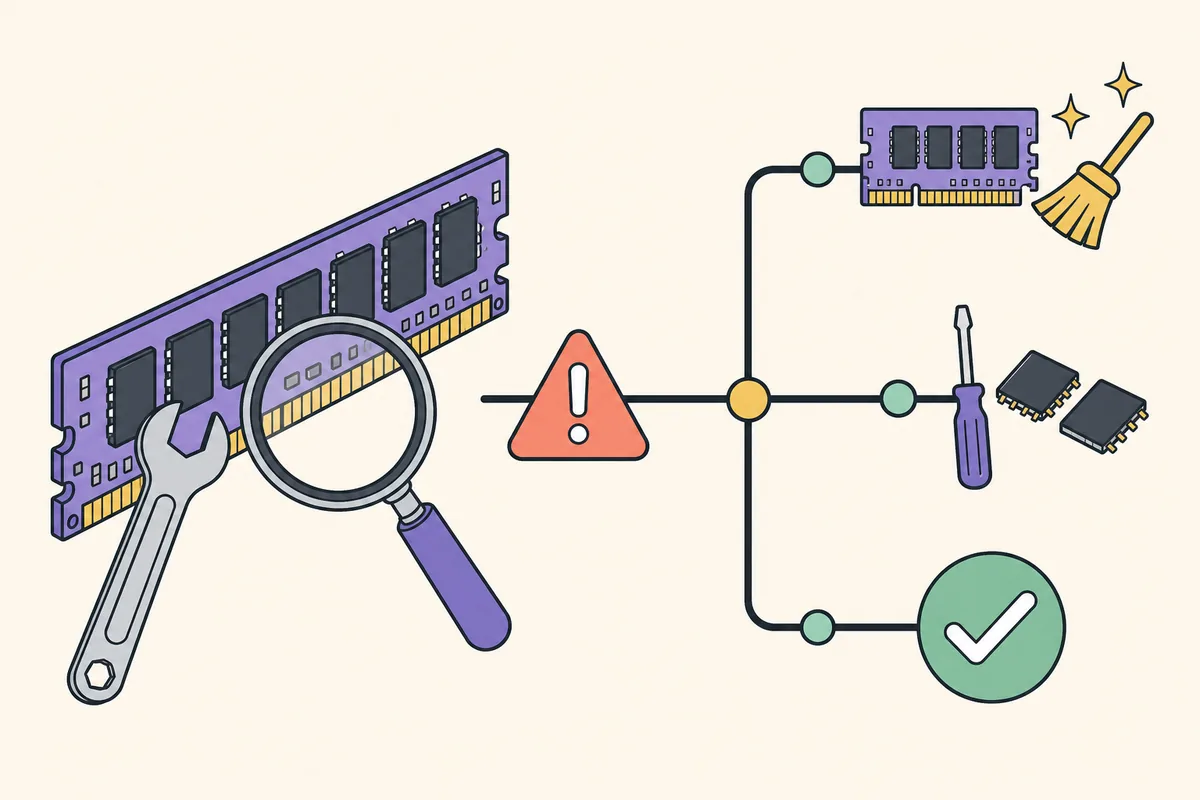
エスカレーション前に再現可能な証拠を残す
報告には、正確なエラー、RAMMap版、実行ファイル名、Windowsビルド、搭載RAM、選択タブ、ローカルかリモートか、最後に成功した操作を含めます。時刻、スナップショット名、RAMMapプロセス数、Use Countsが動くかも加えてください。「RAMMapが失敗した」を再現可能なテストに変えられます。
プロセスが終了したりWindowsが障害を報告した場合は、同時刻のEvent Viewer > Windows Logs > Applicationを確認します。個人パスや文書名を不要に含めず、障害モジュールと例外コードを記録します。管理PCではアプリ制御イベントも承認済みの窓口へ送ります。
ハッシュはアーカイブを特定しますが、エラーがリークであることや第三者ミラーが安全であることは証明しません。公式URL、署名結果、ハッシュを一緒に保管します。公式版が変わったら、古い報告と比較する前に版とサイズを再確認してください。
- 正確なメッセージと時刻
- RAMMapの版と実行ファイルのアーキテクチャー
- Windowsのエディション、版、ビルド、搭載RAM
- 動作したタブと失敗したタブまたはスナップショット
- 公式配布元、デジタル署名、SHA256
- 必要ならEvent Viewerやアプリ制御の証拠
Get-ComputerInfo | Select-Object WindowsProductName, WindowsVersion, OsBuildNumber
Get-FileHash .\RAMMap.zip -Algorithm SHA256
再試行を止めて相談するタイミング
クリーン展開、ローカル テスト、管理者権限を確認しても、同じ確認済み版が同じビューで失敗するなら変数を増やさないでください。更新、キャッシュ消去、ダウンロードを繰り返しても時系列が乱れるだけです。動作するUse Countsの基準と、最初に失敗した詳細ビューの記録を保存します。
一般的な起動やフリーズの確認はRAMMapが開かない場合のガイドへ進みます。Process Private、Mapped File、メモリ リークなど別の問いなら、該当ガイドを使います。更新エラーは選んだビューや環境の症状であり、根本原因とは限りません。
本番サーバーや重要なPCでは、ダンプ採取やサービス再起動の前に組織のサポート手順に従います。スナップショットにはパス、プロセス名、文書メタデータが含まれることがあるため、必要最小限の証拠だけを承認済みの窓口へ渡してください。
「Use Countsは動くが、ビルドXでこのスナップショットをFile Detailsへ読み込むと失敗する」という結論は、RAMMapやWindowsメモリ全体が壊れたという説明より実用的です。
現在のRAMMap公式配布元を確認する
このガイドは2026年8月7日にMicrosoft SysinternalsのRAMMapページで確認しました。本サイトが確認した版はv1.63、公開日は2026年3月26日です。公式ZIPは同日に737,190バイトを返しましたが、後続版でサイズやハッシュが変わる可能性があります。
版、機能、配布元はMicrosoft公式RAMMapドキュメントで確認してください。下のボタンは公式Sysinternals ZIPへ進み、ミラーへは送られません。
RAMMapデータベース更新エラー よくある質問
「error refreshing database」はメモリ リークですか?
いいえ。更新または列挙に失敗した表示です。リークはプロセスやカテゴリが時間とともに再現可能に増えるパターンで判断し、この表示だけでは特定できません。
RAMMap not respondingと同じですか?
重なることはありますが、観察が違います。Not respondingは応答性の症状で、データベースのメッセージは更新操作の失敗です。タブと時刻を記録してください。
Empty Standby Listで直りますか?
通常は直りません。回収可能なキャッシュを変更し証拠を消すことがあります。まずアーカイブ、実行ファイル、権限、失敗ビューを確認します。
Windows 11ではRAMMap64とRAMMap64aのどちらですか?
通常のIntel・AMD x64 WindowsはRAMMap64.exe、Windows on ARMはRAMMap64a.exeです。PCのブランドではなくシステムの種類を確認します。
RAMMap v1.63は安全にダウンロードできますか?
Microsoft Sysinternalsの公式配布元を使い、デジタル署名と必要なファイル情報を確認してください。外部ミラーは公式とは限りません。
コマンドラインで更新エラーを修復できますか?
コマンドは一般的な修復ではありません。Empty操作は管理された実験に限定し、まず配布元、ビュー、アーキテクチャー、環境を確認します。
MicrosoftからRAMMap v1.63をダウンロード
公式Sysinternals ZIPを使い、正しい実行ファイルを選んで、クリーンなローカル フォルダーから更新エラーを再現します。