

Chiudi i processi RAMMap duplicati, verifica che l'attuale ZIP Microsoft sia stato estratto completamente, usa RAMMap64.exe su Windows x64 normale oppure RAMMap64a.exe su Windows on ARM e avvialo come amministratore. Apri prima Use Counts. Se l'errore compare solo aggiornando Physical Pages, File Details o un'altra vista pesante, salva la scheda esatta, la versione di RAMMap, la build di Windows, la quantità di memoria e i passaggi per riprodurlo invece di cancellare ripetutamente la cache o scaricare una build non ufficiale.
Cosa significa di solito 'errore durante l'aggiornamento del database'
RAMMap aggiorna continuamente le informazioni su pagine fisiche, processi, file e stati delle liste di pagine. Un messaggio che compare durante l'aggiornamento indica che la vista selezionata non ha completato l'enumerazione corrente; da solo non identifica la causa. Una mappa della memoria fisica molto grande, un'estrazione danneggiata, un'architettura non corrispondente, una regola di controllo degli endpoint, una sessione remota lenta o un problema limitato a una vista salvata possono produrre lo stesso sintomo.
La prima distinzione utile è capire se RAMMap si avvia. Se la finestra principale si apre e Use Counts viene popolata, l'utilità non sta fallendo nello stesso punto di un programma che si chiude subito. Se fallisce una sola scheda, mantieni quel confine. Non trasformare un errore in una vista dettagliata nell'affermazione che Windows abbia una perdita di memoria o che la RAM fisica sia difettosa.
La documentazione Microsoft attuale descrive RAMMap come un'utilità per analizzare la memoria fisica, con viste aggiornabili e snapshot salvati. Per questo un confronto controllato è più utile di un tentativo con un clic di 'pulizia della memoria'. L'obiettivo è capire quale vista, carico di lavoro e variabile dell'ambiente causino il problema di aggiornamento.
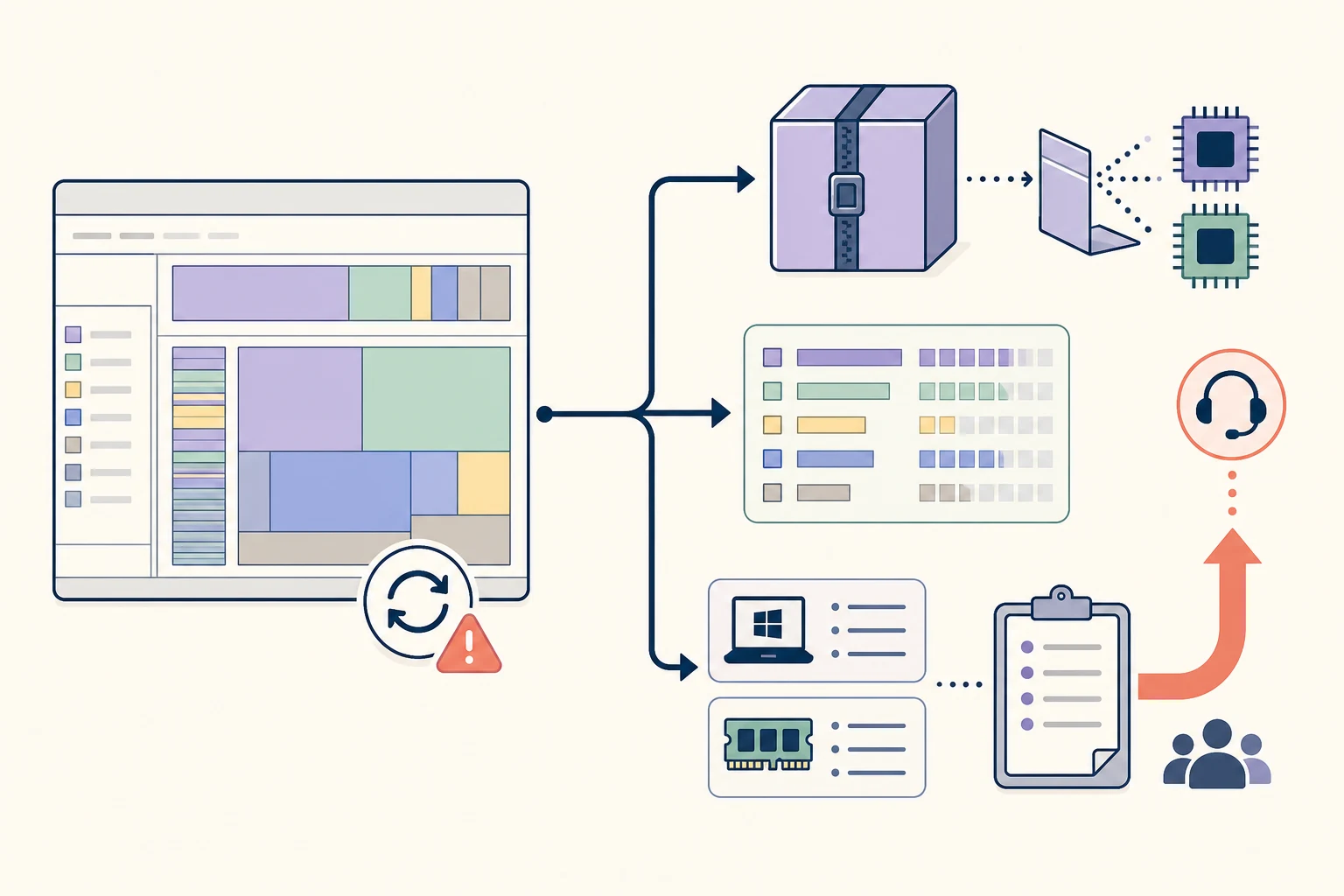
Conferma il guasto esatto prima di cambiare qualcosa
Annota il testo preciso, l'orario, la scheda selezionata e ciò che è successo subito prima dell'errore. Indica se il messaggio compare all'avvio, dopo aver premuto Refresh, aprendo uno snapshot salvato o soltanto passando a Physical Pages, File Summary o File Details. 'RAMMap non risponde' e 'errore durante l'aggiornamento del database' possono essere collegati, ma non sono la stessa prova.
Esegui un test pulito. Chiudi le finestre RAMMap aggiuntive, metti in pausa una copia o un aggiornamento di grandi dimensioni, mantieni la stessa sessione del monitor e non cambiare il carico di lavoro mentre confronti le viste. Registra se Use Counts, Processes e una vista dettagliata si comportano in modo diverso. Questa breve matrice evita di scambiare un ritardo temporaneo per un'installazione danneggiata.
Se l'errore scompare dopo aver atteso, registra il ritardo invece di chiamarlo una soluzione. I computer con molta RAM possono impiegare più tempo per enumerare i dati dettagliati delle pagine fisiche. Se ritorna nella stessa scheda dopo la stessa azione, hai un confine riproducibile che vale la pena analizzare.
| Comportamento osservato | Interpretazione più utile | Controllo successivo |
|---|---|---|
| La finestra non compare mai | Problema di avvio, policy, archivio o architettura | Apri la guida RAMMap non si apre e verifica l'eseguibile |
| Use Counts funziona; una scheda dettagliata fallisce | Problema di enumerazione specifico della vista o dei dati salvati | Resta in Use Counts, riprova una volta la scheda e annota la vista esatta |
| L'aggiornamento fallisce dopo aver aperto uno snapshot grande | Può essere coinvolto uno stato specifico dello snapshot o del carico | Avvia senza lo snapshot e prova una nuova baseline |
| Ogni vista fallisce dopo l'estrazione | Copia danneggiata, permessi o problema dell'ambiente | Ricontrolla archivio ufficiale, firma e cartella locale |
| Fallisce solo in una sessione remota o gestita | Possibile limite di visualizzazione, policy o risorse | Ripeti localmente o chiedi all'amministratore un test approvato |
Verifica lo ZIP ufficiale e l'eseguibile corretto
Scarica l'archivio corrente da Microsoft Sysinternals invece di usare un mirror che aggiunge un installer o ripacchetta i file. Il 7 agosto 2026 questo sito ha verificato RAMMap v1.63, la release del 26 marzo 2026 e una risposta ZIP diretta di 737.190 byte. Una release futura può cambiare questi dati, quindi ricontrolla la fonte ufficiale prima di basarti su un vecchio hash o una vecchia didascalia.
Estrai tutto lo ZIP in una normale cartella locale, ad esempio C:\Tools\RAMMap. Avviare un'utilità portatile dal visualizzatore di cartelle compresse, da una condivisione di rete o da un percorso temporaneo protetto aggiunge variabili al test di aggiornamento. Controlla Proprietà > Firme digitali e conferma il produttore mostrato da Windows prima di autorizzare l'elevazione.
Scegli il file corrispondente al tipo di sistema Windows. RAMMap64.exe è la scelta normale per Windows x64 Intel o AMD, RAMMap64a.exe è per Windows on ARM e RAMMap.exe è per Windows a 32 bit. La build ARM64 non è un'edizione con funzioni più nuove. Un eseguibile errato può fallire all'avvio o creare rumore fuorviante nella diagnosi.
- Scarica dalla fonte primaria
Usa la pagina ufficiale Microsoft Sysinternals o l'endpoint ZIP verificato; non usare wrapper o mirror senza firma.
- Estrai tutti i file
Tieni RAMMap.exe, RAMMap64.exe, RAMMap64a.exe e il file di licenza nella stessa cartella locale.
- Controlla l'architettura
Apri Impostazioni > Sistema > Informazioni su > Tipo di sistema e scegli x64, ARM64 o x86 di conseguenza.
- Controlla firma ed elevazione
Verifica la firma Microsoft, poi avvia l'eseguibile corrispondente come amministratore per la vista completa del sistema.
Riprova prima con la vista RAMMap più leggera
Avvia RAMMap una volta, accetta la richiesta di elevazione prevista e aspetta che Use Counts venga popolata. Non aprire subito Physical Pages o File Details solo perché il riepilogo sembra incompleto. La vista di riepilogo offre una baseline più piccola e stabile e indica se la query di memoria di base funziona.
Se Use Counts funziona, aggiornala una volta quando il sistema è fermo. Poi apri Processes o File Summary solo quando la categoria più grande indica la direzione dell'analisi. Salva uno snapshot dopo la baseline. Se una scheda dettagliata specifica attiva l'errore del database, torna all'ultima vista funzionante e mantieni il problema circoscritto a quella scheda.
Evita di eseguire più copie di RAMMap contemporaneamente. Gli avvii ripetuti possono competere sugli stessi dati, creare più finestre e rendere più difficili da interpretare gli orari del Visualizzatore eventi. Un solo eseguibile verificato, un aggiornamento controllato e una baseline salvata producono prove migliori di una sequenza di comandi per cancellare la cache.
- Chiudi i processi duplicati
Controlla Gestione attività e lascia solo il processo RAMMap previsto prima di riprovare.
- Apri Use Counts
Lascia terminare la vista compatta delle categorie prima di aprire i dettagli a livello di pagina o file.
- Aggiorna una volta in uno stato tranquillo
Metti in pausa download, aggiornamenti e avvio delle macchine virtuali per ridurre le variabili del confronto.
- Salva uno snapshot funzionante
Usa un nome con timestamp per poter confrontare un eventuale errore successivo con una baseline nota.
Quando una vista dettagliata attiva l'errore del database
Physical Pages, File Details e altre viste profonde possono mostrare molti più record del riepilogo compatto. Su una workstation con molta RAM, il tempo e la memoria necessari per enumerare, ordinare o ridisegnare questi dati possono essere molto maggiori. Un errore che compare solo lì non dimostra che le categorie Use Counts siano errate.
Prova la stessa vista dopo un riavvio pulito, cambiando però una variabile alla volta. Inizia con un nuovo snapshot invece di caricare il file che ha fallito. Usa una cartella locale, un solo monitor se possibile e la stessa build di RAMMap. Se la vista funziona dopo questi controlli, documenta la variabile invece di sostenere che un generico strumento di pulizia della memoria di Windows abbia risolto il problema.
Quando devi capire quale processo, file o pool è grande, potresti non aver bisogno della pagina più dettagliata. Use Counts può indirizzarti a Processes, File Summary o a un'analisi dei pool. La guida ai tipi di memoria RAMMap spiega perché Process Private, Mapped File, Standby e Nonpaged Pool richiedano percorsi di controllo diversi.

Controlla Windows 11 e l'ambiente circostante
Registra edizione, versione e build di Windows, RAM installata, se il test è locale o remoto e se sono attivi strumenti di sicurezza endpoint o controllo delle applicazioni. AppLocker, Windows Defender Application Control, i confini di virtualizzazione e le policy dei dispositivi gestiti possono influire sulle utilità portatili amministrative. Non disattivare la protezione solo per completare un aggiornamento.
Se il problema compare dopo un aggiornamento di sistema, confronta la stessa build di RAMMap sulla stessa macchina e annota la data dell'aggiornamento. Se avviene solo in Remote Desktop o dopo un cambio di monitor, prova localmente prima di accusare il database della memoria. Una finestra lenta o fuori dallo schermo è un problema diverso da un errore di aggiornamento dentro una vista funzionante.
Non usare Empty Standby List, Empty Working Sets o un comando di cache non pertinente come prima risposta. Queste operazioni cambiano lo stato della memoria e possono rimuovere le prove necessarie. La guida per cancellare la cache RAMMap descrive quando un'azione Empty è appropriata per un esperimento controllato, non come riparazione dell'enumerazione del database.
Se una copia verificata fallisce in ogni vista su un computer gestito ma funziona in un ambiente di test approvato, considera la policy o l'ambiente parte della diagnosi. Fornisci all'amministratore eseguibile esatto, fonte, versione, testo dell'errore e orario invece di tentare di aggirare il controllo.
Non disattivare Defender, SmartScreen o le regole di controllo delle applicazioni dell'organizzazione solo per completare un aggiornamento RAMMap. Verifica la fonte e usa un percorso diagnostico approvato.
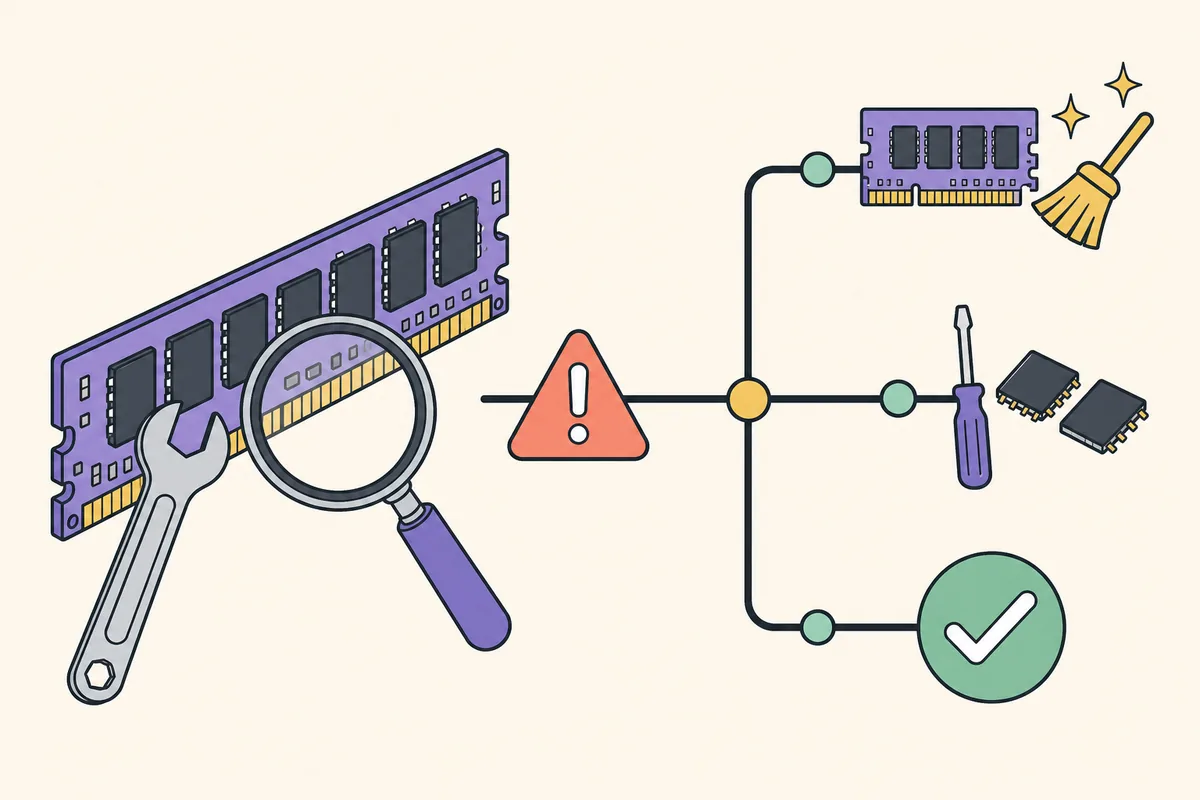
Raccogli prove riproducibili prima di chiedere assistenza
Un rapporto utile contiene testo esatto dell'errore, versione di RAMMap, nome dell'eseguibile, build di Windows, RAM installata, scheda selezionata, test locale o remoto e ultima azione riuscita. Aggiungi orario, nome dello snapshot, numero dei processi RAMMap e indica se Use Counts funziona ancora. In questo modo 'RAMMap ha fallito' diventa un test che un'altra persona può ripetere.
Se il processo termina o Windows segnala un errore, controlla Visualizzatore eventi > Registri di Windows > Applicazione intorno allo stesso orario. Registra modulo che ha causato l'errore e codice di eccezione senza copiare percorsi personali o nomi di documenti non pertinenti. Su un dispositivo gestito, annota anche l'ID dell'evento di controllo applicazioni e invialo attraverso il canale di supporto approvato.
Un checksum aiuta a identificare l'archivio esatto, ma non dimostra che l'errore sia una perdita di memoria o che un mirror di terze parti sia sicuro. Conserva insieme URL ufficiale, risultato della firma e hash del file. Se cambia la release ufficiale, ricontrolla versione e dimensione prima di confrontare vecchi rapporti con quelli nuovi.
- Messaggio esatto e timestamp
- Versione RAMMap e architettura dell'eseguibile
- Edizione, versione, build di Windows e RAM installata
- Schede o snapshot funzionanti e non funzionanti
- Fonte ufficiale, firma digitale e SHA256
- Prove del Visualizzatore eventi o del controllo applicazioni, quando presenti
Get-ComputerInfo | Select-Object WindowsProductName, WindowsVersion, OsBuildNumber
Get-FileHash .\RAMMap.zip -Algorithm SHA256
Quando smettere di riprovare e chiedere assistenza
Smetti di cambiare variabili quando la stessa build verificata fallisce nella stessa vista dopo un'estrazione pulita, un test locale e l'approvazione dell'amministratore. Aggiornamenti ripetuti, cancellazioni della cache e download ripetuti possono distruggere la sequenza dei fatti senza migliorare la diagnosi. Conserva lo snapshot Use Counts funzionante e il primo record della vista dettagliata che ha fallito.
Se ti serve una checklist generale per avvio o blocchi, continua con la guida RAMMap non si apre. Se la domanda riguarda un valore Process Private grande, una categoria Mapped File elevata o una perdita di memoria crescente, usa la guida corrispondente invece di trattare l'errore di aggiornamento come causa principale. Un problema di aggiornamento del database può essere un sintomo della vista o dell'ambiente scelto.
Per un server di produzione o una workstation critica per il lavoro, segui il processo di supporto dell'applicazione prima di raccogliere dump o riavviare servizi. I report e gli snapshot della memoria possono contenere percorsi, nomi di processi e metadati dei documenti. Condividi solo le prove minime necessarie con l'amministratore o il fornitore attraverso il canale approvato.
La conclusione più forte spesso è circoscritta: 'Use Counts funziona, File Details fallisce dopo aver caricato questo snapshot sulla build X di Windows'. È più utile di dire che RAMMap o la memoria di Windows sono guasti.
Controlla la fonte ufficiale RAMMap corrente
Questa guida è stata verificata rispetto alla pagina Microsoft Sysinternals RAMMap il 7 agosto 2026. La release attualmente verificata da questo sito è la v1.63, pubblicata il 26 marzo 2026. Lo ZIP ufficiale diretto ha restituito 737.190 byte in quella data; una release successiva può cambiare dimensione o hash.
Usa la documentazione ufficiale Microsoft RAMMap per la release corrente, la descrizione delle funzioni e il link alla fonte. Il pulsante di download qui sotto punta allo ZIP Microsoft Sysinternals verificato e non reindirizza a un mirror.
FAQ sull'errore di aggiornamento del database RAMMap
L'errore durante l'aggiornamento del database è una perdita di memoria?
No. È un messaggio di errore durante l'aggiornamento o l'enumerazione. Una perdita di memoria richiede un aumento riproducibile di un processo o di una categoria nel tempo; questo errore da solo non la identifica.
RAMMap non risponde è la stessa cosa di un errore di aggiornamento del database?
Possono sovrapporsi, ma descrivono osservazioni diverse. Non risponde è un sintomo di reattività; il messaggio del database identifica un'operazione di aggiornamento fallita. Registra scheda e orario prima di unirli.
Empty Standby List risolve l'errore di aggiornamento?
Normalmente no. Empty Standby List modifica la cache recuperabile e può eliminare prove diagnostiche. Prima verifica archivio, eseguibile, permessi e vista che fallisce.
Su Windows 11 devo usare RAMMap64 o RAMMap64a?
Usa RAMMap64.exe su un normale Windows x64 Intel o AMD. Usa RAMMap64a.exe su Windows on ARM. Controlla il tipo di sistema invece di indovinare dal marchio del computer.
È sicuro scaricare RAMMap v1.63?
Usa la fonte ufficiale Microsoft Sysinternals, verifica la firma digitale e confronta i dettagli dell'archivio quando necessario. Non considerare ufficiale un mirror di terze parti.
Un'opzione da riga di comando può riparare l'aggiornamento del database?
Un'azione da riga di comando non è una riparazione generale. Mantieni i comandi Empty all'interno di un esperimento controllato e risolvi prima il problema di fonte, vista, architettura o ambiente.
Scarica RAMMap v1.63 da Microsoft
Usa lo ZIP Sysinternals ufficiale, verifica l'eseguibile corretto e riproduci l'errore di aggiornamento da una cartella locale pulita.