
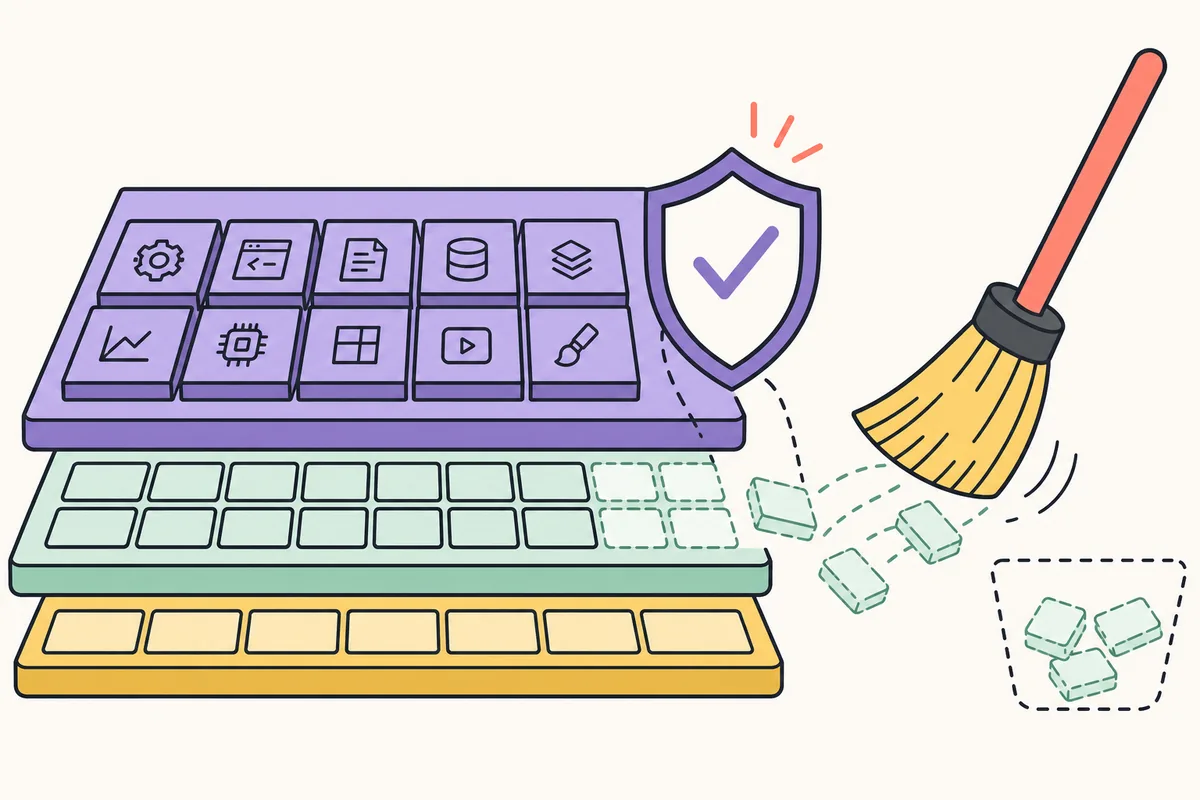
Nell’uso normale di Windows non svuotare nessuna lista. Usa Empty Standby List solo per un test di cache fredda documentato, salva lo stato prima e dopo e ricorda che svuotare la memoria non risolve una perdita, un’allocazione del driver o una capacità insufficiente.
Classificare la cache prima di svuotarla
Empty Working Sets riduce pagine residenti dei processi, che possono tornare al prossimo accesso. Empty System Working Set riguarda parti del sistema. Empty Standby List elimina cache recuperabile e Priority 0 limita il bersaglio alla priorità minima. Empty Modified Page List gestisce pagine cambiate e può generare scritture. Nessuna opzione rimuove la causa di un'allocazione ripetuta.
Scegli in base all'esperimento, non al numero più grande. Un confronto di lettura fredda può richiedere Standby vuota. Una crescita di Process Private richiede Processes, mentre Nonpaged Pool richiede diagnosi driver. Svuotare più liste insieme impedisce di sapere quale cambiamento abbia influenzato il sintomo e rende il risultato impossibile da riprodurre con precisione.
- Salvare uno snapshot prima della modifica
- Scegliere una sola opzione Empty
- Aggiornare Use Counts dopo il comando
- Confrontare I/O, tempo e risposta
- Ripetere dopo lo stesso carico e lo stesso punto di misura
Confrontare le opzioni Empty di RAMMap
Empty Working Sets riduce pagine residenti dei processi, che possono tornare al prossimo accesso. Empty System Working Set riguarda parti del sistema. Empty Standby List elimina cache recuperabile e Priority 0 limita il bersaglio alla priorità minima. Empty Modified Page List gestisce pagine cambiate e può generare scritture. Nessuna opzione rimuove la causa di un'allocazione ripetuta.
| Opzione | Effetto | Uso adatto | Possibile conseguenza |
|---|---|---|---|
| Empty Working Sets | Riduce le pagine residenti dei processi | Test sul working set | Le applicazioni devono rileggere le pagine residenti |
| Empty System Working Set | Riduce parti del working set di sistema | Esperimento ristretto di sistema o kernel | I componenti di sistema possono generare più I/O |
| Empty Standby List | Scarta la cache recuperabile | Test definito di cache fredda | I file già in cache devono essere letti di nuovo |
| Empty Priority 0 Standby List | Colpisce la priorità Standby più bassa | Test mirato sulla priorità | Scarta cache utile della priorità più bassa |
| Empty Modified Page List | Gestisce pagine modificate | Diagnostica specializzata | Può avviare scritture; non è una pulizia generale |
Testare Standby in modo controllato
Misura prima l'esecuzione normale con cache calda. Salva lo snapshot, scegli Empty Standby List una volta, aggiorna Use Counts e conferma la variazione. Ripeti con stessi file, applicazione, unità e cronometro, confrontando tempo e I/O. La prova misura il beneficio della cache per quel compito; non dimostra che svuotarla migliori l'uso quotidiano. Per un test pratico della cache di RAMMap, modifica una sola lista, misura lo stesso carico e leggi come usare RAMMap prima di cambiare un altro stato.
Non pianificare lo svuotamento cache con RAMMap. Windows recupera Standby sotto pressione e ricostruisce la cache leggendo dati. Le pulizie periodiche aumentano accessi al disco, possono causare pause e nascondono la sequenza del problema reale. Il ritorno di Standby dopo l'uso è comportamento normale, non un fallimento del comando o la prova di una perdita.
Dopo il test aggiorna Use Counts e ripeti lo stesso carico. Se la cache ricresce, può essere un comportamento normale di Windows.
- Salvare lo stato iniziale
Salva uno snapshot RAMMap e annota carico e orario.
- Scegliere una lista
Usa Empty Standby List solo quando il test riguarda davvero la cache fredda.
- Confermare la modifica
Aggiorna Use Counts e verifica che sia cambiata solo la lista prevista.
- Ripetere il carico
Misura tempo, I/O e reattività, non soltanto la memoria libera momentanea.

Distinguere Working Set e processi
RAMMap descrive la memoria fisica di Windows per utilizzo e per stato. Un valore alto non è da solo un errore: Windows impiega la RAM inattiva come cache per accelerare le letture e può recuperare molte pagine Standby quando un'applicazione richiede spazio. Collega quindi il numero a un sintomo riproducibile, come paging continuo, ritardo, errore di allocazione o crescita che non si stabilizza.
Inizia da Use Counts e confronta Active, Standby, Modified, Free e Zeroed. Apri poi la vista adatta alla categoria grande. Processes dettaglia la memoria privata, File Summary associa le pagine mappate ai file e Physical Pages esamina singole pagine. Questa sequenza evita di confrontare contatori con definizioni differenti o di trattare una cache recuperabile come memoria definitivamente sottratta al sistema.
Un numero più basso dopo lo svuotamento non dimostra un miglioramento duraturo e non corregge la causa di un processo, driver o limite di capacità.
Non automatizzare lo svuotamento
Active contiene pagine attualmente necessarie e non subito disponibili per un altro uso. Standby conserva dati validi in cache che possono essere riutilizzati oppure sostituiti sotto pressione. Modified contiene pagine cambiate da scrivere prima del riutilizzo. Free è disponibile ma non ancora azzerata, mentre Zeroed è già stata pulita per una nuova assegnazione sicura. Il carico sposta continuamente le pagine tra questi stati.
Process Private è memoria privata di un processo; Mapped File deriva da mappature supportate da file. Paged Pool e Nonpaged Pool appartengono al kernel e ai driver. Nonpaged deve restare nella RAM fisica, mentre Paged può in linea di principio essere paginato. Poiché proprietari e cicli di vita sono diversi, svuotare Standby non corregge la crescita di un pool causata da un driver.
Quando Empty non è la risposta
Scarica RAMMap dalla pagina Microsoft Sysinternals o con l'ID WinGet esatto Microsoft.Sysinternals.RAMMap. Dopo un trasferimento indiretto controlla la firma digitale Microsoft. Il 13 agosto 2026 lo SHA256 verificato dello ZIP v1.63 era 6536A8107A3FB391E4443F2742366067341A7DA50DE89F99CA0B2390120DD0CC. L'hash identifica i byte; la firma collega inoltre il file all'editore.
Sulla maggior parte dei PC Intel e AMD esegui RAMMap64.exe. RAMMap64a.exe è per Windows on ARM e RAMMap.exe per Windows a 32 bit. Estrai l'intero ZIP prima di aprire come amministratore. Lo strumento è portatile e non installa un servizio permanente di pulizia, ma richiede elevazione per interrogare tutti i dati di memoria fisica e kernel.
FAQ per svuotare cache con RAMMap
Quale Empty devo usare?
Di solito nessuna. In un test di cache fredda definito, Empty Standby List è il comando RAMMap più usato; salva prima uno snapshot e non usarlo come ottimizzazione quotidiana.
Elimina i file?
No, ma elimina cache utile e può aumentare letture e rallentamenti temporanei.
Posso automatizzarlo?
Non è consigliato: contrasta la gestione cache di Windows e nasconde le prove.
Empty Standby List elimina i file?
No. I file non vengono eliminati; viene scartata la cache recuperabile e le letture successive possono rallentare.
Devo automatizzare lo svuotamento regolare?
No. Svuotare ripetutamente interferisce con la cache e rimuove prove senza correggere un problema di processo o driver.
Scaricare RAMMap v1.63
Ottieni lo ZIP attuale e firmato direttamente da Microsoft Sysinternals.