
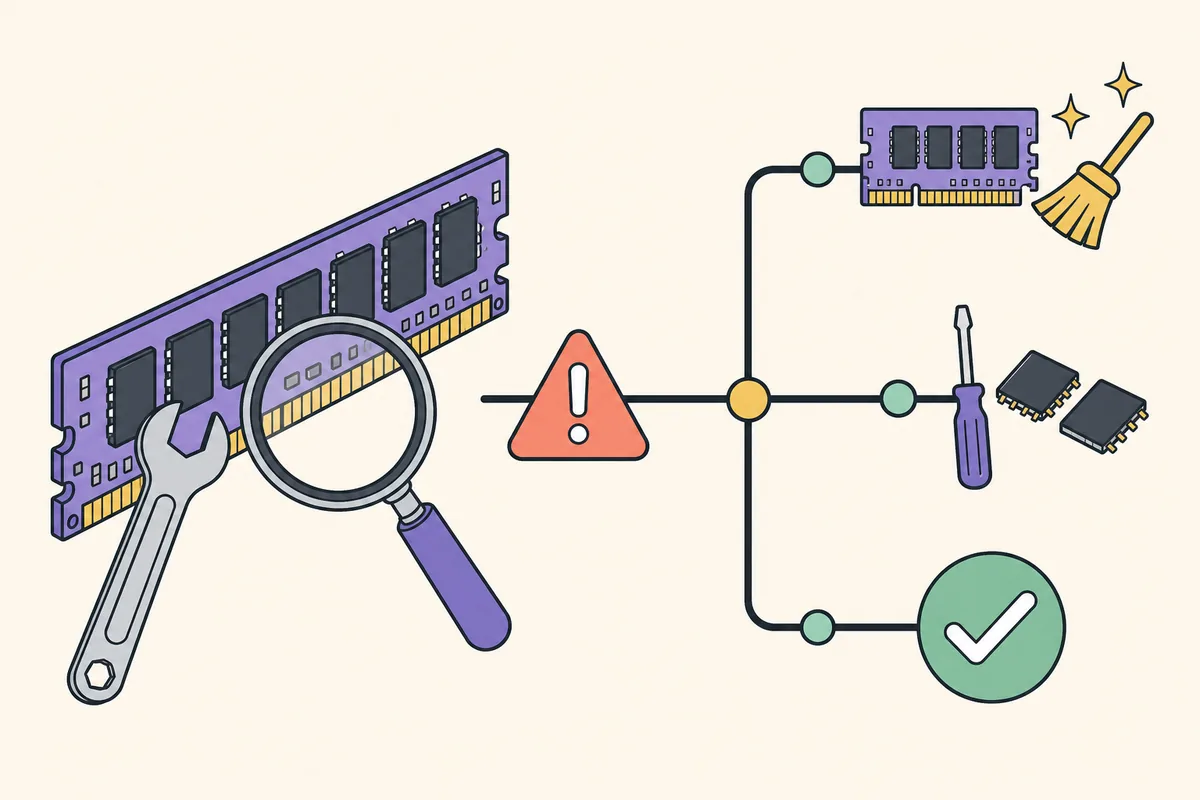
Quando RAMMap non risponde in Windows 11, chiudi gli avvii duplicati e attendi l'enumerazione iniziale in Use Counts. Se il blocco compare solo in Physical Pages o File Details, torna alla vista leggera, verifica ZIP ufficiale estratto e architettura, poi annota versione, build e passaggi prima di cambiare la memoria.
Correggere le cause più frequenti
Se RAMMap non risponde in Windows 11, non svuotare subito Standby e non avviare più copie. Chiudi i processi duplicati, attendi l'enumerazione iniziale e annota se manca la finestra, si blocca dopo il cambio di scheda o non risponde durante Refresh. La differenza indica il controllo successivo.
Scegli Estrai tutto e avvia da una cartella locale; non copiare una sola EXE dall'anteprima compressa. Se dimensione, hash o firma non coincidono, scarica nuovamente da Microsoft. Non riparare un file incompleto rinominandolo, prendendo DLL casuali o disattivando stabilmente antivirus e SmartScreen. Controlla anche monitor scollegati se la finestra sembra invisibile.
Controllare UAC, SmartScreen e criteri
Con SmartScreen controlla l'editore e continua solo con origine e firma valide. Usa Esegui come amministratore per richiedere UAC; un account standard necessita credenziali autorizzate. Senza elevazione RAMMap può non aprirsi o ottenere dati incompleti. Cerca il motivo concreto nella Cronologia protezione e nel Visualizzatore eventi.
AppLocker, Windows Defender Application Control o la protezione endpoint possono bloccare strumenti amministrativi firmati. Registra evento e regola e invia URL ufficiale, hash e firma all'amministratore. Cambiare nome o posizione, oppure creare eccezioni senza approvazione, aggira i controlli e perde la causa documentata. Usa la procedura di revisione prevista dall'organizzazione.
Come interpretare correttamente RAMMap
RAMMap descrive la memoria fisica di Windows per utilizzo e per stato. Un valore alto non è da solo un errore: Windows impiega la RAM inattiva come cache per accelerare le letture e può recuperare molte pagine Standby quando un'applicazione richiede spazio. Collega quindi il numero a un sintomo riproducibile, come paging continuo, ritardo, errore di allocazione o crescita che non si stabilizza.
Inizia da Use Counts e confronta Active, Standby, Modified, Free e Zeroed. Apri poi la vista adatta alla categoria grande. Processes dettaglia la memoria privata, File Summary associa le pagine mappate ai file e Physical Pages esamina singole pagine. Questa sequenza evita di confrontare contatori con definizioni differenti o di trattare una cache recuperabile come memoria definitivamente sottratta al sistema.
Salva uno snapshot prima di modificare lo stato e annota ora, versione di Windows, versione di RAMMap e carico in esecuzione. Crea un secondo snapshot nello stesso punto di una prova ripetuta. Due acquisizioni di carichi diversi possono mostrare totali molto lontani senza indicare una causa. Un confronto riproducibile vale più del tentativo di rendere piccolo ogni numero visualizzato.
Concetti di memoria necessari per l'analisi
Active contiene pagine attualmente necessarie e non subito disponibili per un altro uso. Standby conserva dati validi in cache che possono essere riutilizzati oppure sostituiti sotto pressione. Modified contiene pagine cambiate da scrivere prima del riutilizzo. Free è disponibile ma non ancora azzerata, mentre Zeroed è già stata pulita per una nuova assegnazione sicura. Il carico sposta continuamente le pagine tra questi stati.
Process Private è memoria privata di un processo; Mapped File deriva da mappature supportate da file. Paged Pool e Nonpaged Pool appartengono al kernel e ai driver. Nonpaged deve restare nella RAM fisica, mentre Paged può in linea di principio essere paginato. Poiché proprietari e cicli di vita sono diversi, svuotare Standby non corregge la crescita di un pool causata da un driver.
Working Set, commit e RAM fisica non sono sinonimi. Il Working Set è il sottoinsieme di pagine virtuali di un processo attualmente residente. Il commit è la promessa di fornire RAM o file di paging alle pagine private. Ridurre un Working Set può abbassare per poco il valore residente senza rimuovere allocazione o commit. Nei rapporti indica sempre il contatore preciso.
Procedura sicura e riproducibile
Scarica RAMMap dalla pagina Microsoft Sysinternals o con l'ID WinGet esatto Microsoft.Sysinternals.RAMMap. Dopo un trasferimento indiretto controlla la firma digitale Microsoft. Il 13 luglio 2026 lo SHA256 verificato dello ZIP v1.63 era 6536A8107A3FB391E4443F2742366067341A7DA50DE89F99CA0B2390120DD0CC. L'hash identifica i byte; la firma collega inoltre il file all'editore.
Sulla maggior parte dei PC Intel e AMD esegui RAMMap64.exe. RAMMap64a.exe è per Windows on ARM e RAMMap.exe per Windows a 32 bit. Estrai l'intero ZIP prima di aprire come amministratore. Lo strumento è portatile e non installa un servizio permanente di pulizia, ma richiede elevazione per interrogare tutti i dati di memoria fisica e kernel.
Cambia una sola variabile per prova. Salva il lavoro, mantieni identici versione dell'app, input, unità e metodo di misura, quindi registra tempo, I/O e reattività. Un aumento immediato di Free non dimostra un vantaggio duraturo. Quando gli stessi file vengono letti di nuovo, Windows ricostruisce normalmente la cache e il valore precedente può tornare.
Cosa può risolvere RAMMap e cosa no
RAMMap è uno strumento diagnostico, non un pulitore automatico di RAM. Rende visibili proprietari, stati e file associati alle pagine fisiche, salva snapshot e consente di svuotare liste per esperimenti controllati. Integra Gestione attività e Monitoraggio risorse, ma non sostituisce debugger, test hardware, analisi dei driver o pianificazione della capacità per un carico realmente troppo grande.
Se una categoria cresce, segui il proprietario. Per Process Private individua processo e azione che provoca l'aumento. Per Mapped File usa File Summary e File Details. Per Nonpaged Pool passa a PoolMon e agli strumenti dei driver. Per l'esaurimento del commit esamina processi, servizi e file di paging. Svuotare una lista non correlata cambia spesso soltanto la distribuzione visibile.
Separa osservazione e conclusione. Uno snapshot descrive un istante e non prova da solo causa, perdita o tendenza. Raccogli misure prima, durante e dopo lo stesso evento. Su un sistema di produzione con arresti, perdita di dati o pressione persistente, conserva le prove e coinvolgi il supporto competente invece di automatizzare Empty o disattivare le protezioni.
Considera anche la quantità totale di RAM e la scala della categoria. La stessa cache assoluta può creare pressione su un piccolo PC di prova ed essere normale su una workstation capiente. Correla lo stesso intervallo con errori di pagina, utilizzo del commit e latenza del disco in Performance Monitor. RAMMap fornisce la classificazione dettagliata; le serie temporali indicano se la condizione è stata breve, ciclica oppure persistente.
Conserva gli snapshot originali senza modificarli e usa copie per il confronto. Inserisci nel nome macchina, data, carico e punto della misura, così gli stati prima e dopo non vengono scambiati. Registra riavvii, aggiornamenti e variazioni del file di paging perché cambiano la base. Una catena di prove chiara facilita la revisione con amministratori e produttori ed evita che una singola osservazione venga presentata come regola generale. Quando condividi i numeri indica anche scheda, riga, colonna e unità, così nessuno li confonde con contatori definiti in modo diverso.
Mantieni infine una copia del file originale e una breve nota sul metodo usato per la misura. Un altro tecnico deve poter ripetere il passaggio senza affidarsi soltanto a uno screenshot.
FAQ quando RAMMap non si apre
Perché RAMMap non risponde in Windows 11?
Una mappa di memoria grande può richiedere tempo, soprattutto in Physical Pages o File Details. Inizia da Use Counts, aspetta una volta, verifica l'eseguibile x64 o ARM64 estratto e annota la scheda. Svuotare Standby senza un'ipotesi cambia l'evidenza ma non spiega il blocco.
Devo estrarre lo ZIP?
Sì, estrai tutti i file prima di eseguire come amministratore.
Un criterio può bloccarlo?
Sì. Fornisci URL, firma e hash all'amministratore per la revisione.
Scaricare RAMMap v1.63
Ottieni lo ZIP attuale e firmato direttamente da Microsoft Sysinternals.