

중복 실행 중인 RAMMap 프로세스를 닫고, 현재 Microsoft ZIP이 완전히 압축 해제되었는지 확인하세요. 일반 x64 Windows에서는 RAMMap64.exe를, Windows on ARM에서는 RAMMap64a.exe를 사용하고 관리자 권한으로 실행합니다. 먼저 Use Counts를 엽니다. Physical Pages, File Details 또는 다른 무거운 보기에서 새로 고침할 때만 오류가 나타난다면, 캐시를 반복해서 지우거나 비공식 빌드를 내려받지 말고 정확한 탭, RAMMap 버전, Windows 빌드, 메모리 용량과 재현 절차를 기록하세요.
'데이터베이스 새로 고침 오류'가 보통 의미하는 것
RAMMap은 실제 메모리 페이지, 프로세스, 파일과 페이지 목록 상태에 대한 정보를 계속 새로 고칩니다. 새로 고침 중 표시되는 메시지는 선택한 보기가 현재 열거 작업을 완료하지 못했다는 뜻이며, 그 자체로 원인을 알려 주지는 않습니다. 매우 큰 실제 메모리 맵, 손상된 압축 해제, 아키텍처 불일치, 엔드포인트 제어 규칙, 느린 원격 세션 또는 저장된 한 보기의 문제도 비슷한 증상을 만들 수 있습니다.
첫 번째로 구분할 것은 RAMMap 자체가 시작되는지입니다. 주 창이 열리고 Use Counts가 채워진다면, 즉시 종료되는 프로그램과 같은 검사 지점에서 실패하는 것은 아닙니다. 한 탭에서만 실패한다면 그 범위를 유지하세요. 상세 보기 오류를 Windows 메모리 누수나 실제 RAM 고장의 주장으로 확대하지 마세요.
현재 Microsoft 문서는 RAMMap을 새로 고칠 수 있는 보기와 저장된 스냅샷을 제공하는 실제 메모리 분석 유틸리티로 설명합니다. 따라서 한 번의 '메모리 정리'보다 통제된 비교가 더 유용합니다. 목표는 어떤 보기, 작업 부하와 환경 변수가 새로 고침 실패를 일으키는지 알아내는 것입니다.
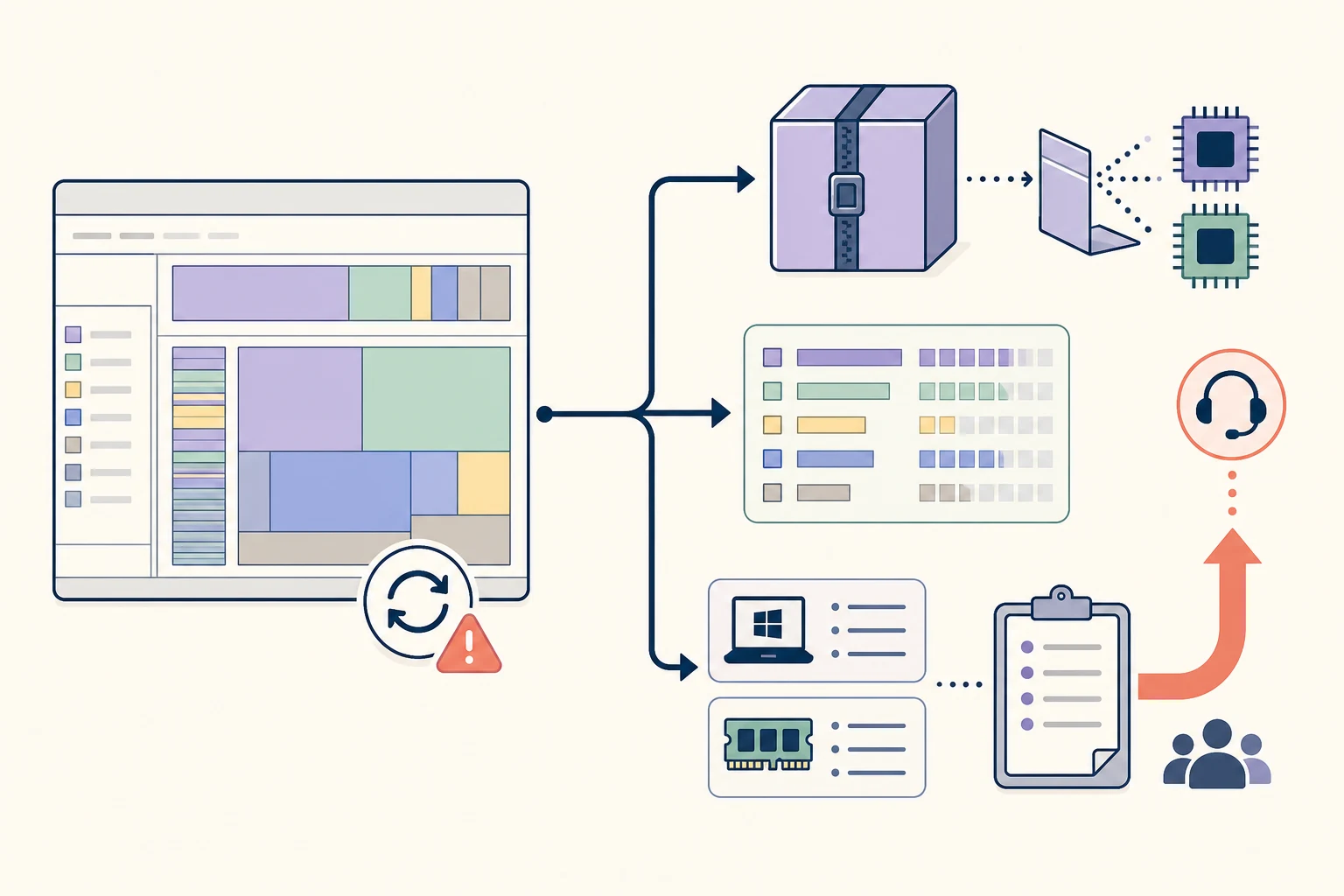
무엇을 바꾸기 전에 정확한 실패를 확인하세요
정확한 문구, 시간, 선택한 탭과 오류 직전에 한 일을 적으세요. 시작할 때 표시되는지, Refresh를 누른 뒤인지, 저장된 스냅샷을 여는 동안인지, 또는 Physical Pages, File Summary, File Details로 전환할 때만 나타나는지 기록합니다. 'RAMMap이 응답하지 않음'과 '데이터베이스 새로 고침 오류'는 관련될 수 있지만 같은 증거는 아닙니다.
한 번의 깨끗한 테스트를 사용하세요. 추가 RAMMap 창을 닫고, 대용량 복사나 업데이트를 잠시 멈추며, 같은 모니터 세션을 유지하고, 보기들을 비교하는 동안 작업 부하를 바꾸지 마세요. Use Counts, Processes와 하나의 상세 보기가 다르게 동작하는지 기록합니다. 이 간단한 표가 일시적인 지연을 고장 난 설치로 오해하지 않게 합니다.
기다린 뒤 오류가 사라졌다면 이를 해결책이라고 부르지 말고 지연 시간을 기록하세요. RAM이 많은 컴퓨터에서는 상세 실제 페이지 데이터를 열거하는 데 더 오래 걸릴 수 있습니다. 같은 탭과 같은 동작 뒤에 반복된다면, 이제 조사할 가치가 있는 재현 경계를 확보한 것입니다.
| 관찰된 동작 | 가장 유용한 해석 | 다음 점검 |
|---|---|---|
| 창이 전혀 나타나지 않음 | 실행, 정책, 압축 파일 또는 아키텍처 문제 | RAMMap 실행 안 됨 가이드로 이동하고 실행 파일을 확인 |
| Use Counts는 작동하지만 상세 탭 하나가 실패함 | 보기별 열거 또는 저장 데이터 문제 | Use Counts에 머물며 탭을 한 번 다시 시도하고 정확한 보기를 기록 |
| 큰 스냅샷을 연 뒤 새로 고침이 실패함 | 스냅샷 또는 작업 부하에 한정된 상태일 수 있음 | 스냅샷 없이 시작해 새 기준 상태를 테스트 |
| 압축 해제 후 모든 보기가 실패함 | 손상된 복사본, 권한 또는 실행 환경 문제 | 공식 압축 파일, 서명과 로컬 폴더를 다시 확인 |
| 원격 또는 관리되는 세션에서만 실패함 | 표시, 정책 또는 리소스 경계일 수 있음 | 로컬에서 다시 테스트하거나 관리자에게 승인된 테스트를 요청 |
공식 ZIP과 올바른 실행 파일을 확인하세요
설치 프로그램을 추가하거나 파일을 다시 패키징하는 미러 대신 Microsoft Sysinternals에서 현재 압축 파일을 내려받으세요. 2026년 8월 7일 이 사이트는 RAMMap v1.63, 2026년 3월 26일 릴리스와 737,190바이트의 직접 ZIP 응답을 확인했습니다. 향후 릴리스에서는 이 정보가 바뀔 수 있으므로 오래된 해시나 캡션을 사용하기 전에 공식 소스를 다시 확인하세요.
전체 ZIP을 C:\Tools\RAMMap 같은 일반적인 로컬 폴더에 압축 해제하세요. 압축 폴더 뷰어, 네트워크 공유 또는 보호된 임시 경로에서 휴대용 유틸리티를 실행하면 새로 고침 테스트에 변수가 추가됩니다. Windows에서 승격을 승인하기 전에 속성 > 디지털 서명에서 게시자를 확인하세요.
Windows 시스템 종류에 맞는 파일을 선택하세요. RAMMap64.exe는 Intel 또는 AMD x64 Windows의 일반적인 선택이고, RAMMap64a.exe는 Windows on ARM용이며, RAMMap.exe는 32비트 Windows용입니다. ARM64 빌드는 더 최신 기능 에디션이 아닙니다. 잘못된 실행 파일은 시작 단계에서 실패하거나 오해를 부르는 문제 해결 기록을 만들 수 있습니다.
- 첫 번째 출처에서 다운로드
공식 Microsoft Sysinternals 페이지 또는 확인된 ZIP 엔드포인트를 사용하고, 래퍼나 서명되지 않은 미러는 사용하지 마세요.
- 모든 파일 압축 해제
RAMMap.exe, RAMMap64.exe, RAMMap64a.exe와 라이선스 파일을 같은 로컬 폴더에 보관하세요.
- 아키텍처 확인
설정 > 시스템 > 정보 > 시스템 종류를 열고 x64, ARM64 또는 x86에 맞는 파일을 선택하세요.
- 서명과 권한 확인
Microsoft 서명을 확인한 뒤 전체 시스템 보기를 위해 맞는 실행 파일을 관리자 권한으로 실행하세요.
먼저 가장 가벼운 RAMMap 보기로 다시 시도하세요
RAMMap을 한 번 시작하고 예상되는 권한 상승 요청을 승인한 뒤 Use Counts가 채워질 때까지 기다리세요. 요약이 불완전해 보여도 즉시 Physical Pages나 File Details를 열지 마세요. 요약 보기는 더 작고 안정적인 기준을 제공하며 기본 메모리 질의가 작동하는지 알려 줍니다.
Use Counts가 작동하면 시스템이 조용해진 뒤 한 번 새로 고치세요. 그런 다음 큰 범주가 조사 방향을 알려 줄 때만 Processes나 File Summary를 여세요. 기준 상태 뒤에 스냅샷을 저장하세요. 특정 상세 탭이 데이터베이스 오류를 일으키면 마지막으로 작동한 보기로 돌아가 실패를 그 탭으로 한정하세요.
RAMMap 복사본을 여러 개 실행하지 마세요. 반복 실행은 같은 데이터와 경쟁하고 여러 창을 만들며 이벤트 뷰어의 시간을 해석하기 어렵게 할 수 있습니다. 검증된 실행 파일 하나, 통제된 새로 고침 한 번, 정상 기준 스냅샷 하나가 캐시 삭제 명령을 연달아 실행하는 것보다 더 좋은 증거가 됩니다.
- 중복 프로세스 닫기
작업 관리자에서 의도한 RAMMap 프로세스 하나만 남긴 뒤 다시 시도하세요.
- Use Counts 열기
페이지 수준이나 파일 수준의 상세 정보로 이동하기 전에 간단한 범주 보기가 끝나게 하세요.
- 조용한 상태에서 한 번 새로 고침
비교 조건을 단순하게 하도록 다운로드, 업데이트와 가상 머신 시작을 잠시 멈추세요.
- 작동하는 스냅샷 저장
나중에 실패한 상태와 비교할 수 있도록 시간 정보가 있는 파일 이름을 사용하세요.
상세 보기가 데이터베이스 오류를 일으킬 때
Physical Pages, File Details와 같은 깊은 보기는 간단한 요약보다 훨씬 많은 레코드를 노출할 수 있습니다. RAM이 많은 워크스테이션에서는 데이터를 열거하고 정렬하거나 다시 그리는 데 필요한 시간과 메모리가 훨씬 커질 수 있습니다. 그곳에서만 새로 고침 오류가 발생한다고 해서 Use Counts 범주가 틀렸다는 뜻은 아닙니다.
깨끗하게 다시 시작한 뒤 같은 보기를 테스트하되, 한 번에 변수 하나만 바꾸세요. 실패한 파일을 불러오는 대신 새 스냅샷으로 시작하세요. 가능하면 로컬 폴더, 모니터 하나와 같은 RAMMap 빌드를 사용하세요. 통제 후 보기가 작동한다면 일반적인 Windows 메모리 정리 도구가 문제를 고쳤다고 주장하지 말고 어떤 변수가 영향을 주었는지 기록하세요.
어떤 프로세스, 파일 또는 풀이 큰지 알아보는 것이 목적이라면 가장 상세한 페이지가 필요하지 않을 수 있습니다. Use Counts에서 Processes, File Summary 또는 풀 조사의 방향을 정할 수 있습니다. RAMMap 메모리 유형 가이드는 Process Private, Mapped File, Standby와 Nonpaged Pool에 서로 다른 후속 점검이 필요한 이유를 설명합니다.

Windows 11과 주변 실행 환경을 확인하세요
Windows 에디션, 버전과 빌드, 설치된 RAM, 로컬인지 원격인지, 엔드포인트 보안이나 애플리케이션 제어가 활성화되어 있는지 기록하세요. AppLocker, Windows Defender Application Control, 가상화 경계와 관리되는 장치 정책은 휴대용 관리자 유틸리티에 영향을 줄 수 있습니다. 새로 고침을 완료하기 위해 보호 기능을 끄지 마세요.
시스템 업데이트 후 실패한다면 같은 컴퓨터에서 같은 RAMMap 빌드로 비교하고 업데이트 날짜를 적으세요. Remote Desktop에서만 또는 모니터를 바꾼 뒤에만 발생한다면 메모리 데이터베이스를 탓하기 전에 로컬로 테스트하세요. 느리거나 화면 밖에 있는 창은 정상 보기 안에서 발생한 새로 고침 오류와 다른 문제입니다.
첫 대응으로 Empty Standby List, Empty Working Sets 또는 관련 없는 캐시 명령을 사용하지 마세요. 이런 작업은 메모리 상태를 바꾸고 필요한 증거를 없앨 수 있습니다. RAMMap 캐시 삭제 가이드는 Empty 작업을 데이터베이스 열거 오류의 수리가 아니라 통제된 실험에 사용할 때를 설명합니다.
검증된 복사본이 관리되는 한 컴퓨터의 모든 보기에서 실패하지만 승인된 테스트 환경에서는 작동한다면, 정책 또는 환경을 진단의 일부로 보세요. 우회를 시도하는 대신 정확한 실행 파일, 출처, 버전, 오류 문구와 시간을 관리자에게 전달하세요.
RAMMap 새로 고침을 완료하려고 Defender, SmartScreen 또는 조직의 애플리케이션 제어 규칙을 끄지 마세요. 출처를 확인하고 승인된 진단 경로를 사용하세요.
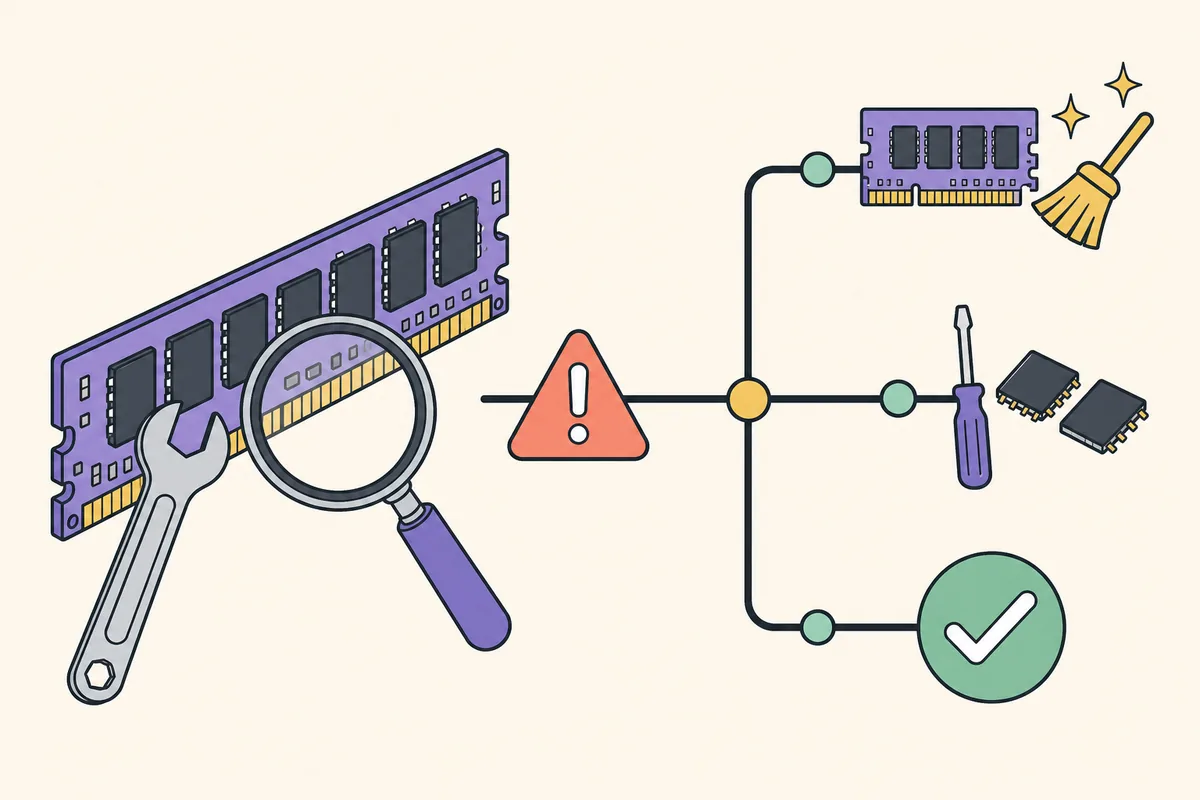
확대하기 전에 재현 가능한 증거를 수집하세요
유용한 보고서에는 정확한 오류 문구, RAMMap 버전, 실행 파일 이름, Windows 빌드, 설치된 RAM, 선택한 탭, 로컬 또는 원격 여부와 마지막으로 성공한 동작이 들어갑니다. 시간, 스냅샷 파일 이름, RAMMap 프로세스 수와 Use Counts가 여전히 작동하는지도 추가하세요. 이렇게 하면 'RAMMap이 실패했다'가 다른 사람이 재현할 수 있는 테스트가 됩니다.
프로세스가 종료되거나 Windows에서 오류를 보고하면 같은 시간대의 이벤트 뷰어 > Windows 로그 > 응용 프로그램을 확인하세요. 관련 없는 개인 경로와 문서 이름은 복사하지 말고 오류 모듈과 예외 코드를 기록합니다. 관리되는 장치에서는 애플리케이션 제어 이벤트 ID도 기록하고 승인된 지원 경로로 전달하세요.
체크섬은 정확한 압축 파일을 식별하는 데 도움이 되지만, 오류가 메모리 누수라는 사실이나 제3자 미러가 안전하다는 사실을 증명하지는 않습니다. 공식 URL, 서명 결과와 파일 해시를 함께 보관하세요. 공식 릴리스가 바뀌면 오래된 보고서와 새 보고서를 비교하기 전에 버전과 파일 크기를 다시 확인하세요.
- 정확한 메시지와 시간
- RAMMap 버전과 실행 파일 아키텍처
- Windows 에디션, 버전, 빌드와 설치된 RAM
- 작동한 탭과 실패한 탭 또는 스냅샷
- 공식 출처, 디지털 서명과 SHA256
- 필요한 경우 이벤트 뷰어 또는 애플리케이션 제어 증거
Get-ComputerInfo | Select-Object WindowsProductName, WindowsVersion, OsBuildNumber
Get-FileHash .\RAMMap.zip -Algorithm SHA256
반복을 멈추고 문제를 전달해야 할 때
깨끗하게 압축을 해제하고 로컬에서 테스트했으며 관리자 승인을 받은 뒤에도 같은 검증 빌드가 같은 보기에서 실패한다면 변수를 더 바꾸지 마세요. 새로 고침과 캐시 삭제, 다운로드를 반복하면 진단이 좋아지지 않은 채 시간 순서만 망가질 수 있습니다. 작동하는 Use Counts 스냅샷과 처음 실패한 상세 보기 기록을 보존하세요.
일반적인 실행 또는 멈춤 점검표가 필요하면 RAMMap 실행 안 됨 가이드로 이동하세요. 실제 질문이 큰 Process Private 값, 높은 Mapped File 범주 또는 계속 증가하는 메모리 누수라면 새로 고침 오류를 근본 원인으로 취급하지 말고 해당 가이드를 사용하세요. 데이터베이스 새로 고침 문제는 선택한 보기나 환경의 증상일 수 있습니다.
운영 서버나 업무상 중요한 워크스테이션이라면 덤프를 수집하거나 서비스를 다시 시작하기 전에 애플리케이션 지원 절차를 따르세요. 메모리 보고서와 스냅샷에는 경로, 프로세스 이름과 문서 메타데이터가 들어갈 수 있습니다. 승인된 관리자 또는 공급업체 채널에 필요한 최소 증거만 공유하세요.
가장 강한 결론은 범위가 좁을 때가 많습니다. 예를 들어 'Windows 빌드 X에서 이 스냅샷을 불러온 뒤 Use Counts는 작동하지만 File Details가 실패한다'처럼 기록하는 편이 RAMMap이나 Windows 메모리가 고장 났다고 말하는 것보다 실행 가능합니다.
현재 공식 RAMMap 출처 확인
이 가이드는 2026년 8월 7일 Microsoft Sysinternals RAMMap 페이지를 기준으로 확인했습니다. 이 사이트가 사용한 현재 검증 릴리스는 2026년 3월 26일 게시된 v1.63입니다. 그 날짜에 직접 공식 ZIP은 737,190바이트를 반환했으며, 이후 릴리스에서는 크기나 해시가 바뀔 수 있습니다.
최신 릴리스, 기능 설명과 소스 링크는 공식 Microsoft RAMMap 문서를 사용하세요. 아래 다운로드 버튼은 미러로 이동하지 않고 확인된 Microsoft Sysinternals ZIP을 가리킵니다.
RAMMap 데이터베이스 새로 고침 오류 자주 묻는 질문
'데이터베이스 새로 고침 오류'는 메모리 누수인가요?
아닙니다. 새로 고침 또는 열거 작업이 실패했다는 메시지입니다. 메모리 누수는 시간에 따른 프로세스나 범주의 반복적인 증가 패턴이 필요하며, 이 오류만으로는 누수를 식별할 수 없습니다.
RAMMap이 응답하지 않는 것과 데이터베이스 새로 고침 오류는 같은가요?
겹칠 수 있지만 서로 다른 관찰입니다. 응답하지 않음은 반응성 증상이고 데이터베이스 메시지는 새로 고침 작업의 실패를 뜻합니다. 합치기 전에 탭과 시간을 기록하세요.
Empty Standby List가 새로 고침 오류를 해결하나요?
보통은 아닙니다. Empty Standby List는 회수 가능한 캐시를 바꾸고 진단 증거를 없앨 수 있습니다. 먼저 압축 파일, 실행 파일, 권한과 실패한 보기를 확인하세요.
Windows 11에서는 RAMMap64와 RAMMap64a 중 무엇을 사용해야 하나요?
일반적인 Intel 또는 AMD x64 Windows에서는 RAMMap64.exe를 사용하세요. Windows on ARM에서는 RAMMap64a.exe를 사용합니다. 컴퓨터 브랜드로 추측하지 말고 시스템 종류를 확인하세요.
RAMMap v1.63을 안전하게 다운로드할 수 있나요?
공식 Microsoft Sysinternals 출처를 사용하고 디지털 서명을 확인하며 필요한 경우 압축 파일 정보를 비교하세요. 제3자 미러를 공식 출처로 취급하지 마세요.
명령줄 스위치로 데이터베이스 새로 고침을 고칠 수 있나요?
명령줄 작업은 일반적인 수리 방법이 아닙니다. Empty 명령은 통제된 실험 안에서만 사용하고 먼저 출처, 보기, 아키텍처 또는 실행 환경 문제를 해결하세요.
Microsoft에서 RAMMap v1.63 다운로드
공식 Sysinternals ZIP을 사용하고 맞는 실행 파일을 확인한 뒤 깨끗한 로컬 폴더에서 새로 고침 오류를 재현하세요.