

RAMMap64.exe -Ew는 Empty Working Sets를 요청하고 RAMMap64.exe -Et는 Empty Standby List를 요청합니다. x86 또는 ARM64 Windows에서는 해당 실행 파일 이름으로 바꾸세요. 관리자 권한 셸에서 실행하고, 실행 전 스냅샷과 작업 조건을 기록한 뒤 같은 항목을 다시 비교하세요. 숫자가 줄었다고 해서 누수나 성능 문제가 해결된 것은 아닙니다.
RAMMap 명령줄로 할 수 있는 일과 없는 일
RAMMap 명령줄의 현실적인 용도는 한 번 실행하는 반복 가능한 Empty 동작입니다. Microsoft Q&A 답변은 -Ew를 Empty Working Sets, -Et를 Empty Standby List로 설명합니다. 이 스위치는 페이지 상주 상태나 캐시 상태를 바꾸지만 보고서를 만들거나 드라이버 할당 스택을 찾거나 GUI의 Use Counts, Processes, File Summary, 스냅샷을 대신하지는 않습니다. 자세한 내용은 Microsoft 명령줄 답변을 확인하세요.
좋은 테스트는 스위치가 아니라 질문에서 시작합니다. 콜드 캐시가 시작 시간에 미치는 영향을 보려면 -Et를 한 번의 개입으로 사용할 수 있습니다. 프로세스가 메모리를 계속 할당하는지 보려면 먼저 기준값을 기록하고 같은 작업을 반복해야 합니다. -Ew는 원인을 설명하기보다 패턴을 잠시 숨길 수 있습니다. 아래 이미지는 실제 터미널이나 RAMMap 화면이 아닌 설명용 그림입니다.
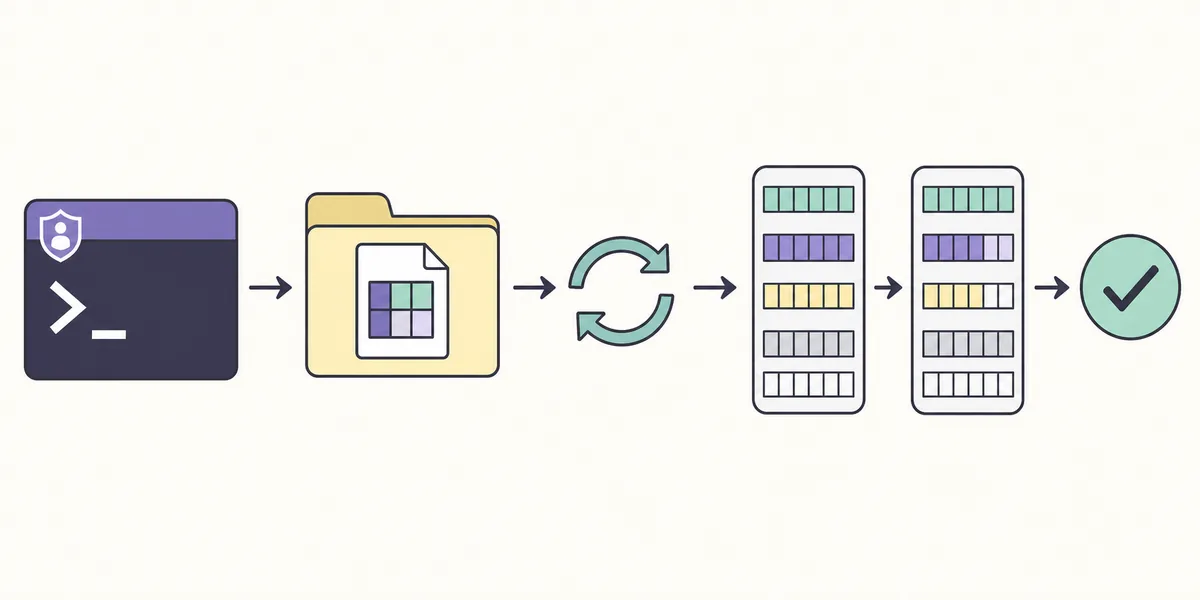
확인된 RAMMap 명령줄 옵션
명령 표면은 의도적으로 작게 유지하세요. 다음 두 예시는 이 페이지에서 참조한 Microsoft Q&A 답변에 문서화된 스위치입니다. 일상적인 RAM 클리너가 아니라 상태를 바꾸는 테스트로 취급하세요. 예시는 일반적인 x64 Intel/AMD Windows를 기준으로 합니다.
출처를 확인하지 않은 스크립트의 스위치를 공식 옵션으로 재사용하지 마세요. 이후 RAMMap 버전에서 동작이 바뀌면 Microsoft 자료와 실제 설치된 실행 파일을 확인한 다음 자동화 작업을 수정해야 합니다.
| 명령 | 동작 | 적합한 상황 | 주의점 |
|---|---|---|---|
| RAMMap64.exe -Ew | Empty Working Sets 요청 | 상주 working set 트림을 측정하는 실험 | 기본 할당을 해제하지 않으며 누수 해결을 증명하지 않습니다. |
| RAMMap64.exe -Et | Empty Standby List 요청 | 웜 캐시와 콜드 캐시 비교 | 재사용 가능한 캐시를 지워 저장장치 읽기와 페이지 폴트를 늘릴 수 있습니다. |
| RAMMap.exe / RAMMap64a.exe | 아키텍처별 실행 파일 | 시스템 유형이 x86 또는 Windows on ARM일 때 | 기능이 더 많은 버전이라는 뜻이 아닙니다. |
실행 파일과 관리자 권한 테스트 준비
이 페이지에서 확인한 RAMMap 현재 기록은 v1.63입니다. Microsoft Learn, 공식 Sysinternals ZIP, 로컬 WinGet 기록이 모두 2026년 3월 26일 공개를 가리킵니다. 검증한 ZIP은 2026년 8월 1일 HTTP 200, 737,190바이트, SHA256 6536A8107A3FB391E4443F2742366067341A7DA50DE89F99CA0B2390120DD0CC로 확인되었습니다. 재확인 방법은 RAMMap 버전 가이드에 설명되어 있습니다.
공식 아카이브를 안정된 폴더에 압축 해제하고 실행 파일, Eula.txt, 로그를 함께 보관하세요. Windows Terminal이나 PowerShell을 관리자로 열어야 합니다. 시스템 전체 메모리 상태에 영향을 주는 동작은 GUI와 같은 권한 상승이 필요하기 때문입니다. 결과를 나중에 검토해야 한다면 먼저 RAMMap 스냅샷을 저장하세요.
- 출처 확인
Microsoft Learn 또는 공식 Sysinternals ZIP을 사용하고, 필요한 경우 버전·날짜·크기·SHA256을 비교합니다.
- 빌드 선택
대부분의 Intel/AMD PC는 RAMMap64.exe, Windows on ARM은 RAMMap64a.exe, 32비트 Windows는 RAMMap.exe를 사용합니다.
- 관리자 셸 열기
PowerShell 또는 Windows Terminal을 관리자로 실행하고 작업 폴더에 파일이 있는지 확인합니다.
- 기준값 기록
Use Counts를 새로 고치고 필요하면 스냅샷을 저장한 뒤 작업, 시간, 비교할 열을 기록합니다.
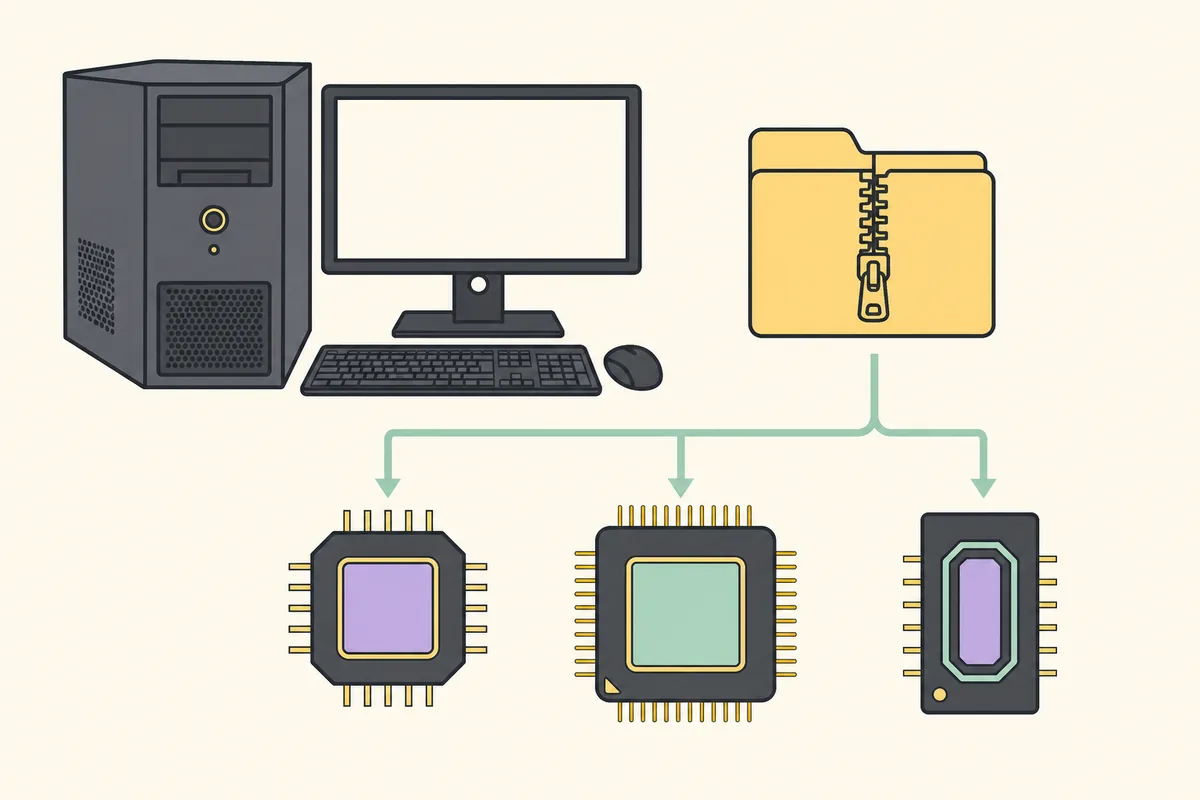
PowerShell로 반복 가능한 배치 테스트 만들기
배치 테스트는 한 가지 조건만 바꾸고 짧은 기록을 남겨야 합니다. 아래 예시는 RAMMap64.exe와 같은 폴더에 두고 -Et로 콜드 캐시 실험을 수행합니다. x86이나 ARM64에서는 실행 파일 이름을 바꾸고, 일상적인 유지 관리로 예약 실행하지 마세요.
마지막 줄은 프로세스가 끝났다는 사실을 기록하지만 종료 코드만으로 원인을 판단할 수는 없습니다. 명령이 끝난 뒤 RAMMap을 새로 고치고 사후 스냅샷을 저장한 다음 같은 작업을 반복하세요. Standby나 Working Set의 순간적인 감소가 아니라 시간, I/O, 반응성, 같은 메모리 범주를 비교해야 합니다.
$rammap = Join-Path $PSScriptRoot 'RAMMap64.exe'
$stamp = Get-Date -Format 'yyyyMMdd-HHmmss'
if (-not (Test-Path -LiteralPath $rammap)) { throw 'RAMMap64.exe not found' }
& $rammap -Et
('Finished {0} exit={1}' -f $stamp, $LASTEXITCODE) | Add-Content -LiteralPath (Join-Path $PSScriptRoot 'rammap-command.log')
명령 실행 후 무엇이 바뀌었는지 확인
프로세스가 끝나면 GUI RAMMap을 새로 고치세요. -Et의 경우 예상한 standby 목록이 바뀌었는지 확인하고 같은 작업을 같은 측정 방법으로 실행합니다. -Ew의 경우 전후 working set을 비교하고 애플리케이션이 계속 동작할 때 페이지가 돌아오는지 확인하세요. 즉시 보이는 결과는 측정 지점이지 수리 증명서가 아닙니다.
증상이 돌아오면 먼저 범주를 분류하세요. Process Private 증가는 애플리케이션 조사, Mapped File은 File Summary와 File Details, Paged 또는 Nonpaged Pool은 드라이버 중심 증거가 필요합니다. 반복적인 증가를 확인하려면 RAMMap 메모리 누수 절차를 사용하세요.
| 기록 | 실행 전 | 실행 후 |
|---|---|---|
| 환경 | Windows 빌드, RAMMap 버전, 아키텍처 | 같은 컴퓨터와 같은 실행 파일 |
| 작업 | 앱, 입력, 웜/유휴 상태와 경과 시간 | 같은 작업과 같은 측정 방법 |
| RAMMap 상태 | Use Counts, 선택한 열, 스냅샷 경로 | 새로 고침, 같은 열, 사후 스냅샷 |
| 영향 | 페이징, 디스크, 지연, 반응성 | 개선 여부와 증상 재발을 측정 |
RAMMap 정기 메모리 정리가 기본값이 되면 안 되는 이유
Windows는 정상적인 메모리 관리에 Standby 페이지와 working set을 사용합니다. 이를 비우면 화면의 숫자는 줄어도 애플리케이션이 같은 데이터를 저장장치에서 다시 읽게 될 수 있습니다. 다음 실행이 느려질 수 있으며 드라이버 할당이나 애플리케이션 commit을 해제하는 것도 아닙니다. 스위치를 예약 작업으로 만들기 전 RAMMap 캐시 정리 가이드를 확인하세요.
누수 의심 증거를 수집하기 전에 -Et를 실행하지 마세요. working set이 잠깐 줄었다고 -Ew로 프로세스가 정상이라고 판단하지도 마세요. 기준값, 한 번의 동작, 새로 고침, 비교, 소유자를 확인할 수 있는 도구로 이동하는 흐름이 안전합니다.
- 운영 PC에서 Empty 명령을 계속 실행하지 마세요.
- 스냅샷과 증상을 기록하기 전에 메모리를 비우지 마세요.
- 캐시 테스트와 프로세스 누수 테스트를 섞지 마세요.
- 작업을 측정하지 않고 낮아진 RAM 수치를 성능 향상이라고 부르지 마세요.

GUI로 돌아가거나 다른 도구로 전환할 때
명령줄은 좁은 제어 수단입니다. Use Counts, Processes, Priority Summary, Physical Pages, File Summary, 새로 고침, 스냅샷이 필요하면 공식 GUI를 사용하세요. RAMMap 사용법은 질문을 정한 뒤 적절한 탭으로 이동하는 방법을 설명하며, 목록을 반복해서 비우는 방식이 아닙니다.
범주가 드라이버를 가리키면 RAMMap은 분류의 첫 단계일 뿐입니다. PoolMon, Windows Performance Recorder, Performance Monitor 또는 제조사 도구로 태그와 할당 경로를 확인할 수 있습니다. RAMMap이 시작되지 않는다면 플래그를 더하기 전에 시작 문제 체크리스트를 사용하세요.
RAMMap 명령줄 FAQ
RAMMap에 명령줄 옵션이 있나요?
있습니다. 이 글에서 확인한 예시는 Empty Working Sets의 -Ew와 Empty Standby List의 -Et입니다. 다른 스위치는 Microsoft 자료와 설치된 버전을 확인한 뒤 사용하세요.
RAMMap -Et는 무엇을 하나요?
Empty Standby List 동작을 요청합니다. 콜드 캐시 비교에는 사용할 수 있지만 일상적인 최적화나 누수 해결 방법은 아닙니다.
RAMMap -Ew는 무엇을 하나요?
Empty Working Sets 동작을 요청합니다. 상주 working set이 줄어도 기본 할당이 해제되었다는 뜻은 아닙니다.
RAMMap 정리를 예약 실행해도 되나요?
일상적인 예약 실행은 권장하지 않습니다. 디스크 읽기를 늘리고 진단 증거를 숨기며 성능을 불안정하게 만들 수 있습니다.
어떤 RAMMap 실행 파일을 사용해야 하나요?
일반적인 x64 Windows는 RAMMap64.exe, Windows on ARM은 RAMMap64a.exe, 32비트 Windows는 RAMMap.exe를 사용합니다.
테스트 전에 RAMMap v1.63 다운로드
2026년 8월 1일 확인한 Microsoft Sysinternals ZIP을 사용하고 실행 파일과 로그를 함께 보관하세요.