

Usa RAMMap64.exe -Ew para solicitar Empty Working Sets o RAMMap64.exe -Et para solicitar Empty Standby List, cambiando el nombre por el ejecutable de x86 o ARM64 cuando corresponda. Ejecuta el comando en una consola elevada, guarda una instantánea anterior, registra la carga de trabajo y actualiza RAMMap después. Que baje una cifra no demuestra que se haya reparado una fuga o un problema de rendimiento.
Qué puede y qué no puede hacer la línea de comandos de RAMMap
El caso útil de la línea de comandos de RAMMap es una acción Empty de una sola ejecución y fácil de repetir. Una respuesta de Microsoft Q&A documenta -Ew para Empty Working Sets y -Et para Empty Standby List. Estos modificadores cambian la residencia de páginas o el estado de la caché; no crean un informe, no identifican la pila de un controlador y no reemplazan Use Counts, Processes, File Summary ni las instantáneas de la interfaz gráfica. Consulta la respuesta de Microsoft sobre la línea de comandos.
Una prueba útil empieza con una pregunta, no con un modificador. Si quieres saber si una caché fría cambia el tiempo de inicio, -Et puede ser una intervención controlada. Si quieres saber si un proceso sigue asignando memoria, captura primero una línea base y repite la carga; -Ew puede ocultar el patrón en lugar de explicarlo. El gráfico siguiente es una ilustración editorial, no una captura real.
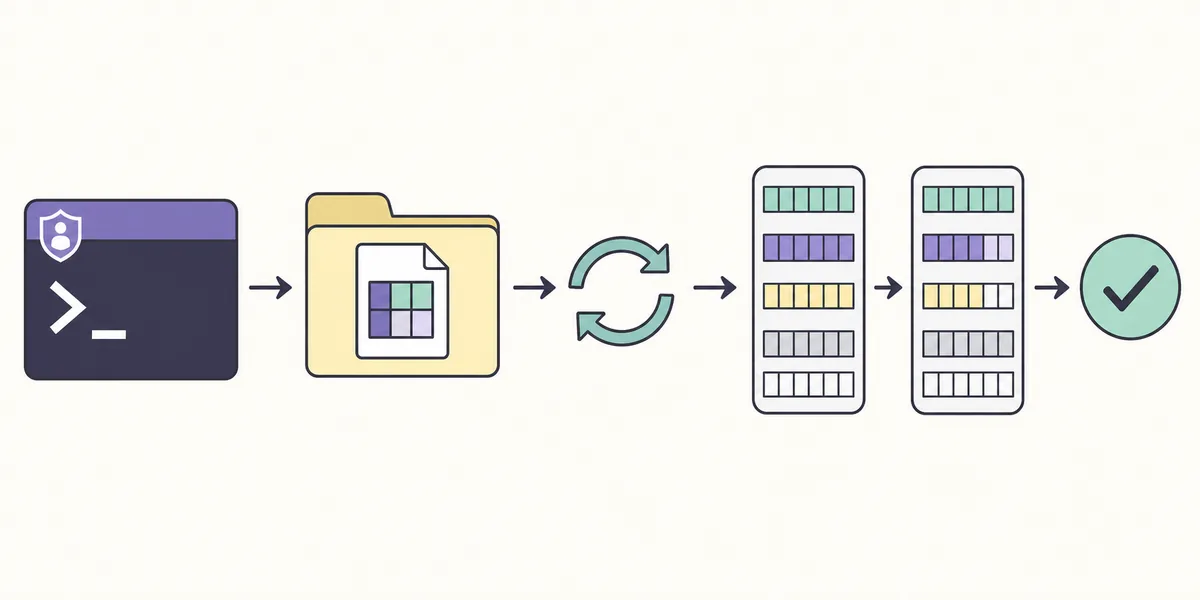
Opciones de RAMMap verificadas
Mantén pequeño el conjunto de comandos. Los dos ejemplos siguientes son los modificadores documentados en la respuesta de Microsoft usada para esta página. Trátalos como pruebas que cambian el estado, no como un limpiador de RAM programado. El nombre del ejecutable supone un equipo Windows x64 típico; la sección de instalación explica cuándo usar otra arquitectura.
No copies un modificador sin verificar desde un script aleatorio y lo presentes como una opción oficial. Si una versión futura cambia el comportamiento, revisa la fuente de Microsoft y prueba exactamente la versión instalada antes de actualizar una tarea de automatización.
| Comando | Acción | Uso adecuado | Límite |
|---|---|---|---|
| RAMMap64.exe -Ew | Solicita Empty Working Sets | Prueba de laboratorio sobre el recorte de working sets residentes | No libera la asignación subyacente ni demuestra que una fuga esté reparada. |
| RAMMap64.exe -Et | Solicita Empty Standby List | Comparación entre caché caliente y caché fría | Elimina caché recuperable y puede aumentar lecturas y fallos de página. |
| RAMMap.exe / RAMMap64a.exe | Nombres según la arquitectura | Usa x86 o Windows en ARM cuando System type lo indique | El nombre identifica la arquitectura, no una edición con más funciones. |
Prepara el ejecutable y una prueba elevada
El registro actual de RAMMap comprobado para esta página es v1.63. Microsoft Learn, el ZIP oficial de Sysinternals y el registro local de WinGet identifican la versión publicada el 26 de marzo de 2026. El ZIP verificado devolvió HTTP 200, 737.190 bytes y SHA256 6536A8107A3FB391E4443F2742366067341A7DA50DE89F99CA0B2390120DD0CC el 1 de agosto de 2026. La guía de versiones de RAMMap explica cómo repetir la comprobación.
Extrae el archivo oficial en una carpeta estable y conserva juntos el ejecutable, Eula.txt y el registro. Abre PowerShell o Windows Terminal como administrador, porque una acción de línea de comandos que modifica el estado de memoria necesita la misma elevación que la interfaz. Guarda una instantánea antes si el resultado debe revisarse después.
- Verifica la fuente
Usa Microsoft Learn o el ZIP oficial de Sysinternals y compara versión, fecha, tamaño y SHA256 cuando el archivo exacto sea importante.
- Elige el ejecutable
La mayoría de los equipos Intel y AMD usa RAMMap64.exe. Windows en ARM usa RAMMap64a.exe y Windows de 32 bits usa RAMMap.exe.
- Abre una consola elevada
Inicia PowerShell o Windows Terminal como administrador y comprueba que la carpeta contiene el ejecutable elegido.
- Registra la línea base
Actualiza Use Counts, guarda una instantánea si hace falta y anota la carga, el tiempo y las columnas que compararás.
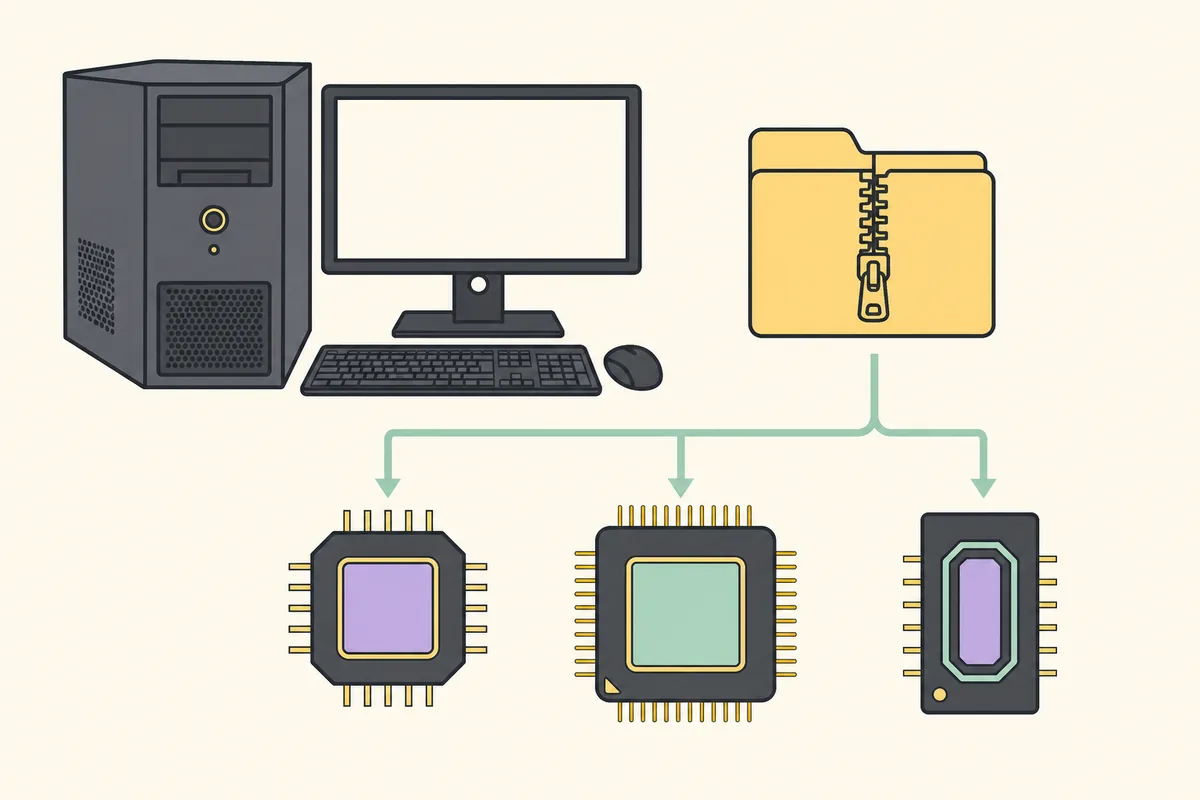
Crea una prueba repetible con PowerShell
Una prueba por lotes debe cambiar una sola cosa y dejar un rastro pequeño. El patrón siguiente supone que el script está junto a RAMMap64.exe y usa -Et para una prueba de caché fría. Cambia el nombre del ejecutable en x86 o ARM64 y no programes el script como mantenimiento diario.
La última línea registra que el proceso terminó, pero el código de salida no es un diagnóstico. Después actualiza RAMMap, guarda la instantánea posterior y repite la misma carga de trabajo. Compara tiempo, actividad de disco, respuesta y las mismas categorías, no solo una caída momentánea de Standby o Working Set.
$rammap = Join-Path $PSScriptRoot 'RAMMap64.exe'
$stamp = Get-Date -Format 'yyyyMMdd-HHmmss'
if (-not (Test-Path -LiteralPath $rammap)) { throw 'RAMMap64.exe not found' }
& $rammap -Et
('Finished {0} exit={1}' -f $stamp, $LASTEXITCODE) | Add-Content -LiteralPath (Join-Path $PSScriptRoot 'rammap-command.log')
Comprueba qué cambió después del comando
Actualiza la vista gráfica de RAMMap cuando termine el proceso. Con -Et, confirma que cambió la lista de espera prevista y ejecuta después la misma carga con la misma medición. Con -Ew, compara los valores de working set antes y después y observa si las páginas regresan cuando la aplicación continúa. El resultado inmediato es un punto de medición, no un certificado de reparación.
Si el síntoma vuelve, clasifica primero la categoría. El crecimiento de Process Private apunta a una aplicación; Mapped File requiere File Summary y File Details; Paged o Nonpaged Pool requiere evidencia orientada a controladores. Usa el flujo de fuga de memoria de RAMMap para una prueba de crecimiento repetible.
| Registro | Antes | Después |
|---|---|---|
| Entorno | Versión de Windows, RAMMap y arquitectura | La misma máquina y el mismo ejecutable |
| Carga | Aplicación, entrada, estado caliente o inactivo y tiempo | La misma carga y el mismo método de medición |
| Estado RAMMap | Use Counts, columnas elegidas y ruta de la instantánea | Actualizar, repetir columnas y guardar la instantánea posterior |
| Impacto | Paginación, disco, latencia y respuesta | Medir si mejora y si el síntoma regresa |
Por qué no conviene programar la limpieza de RAMMap
Windows usa páginas Standby y working sets como parte de la gestión normal de memoria. Vaciar estas listas puede reducir una cifra del panel mientras obliga a las aplicaciones a leer de nuevo los mismos datos. Esa E/S puede hacer más lento el siguiente inicio y no libera una asignación de controlador ni la memoria comprometida de una aplicación. Lee la guía para limpiar la caché con RAMMap antes de convertir un modificador en una tarea programada.
No uses -Et para borrar la evidencia de una posible fuga. No uses -Ew para declarar sano un proceso porque su working set bajó durante unos segundos. El patrón seguro es línea base, una acción, actualización, comparación y después la herramienta que pueda identificar al propietario.
- No ejecutes comandos Empty continuamente en un equipo de producción.
- No limpies memoria antes de guardar la instantánea o registrar el síntoma.
- No mezcles una prueba de caché con una prueba de fuga de proceso.
- No llames mejora de rendimiento a una cifra menor sin medir la carga.

Cuándo volver a la interfaz o cambiar de herramienta
La línea de comandos es una superficie de control estrecha. Usa la interfaz oficial cuando necesites Use Counts, Processes, Priority Summary, Physical Pages, File Summary, actualización o instantáneas. La guía sobre cómo usar RAMMap empieza con una pregunta y te dirige a la pestaña adecuada, en lugar de vaciar listas repetidamente.
Si la categoría apunta a un controlador, RAMMap solo es el primer paso. PoolMon, Windows Performance Recorder, Performance Monitor o la herramienta del proveedor pueden ser necesarios para identificar etiquetas y rutas de asignación. Si RAMMap no inicia, usa la lista de solución de problemas antes de añadir más modificadores.
Preguntas frecuentes sobre la línea de comandos de RAMMap
¿RAMMap tiene opciones de línea de comandos?
Sí. Los ejemplos documentados aquí son -Ew para Empty Working Sets y -Et para Empty Standby List. Comprueba la fuente de Microsoft y la versión instalada antes de usar otros modificadores.
¿Qué hace RAMMap -Et?
Solicita la acción Empty Standby List. Puede servir para una prueba controlada de caché fría, pero no es una optimización diaria ni una solución para una fuga.
¿Qué hace RAMMap -Ew?
Solicita Empty Working Sets. Que baje el working set residente no significa que el proceso haya liberado sus asignaciones subyacentes.
¿Puedo programar la limpieza desde RAMMap?
No se recomienda como rutina. Puede aumentar lecturas de disco, ocultar la evidencia y hacer menos estable el rendimiento. Mantén estas acciones dentro de una prueba documentada.
¿Qué ejecutable debo usar?
RAMMap64.exe suele ser correcto en Windows x64, RAMMap64a.exe en Windows sobre ARM y RAMMap.exe solo en Windows de 32 bits.
Descarga RAMMap v1.63 antes de probar
Usa el ZIP de Microsoft Sysinternals verificado el 1 de agosto de 2026 y conserva juntos el ejecutable y el registro.