
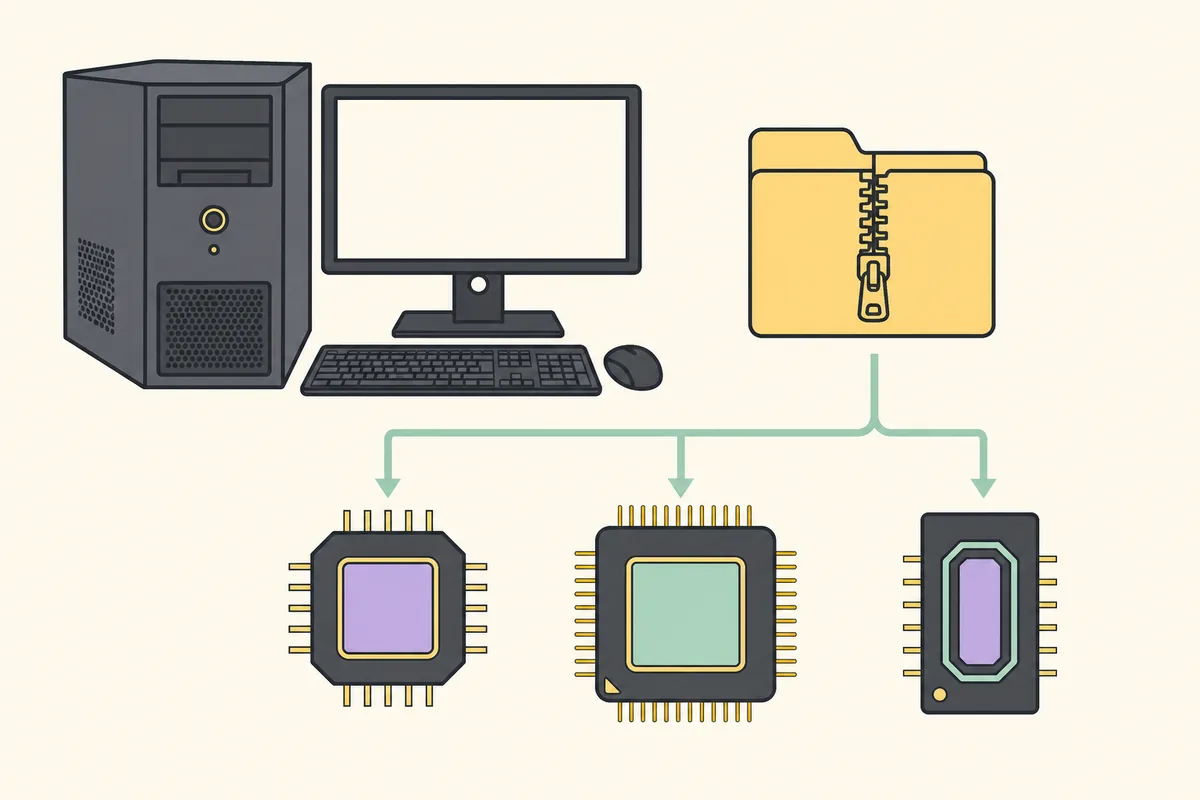
Descarga RAMMap.zip de Microsoft Sysinternals, elige Extraer todo y ejecuta RAMMap64.exe en la mayoría de equipos Intel o AMD, o RAMMap64a.exe en Windows sobre ARM. Verifica la firma de Microsoft antes de elevar permisos. RAMMap v1.63 es portable y no usa un instalador tradicional.
Antes de instalar RAMMap
Microsoft define RAMMap como un analizador avanzado de memoria física para Windows Vista y versiones posteriores, incluidos Windows 11 y Windows 10. El mismo archivo oficial admite Windows Server 2008 y versiones posteriores. Necesitas permiso para ejecutar una utilidad elevada porque RAMMap consulta memoria de todo el sistema.
Crea una carpeta permanente como C:\Tools\RAMMap si vas a guardar instantáneas o utilizar el programa con frecuencia. Evita dejar la única copia en Descargas y no lo ejecutes directamente dentro del ZIP comprimido. Extraer primero hace previsibles las actualizaciones, los archivos guardados y los destinos de accesos directos.
Si el equipo pertenece a una empresa o centro educativo, confirma que las utilidades administrativas portátiles están permitidas. Una política de control de aplicaciones puede bloquear intencionadamente una herramienta auténtica firmada por Microsoft. Sigue el procedimiento de solicitud de software aprobado en lugar de mover o renombrar el ejecutable para eludir el control.
- Una versión compatible de Windows cliente o servidor.
- Una cuenta capaz de aprobar la elevación de administrador.
- El ZIP oficial o el ID exacto del paquete Microsoft WinGet.
- Espacio libre suficiente para la pequeña utilidad y las instantáneas que guardes.
Instalar RAMMap desde el ZIP oficial
Utiliza la página verificada para descargar RAMMap o la página oficial de RAMMap de Microsoft. El archivo directo procede de download.sysinternals.com. Este sitio no actúa como proxy, no reempaqueta ni modifica la descarga. Esta es la guía para instalar RAMMap correctamente desde un origen verificable. Comprobación de versión: la página oficial de RAMMap de Microsoft muestra v1.63. El 13 de agosto de 2026, el ZIP estable respondió con HTTP 200 y midió 719 KB; usa el archivo oficial y no un espejo repaquetado.
- Descargar RAMMap.zip
Inicia la descarga oficial y guarda el archivo de 719 KB. La versión 1.63 se publicó el 26 de marzo de 2026.
- Extraer todos los archivos
Haz clic derecho en el ZIP, selecciona Extraer todo y elige una carpeta normal. Contiene RAMMap.exe, RAMMap64.exe, RAMMap64a.exe y Eula.txt.
- Seleccionar la compilación correcta
Ejecuta RAMMap64.exe en Windows Intel o AMD normal de 64 bits, RAMMap64a.exe en ARM64 o RAMMap.exe únicamente en un sistema operativo de 32 bits.
- Revisar la elevación
Windows debe identificar un ejecutable firmado por Microsoft. Aprueba la elevación solo cuando el origen y la firma coincidan con lo esperado.
- Aceptar el EULA
Lee y acepta la licencia Sysinternals en el primer inicio. RAMMap se abre directamente y no hay un servicio en segundo plano que configurar.
RAMMap64 frente a RAMMap64a y RAMMap.exe
Los nombres identifican la arquitectura del procesador, no ediciones con funciones distintas. Las tres compilaciones ofrecen las mismas vistas. Un equipo típico con Windows 11 o Windows 10 y procesador Intel Core, Intel Xeon, AMD Ryzen o AMD EPYC utiliza la compilación x64 llamada RAMMap64.exe.
| Ejecutable | Arquitectura de Windows | Cómo confirmarla |
|---|---|---|
| RAMMap64.exe | Intel o AMD de 64 bits (x64) | Configuración > Sistema > Acerca de muestra un sistema operativo de 64 bits y un procesador basado en x64. |
| RAMMap64a.exe | Windows on ARM (ARM64) | El tipo de sistema menciona un procesador basado en ARM, normalmente un dispositivo Snapdragon. |
| RAMMap.exe | Windows de 32 bits (x86) | El tipo de sistema indica expresamente un sistema operativo de 32 bits. |
La a de RAMMap64a se refiere a ARM64. No lo elijas solo porque su nombre parezca más nuevo que RAMMap64.exe.
Instalar RAMMap con WinGet
WinGet puede obtener el mismo paquete portátil de Microsoft Sysinternals y deja explícita su identidad. Abre una sesión normal de PowerShell o Terminal, ejecuta el comando exacto y revisa el origen mostrado por WinGet. La versión verificada es 1.63 y el ID es Microsoft.Sysinternals.RAMMap. Es otra forma controlada de seguir esta guía para instalar RAMMap correctamente.
winget install --id Microsoft.Sysinternals.RAMMap --exactCrear una instalación portátil repetible de RAMMap
Cuando instales RAMMap en Windows, conserva juntos los archivos extraídos en una carpeta con un nombre claro, en vez de dispersar ejecutables entre Descargas y el escritorio. Una ruta como C:\Tools\RAMMap permite explicar después el origen, la arquitectura y el proceso de actualización. Mantén Eula.txt junto a los ejecutables para conservar la licencia incluida con esa versión.
Crea un acceso directo solo después de confirmar la arquitectura. Apúntalo directamente a RAMMap64.exe en un sistema x64 Intel o AMD normal, o a RAMMap64a.exe en Windows on ARM. Llama RAMMap al acceso directo en vez de copiar o renombrar el ejecutable. Así podrás sustituir archivos durante una actualización sin cambiar el punto de inicio habitual.
Decide dónde guardar las instantáneas antes de la primera investigación. Utiliza una carpeta separada de casos o diagnósticos e incluye fecha, equipo y carga de trabajo en cada nombre. No guardes evidencias dentro de la carpeta del programa si un proceso automático puede reemplazarla al actualizar. Un diseño repetible ayuda a distinguir la utilidad de los resultados que produjo.
Si varios administradores instalan RAMMap en equipos Windows, documenta la URL oficial, versión actual, ejecutable elegido y fecha de verificación en el registro de soporte. Esto no convierte la utilidad portátil en un servicio; hace auditable la siguiente instalación o actualización e impide confundir una copia antigua con la versión firmada vigente.
La misma estructura facilita instalar RAMMap de forma consistente en equipos de prueba. Cambia la arquitectura solo cuando lo exija el tipo de sistema y conserva el origen, la verificación de versión y la política de nombres de instantáneas. Esta guía para instalar RAMMap correctamente mantiene esas decisiones separadas y comprobables.
Una herramienta portátil también se beneficia de una carpeta estable, un acceso directo verificado, almacenamiento separado de evidencias y un responsable de actualizaciones documentado.
Verificar la descarga de RAMMap antes de ejecutarla
Abre Propiedades del archivo, selecciona Firmas digitales e inspecciona la firma de Microsoft. Para comprobaciones más estrictas, calcula el SHA256 del ZIP y compáralo con el manifiesto actual de WinGet. El hash verificado del ZIP v1.63 el 13 de agosto de 2026 es 6536A8107A3FB391E4443F2742366067341A7DA50DE89F99CA0B2390120DD0CC.
Un checksum identifica los bytes exactos; una firma digital también vincula el ejecutable con su firmante y permite a Windows validar que el contenido firmado no cambió. Usa ambos cuando el archivo llegue mediante una transferencia indirecta. Consulta la guía de seguridad de RAMMap para ver el flujo completo.

Actualizar o eliminar RAMMap
Para una instalación manual desde ZIP, descarga el archivo oficial actual, cierra RAMMap y sustituye los ejecutables extraídos. Guarda las instantáneas de memoria por separado. No conserves un ejecutable antiguo solo porque el nombre no cambió; Microsoft actualiza la misma URL del archivo.
Para eliminar una copia extraída manualmente, cierra RAMMap y borra la carpeta y los accesos directos creados. Una copia portátil no instala un servicio optimizador persistente. Si WinGet lo instaló, usa winget uninstall --id Microsoft.Sysinternals.RAMMap --exact. Las instantáneas permanecen donde las hayas guardado.
Preguntas frecuentes sobre instalar RAMMap
¿RAMMap necesita instalación?
No hace falta un asistente de instalación. Para la descarga oficial de RAMMap, usa el ZIP de Microsoft Sysinternals o el paquete exacto Microsoft.Sysinternals.RAMMap de WinGet, extrae los archivos y elige la arquitectura correcta.
¿Qué archivo debo ejecutar en Windows 11?
La mayoría de equipos con Windows 11 usan RAMMap64.exe. Usa RAMMap64a.exe solo en Windows on ARM y RAMMap.exe únicamente en un sistema de 32 bits.
¿Puedo ejecutar RAMMap sin permisos de administrador?
Normalmente necesita elevación para consultar la memoria física de todo el sistema. Sin ella puede fallar o mostrar resultados incompletos.
¿Dónde instala WinGet RAMMap?
La ubicación puede variar según la gestión de paquetes portátiles de WinGet. Usa WinGet list o la ubicación del comando registrado en vez de asumir una carpeta fija en Program Files.
¿RAMMap está disponible en Microsoft Store?
La disponibilidad y presentación pueden cambiar. Las opciones verificadas en esta guía son el ZIP oficial de Sysinternals y el paquete WinGet Microsoft.Sysinternals.RAMMap.
Descargar el ZIP actual de RAMMap
Obtén v1.63 directamente desde el servidor de descargas Sysinternals de Microsoft.