

La forma más segura de limpiar la caché de RAM en Windows 11 suele ser no hacer nada: Windows recupera las páginas Standby y la caché de archivos cuando aumenta la demanda. Reinicia solo cuando necesites una sesión limpia. Usa Empty Standby List de RAMMap para una prueba documentada de caché caliente frente a caché fría, no como una solución programada de rendimiento. Si Process Private, Nonpaged Pool o el commit siguen creciendo, investiga esa causa en lugar de borrar la caché repetidamente.
Qué significa la RAM en caché en Windows 11
Windows utiliza la memoria física que está libre para conservar cerca del procesador los datos de archivos y las páginas usadas recientemente. Esa caché puede acelerar el siguiente inicio o la próxima lectura, y normalmente está disponible para reutilizarse cuando una aplicación solicita más memoria. Por eso un valor elevado de Standby o Mapped File no es automáticamente una fuga ni una falta de RAM.
Antes de buscar cómo limpiar la caché de RAM en Windows 11, abre el Administrador de tareas y observa la memoria en uso, la memoria disponible, el compromiso, la paginación y el comportamiento de la carga. En RAMMap, Use Counts separa Active, Standby, Modified, Free, Process Private, Mapped File y Nonpaged Pool. La categoría importa más que el porcentaje general.
La documentación oficial de Microsoft sobre RAMMap describe las vistas que permiten identificar las categorías de páginas físicas. Esa clasificación explica por qué un limpiador automático es un mal primer paso: cambia una cifra sin explicar por qué era alta.
| Lo que ves | Qué puede significar | Primera acción |
|---|---|---|
| Standby o Mapped File elevado | Caché de archivos reutilizable o una carga que lee muchos archivos | Repite la carga y comprueba la memoria disponible |
| Process Private crece sin parar | Commit de una aplicación o posible fuga | Identifica el proceso y compara instantáneas |
| Nonpaged Pool o Driver Locked elevado | Asignación del kernel o de un controlador | Investiga el controlador; no borres la caché |
| Poca memoria disponible con paginación | Presión real, no solo una caché grande | Reduce la carga o planifica más capacidad |
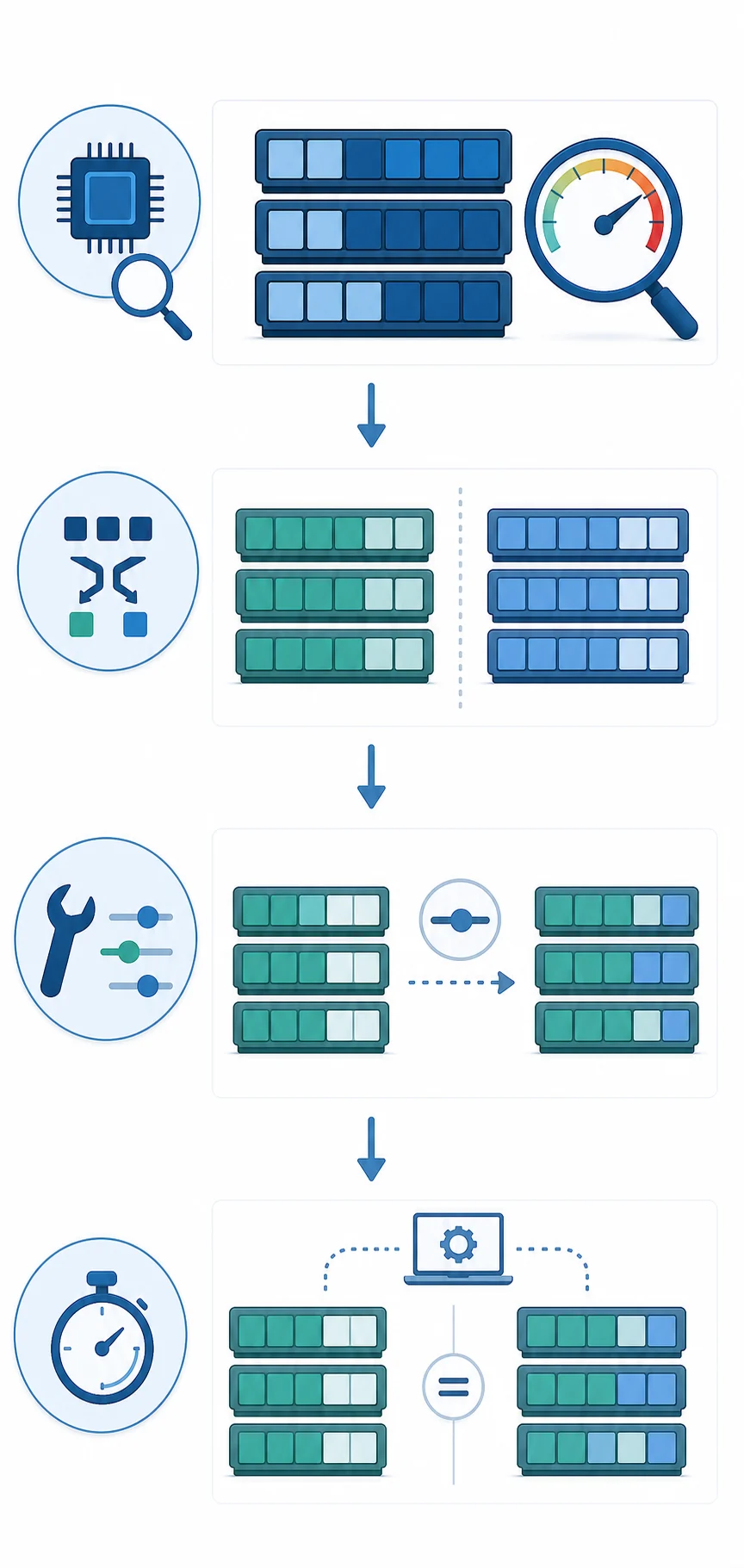
Formas seguras de restablecer o reducir la caché visible
No existe un botón universal de Windows 11 que haga desaparecer para siempre la RAM en caché, porque el sistema está diseñado para reutilizar la memoria disponible. Elige la acción menos invasiva que responda a tu pregunta. Si una aplicación se bloquea o el equipo lleva días encendido, guarda el trabajo y reinicia. Si el problema pertenece a un solo programa, ciérralo o repáralo antes de cambiar el estado de memoria de todo el sistema.
No confundas un contador de caché menor con un mejor rendimiento. Borrar páginas útiles puede hacer que el siguiente inicio sea más lento porque Windows tendrá que leer de nuevo los mismos datos desde el almacenamiento. Una prueba controlada puede ser válida; un limpiador programado normalmente añade ruido y oculta el síntoma original.
- 1. Comprueba el síntoma
Anota la aplicación, la carga, la memoria disponible, la paginación y el momento en que aparece el problema. Guarda el trabajo antes de cambiar el estado de memoria.
- 2. Prueba el restablecimiento normal
Cierra la aplicación responsable o reinicia Windows cuando necesites una sesión limpia. Es más seguro que recortar todos los working sets.
- 3. Clasifica la memoria
Usa el Administrador de tareas para una vista rápida y RAMMap Use Counts o Processes para separar caché, memoria privada y memoria del kernel.
- 4. Cambia una sola cosa
Vacía una lista solo si la prueba lo exige. Actualiza, repite la misma carga y registra si el síntoma realmente cambió.
La RAM libre no es una puntuación que debas maximizar. Windows puede volver a llenar la caché porque forma parte de la gestión normal del rendimiento.
Cómo usar RAMMap para una prueba de caché controlada
RAMMap es útil cuando la pregunta no es simplemente «¿cómo borro la RAM?», sino «¿qué categoría cambia y qué efecto tiene sobre esta carga repetible?». Descarga el archivo firmado por Microsoft, extráelo en una carpeta normal y ejecuta el archivo que corresponda al procesador. La versión RAMMap verificada para esta guía es la 1.63, publicada el 26 de marzo de 2026; el ZIP oficial medía 737.190 bytes y coincidía con SHA256 6536A8107A3FB391E4443F2742366067341A7DA50DE89F99CA0B2390120DD0CC el 16 de agosto de 2026.
Empieza en Use Counts y guarda una instantánea antes de tocar el menú Empty. Si la pregunta trata de datos de archivos en caché, Empty Standby List puede crear una comparación de caché fría. No añade RAM, no repara una fuga y no demuestra que una cifra menor sea más saludable. La guía de RAMMap para limpiar la caché explica cada comando Empty y sus efectos secundarios.
Para una explicación más amplia de Windows 11, compara el mismo inicio de aplicación o la misma lectura de archivos una vez con la caché caliente normal y otra después de la prueba definida. Mantén iguales la compilación de Windows, la versión de RAMMap, la aplicación, los archivos y el método de medición. Si el resultado no se repite, deja de borrar y estudia la carga.
| Opción | Mejor para | Límite |
|---|---|---|
| Reiniciar Windows | Una sesión limpia o una aplicación bloqueada | No explica qué asignación causó la presión |
| Administrador de tareas | Comprobar procesos, commit y memoria disponible | No muestra todas las categorías de páginas físicas |
| RAMMap Use Counts | Separar Standby, Mapped File, Process Private y pools | La evidencia detallada aún necesita una carga repetible |
| RAMMap: vaciar la lista de espera | Una prueba definida de caché caliente frente a fría | Descarta caché útil y puede aumentar las lecturas |

Por qué los limpiadores programados y los comandos ciegos son arriesgados
Las herramientas de terceros y los comandos programados para vaciar la lista Standby suelen prometer una cifra de memoria menor. Normalmente descartan la caché sin eliminar el proceso, el controlador o la carga que la vuelve a crear. El resultado puede ser más lectura de disco, inicios más lentos y menos evidencias para diagnosticar la causa.
Si usas una prueba de línea de comandos, documenta el ejecutable, la versión, la arquitectura, la compilación de Windows y las mediciones de antes y después. No descargues una utilidad sin firma desde un espejo solo porque un resultado la llame «limpiador oficial de RAM». La comparación de Empty Standby List en Windows 11 explica el límite de procedencia de EmptyStandbyList.exe.
Un comando puede ser válido en un laboratorio o en un procedimiento de soporte cuando el propósito y la recuperación están claros. No sustituye la identificación de Process Private, un problema de Nonpaged Pool, la memoria comprimida o un límite real de capacidad.
- No programes Empty Standby List cada pocos minutos.
- No combines working sets, standby y páginas modificadas en una sola prueba.
- No afirmes que un contador menor demuestra una mejora de rendimiento.
- Conserva la evidencia de origen, versión y checksum de cualquier utilidad con permisos de administrador.
RAMMap es una utilidad de diagnóstico de Microsoft Sysinternals. Este sitio enlaza al ZIP oficial de Microsoft y no aloja ni recompila el programa.
Cuándo limpiar la caché no es la solución
Si Process Private crece cada vez que una aplicación realiza la misma acción, vaciar Standby no elimina esa asignación. Identifica el proceso, compara instantáneas y usa la guía de Process Private de RAMMap para el siguiente diagnóstico. Una fuga de memoria requiere estudiar la carga o el software, no programar un limpiador.
Si crecen Nonpaged Pool, Driver Locked u otra categoría del kernel, céntrate en los controladores y componentes del sistema. Si aparece mucha memoria comprimida, consulta la guía de compresión de memoria de Windows antes de cambiar una política. Si Mapped File crece durante una lectura normal y la memoria disponible sigue sana, Windows puede estar usando RAM inactiva como caché.
Trata la paginación repetida, los cierres de aplicaciones, la lentitud grave o una memoria disponible constantemente baja como señales de presión. Reduce la carga, cierra el proceso responsable, revisa almacenamiento y controladores o planifica un cambio de capacidad. Una limpieza puntual puede aportar evidencia, pero no es una reparación general.
- Crecimiento de Process Private: investiga la aplicación propietaria.
- Crecimiento de Nonpaged Pool o Driver Locked: investiga controladores y kernel.
- Mapped File o Standby elevados con memoria disponible saludable: comprueba si la carga simplemente está usando caché.
- Memoria disponible baja con paginación: resuelve la presión en lugar de cambiar solo los contadores de caché.
Prueba repetible de caché caliente frente a caché fría
Haz una comparación controlada cuando necesites saber si los datos en caché afectan a un inicio, una lectura, una medición o un caso de soporte. El objetivo no es que el gráfico de RAM parezca vacío, sino comparar la misma carga con un solo cambio conocido y registrar el resultado con honestidad.
Guarda juntas las instantáneas, las notas de tiempo y los datos de versión. Si aparece una versión nueva de RAMMap, vuelve a comprobar la página oficial de Microsoft y actualiza versión, tamaño, checksum y CTA antes de comparar evidencias antiguas y nuevas.
- Registra la línea base
Anota edición y compilación de Windows, RAM física, versión de la aplicación, archivos, memoria disponible, paginación y la categoría relevante de RAMMap.
- Ejecuta la carga caliente
Mide el mismo inicio o lectura sin borrar nada. Guarda una instantánea si después hay que revisar el resultado.
- Haz un solo cambio
Elige Empty Standby List solo cuando la prueba necesite una caché fría. No cambies varias listas a la vez.
- Repite la carga
Usa la misma aplicación, archivos, ruta de almacenamiento y método de tiempo. La prueba fría puede hacer más lecturas.
- Interpreta el resultado
Si el síntoma vuelve o la caché se reconstruye, regístralo como evidencia. Pasa al análisis de proceso, controlador o capacidad cuando el problema no sea la caché.
Para el uso diario de Windows 11, deja que el gestor de memoria administre la caché. Límpiala solo cuando una prueba definida le dé un propósito claro.
Preguntas frecuentes sobre limpiar la caché de RAM en Windows 11
¿Cuál es la forma más segura de limpiar la caché de RAM en Windows 11?
Normalmente no hacer nada y dejar que Windows recupere las páginas en caché cuando aumente la demanda. Reinicia si necesitas una sesión limpia y usa Empty Standby List solo para una prueba fría definida.
¿Windows 11 tiene un botón para limpiar la caché de RAM?
No existe un botón universal que la elimine para siempre, porque Windows usa la RAM disponible como caché. El Administrador de tareas, el reinicio y RAMMap responden a preguntas distintas.
¿Puedo usar RAMMap para limpiar la memoria en caché?
Sí, RAMMap puede vaciar listas concretas, incluida Standby, pero descarta caché útil y no repara una fuga ni añade capacidad. Guarda una línea base y compara una carga repetible.
¿Debo usar un limpiador de RAM cada pocos minutos?
No. La limpieza programada puede aumentar la actividad de disco, ralentizar inicios y ocultar el proceso o controlador que causó el crecimiento.
¿Cómo sé si la RAM en caché es el problema?
Comprueba memoria disponible, paginación, respuesta y la categoría que crece. Standby o Mapped File altos con memoria disponible sana pueden ser normales; Process Private o Nonpaged Pool crecientes requieren otro diagnóstico.
¿EmptyStandbyList.exe es lo mismo que RAMMap?
No. RAMMap es una utilidad de diagnóstico de Microsoft Sysinternals con vistas y snapshots. EmptyStandbyList.exe es otra utilidad cuya procedencia actual debe verificarse; este sitio no ofrece una copia sin confirmar.
Usa RAMMap para una prueba medida de caché
Descarga el ZIP v1.63 de Microsoft Sysinternals cuando necesites Use Counts, snapshots o una comparación controlada de Empty Standby List.