

Windows 11でRAMキャッシュをクリアする最も安全な方法は、通常は何もしないことです。需要が増えればWindowsがStandbyやファイルキャッシュを回収します。クリーンなセッションが必要なら再起動し、RAMMapのEmpty Standby Listは明確なウォームキャッシュ/コールドキャッシュ試験にだけ使います。Process Private、Nonpaged Pool、コミット量が増え続ける場合は、キャッシュを消すのではなく原因を調べてください。
Windows 11のキャッシュRAMとは何か
Windowsは、空いている物理メモリを使って最近読んだファイルデータやページを保持します。次回の起動や読み込みを速くでき、アプリがメモリを必要とすれば再利用できる領域です。そのためStandbyやMapped Fileが大きいだけで、メモリリークや容量不足とは限りません。
RAMキャッシュをクリアする前に、タスクマネージャーで使用中、利用可能、コミット量、ページング、実際のワークロードの挙動を確認します。RAMMapのUse CountsではActive、Standby、Modified、Free、Process Private、Mapped File、Nonpaged Poolを分けて見られます。全体の使用率より、増えているカテゴリの方が重要です。
Microsoft公式のRAMMapドキュメントには、物理ページのカテゴリを確認するための各ビューが説明されています。数字だけを下げるクリーナーは、なぜその値が大きいのかを説明しないため、最初の手段には向きません。
| 見えている状態 | 考えられる意味 | 最初の対応 |
|---|---|---|
| StandbyまたはMapped Fileが大きい | 再利用可能なファイルキャッシュ、または大量のファイルを読む負荷 | 同じ負荷を再実行し、利用可能メモリを確認 |
| Process Privateが増え続ける | アプリのコミット増加またはリークの可能性 | プロセスを特定し、スナップショットを比較 |
| Nonpaged PoolまたはDriver Lockedが大きい | カーネルやドライバーの割り当て | ドライバーを調べ、キャッシュは消さない |
| ページングを伴って利用可能メモリが少ない | キャッシュだけではない本当のメモリ圧力 | 負荷を減らすか容量を見直す |
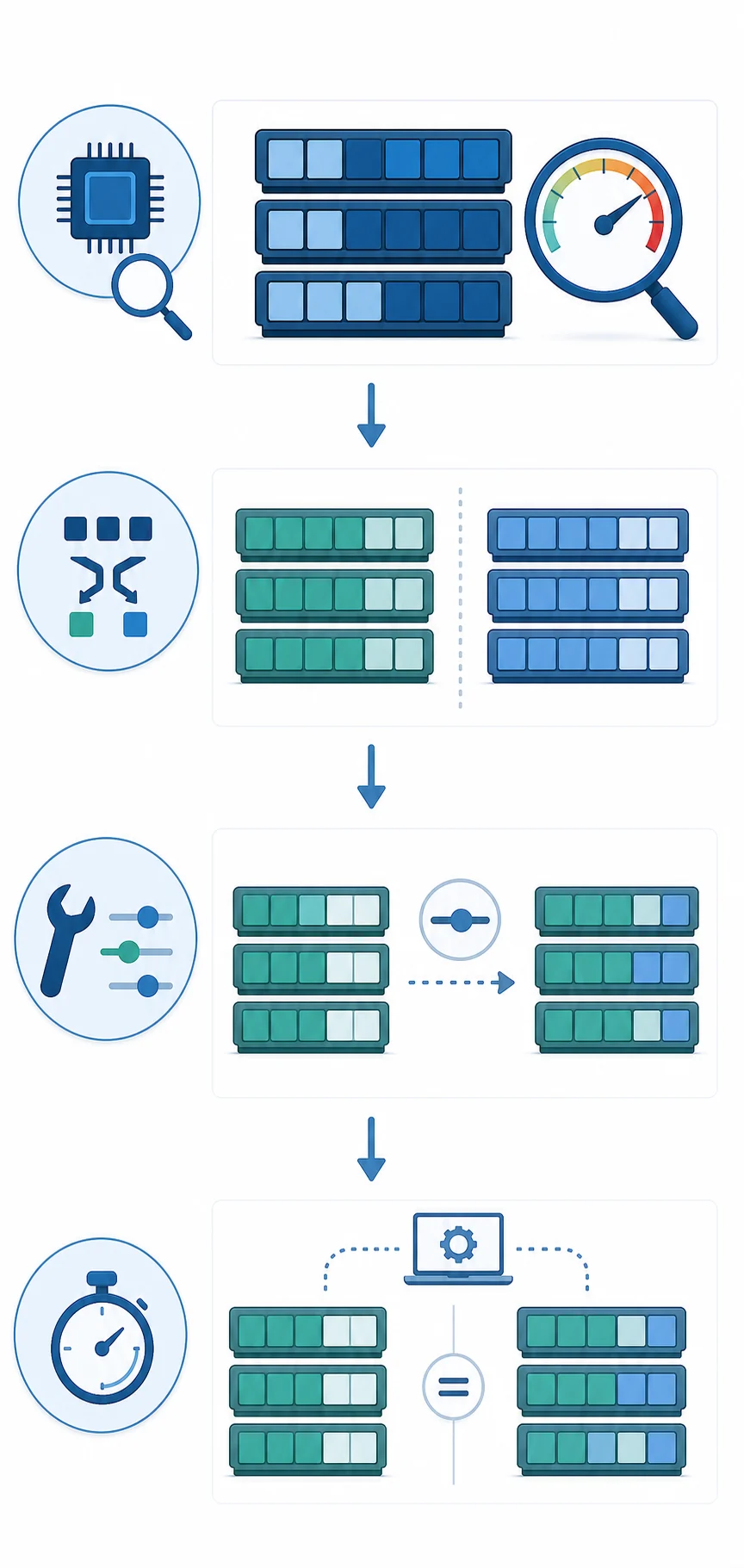
表示されるキャッシュを安全にリセットする方法
Windows 11には、キャッシュRAMを恒久的に消す万能ボタンはありません。利用可能なメモリをキャッシュとして使うこと自体が、通常のメモリ管理だからです。問題を解くために必要な、最も小さい操作を選びます。アプリが固まった、または長時間稼働後に状態をリセットしたいなら、保存して再起動します。1つのアプリだけが原因なら、全体のメモリ状態を変える前にそのアプリを終了または修復します。
キャッシュの数値が下がったことを性能向上と混同しないでください。キャッシュを捨てると、次の起動や読み込みで同じデータをストレージから読み直すため遅くなる場合があります。計測を目的にした操作は有効ですが、定期的なクリーナーはノイズを増やし、元の症状を隠しがちです。
- 1. 症状を確認する
アプリ、負荷、利用可能メモリ、ページング、問題が出るタイミングを記録します。メモリ状態を変える前に作業を保存します。
- 2. 通常のリセットを試す
原因のアプリを閉じるか、クリーンなセッションが必要ならWindowsを再起動します。すべてのworking setを一度に削るより安全です。
- 3. メモリを分類する
概要はタスクマネージャーで確認し、キャッシュ、プライベートメモリ、カーネルメモリを分けるときはRAMMapのUse CountsやProcessesを使います。
- 4. 変更は1つだけにする
試験に必要なときだけ1つのリストをEmptyします。更新して同じ負荷を再実行し、症状が変わったか記録します。
空きRAMは最大化すべき点数ではありません。Windowsは性能のためにキャッシュをすぐ再構築することがあります。
RAMMapでキャッシュを計測する手順
RAMMapは「RAMをどう消すか」ではなく「どのカテゴリが変わり、その結果この負荷がどう変わるか」を調べるときに役立ちます。Microsoft署名付きのアーカイブを入手し、通常のフォルダーに展開して、CPUアーキテクチャに合う実行ファイルを使います。このガイドで2026年8月16日に確認したRAMMapはv1.63で、公開日は2026年3月26日、公式ZIPは737,190バイト、SHA256は6536A8107A3FB391E4443F2742366067341A7DA50DE89F99CA0B2390120DD0CCでした。
まずUse Countsを開き、Emptyメニューを使う前にスナップショットを保存します。ファイルキャッシュの影響を調べるなら、Empty Standby Listでコールドキャッシュの比較を作れます。ただしRAMを増やしたりリークを直したりする操作ではありません。各Emptyコマンドの副作用はRAMMapのキャッシュ解説で確認できます。
Windows 11の動作を広く確認するなら、同じアプリ起動やファイル読み込みを、通常のウォームキャッシュと、定義した試験後の状態で比較します。Windowsのビルド、RAMMapのバージョン、アプリ、入力ファイル、測定方法を揃えてください。再現しないなら、キャッシュを消すのをやめて負荷の原因を調べます。
| 選択肢 | 向いている用途 | 限界 |
|---|---|---|
| Windowsを再起動 | クリーンなセッションや固まったアプリ | 原因となった割り当ては説明できない |
| タスクマネージャー | プロセス、コミット、利用可能メモリの概要 | 物理ページの全カテゴリは見えない |
| RAMMap Use Counts | Standby、Mapped File、Process Private、poolの切り分け | 詳細な結論には再現可能な負荷が必要 |
| RAMMap:スタンバイ リストを空にする | ウォーム/コールドキャッシュの比較試験 | 有用なキャッシュを捨て、読み込みを増やす可能性 |

定期的なRAMクリーナーや無目的なコマンドが危険な理由
サードパーティ製のRAMクリーナーや、Standbyリストを定期的に空にするコマンドは、メモリの数字を小さく見せます。しかし、キャッシュを再構築したプロセス、ドライバー、負荷そのものは消えません。ディスク読み込みが増え、起動が遅くなり、原因を調べる証拠も減る可能性があります。
コマンドラインで試験する場合は、実行ファイル、バージョン、アーキテクチャ、Windowsビルド、前後の測定値を記録します。検索結果が「公式RAMクリーナー」と呼んでいても、署名のないミラーから実行ファイルを入手しないでください。EmptyStandbyList.exeの出所についてはWindows 11のEmpty Standby List比較を参照してください。
コマンドは、目的と戻し方が明確なラボやサポート手順なら使える場合があります。ただしProcess Privateの増加、Nonpaged Pool、メモリ圧縮、物理容量の限界を特定する代わりにはなりません。
- Empty Standby Listを数分おきにスケジュールしない。
- working set、standby、modified pageを同じ試験で一緒に変更しない。
- RAMカウンターが下がっただけで性能向上と断定しない。
- 管理者権限で使うツールは出所、バージョン、チェックサムを記録する。
RAMMapはMicrosoft Sysinternalsの診断ユーティリティです。このサイトはMicrosoft公式ZIPへリンクし、プログラムをホストまたは再パッケージ化しません。
キャッシュを消してはいけないケース
同じ操作をするたびにProcess Privateが増えるなら、Standbyを消してもその割り当ては消えません。プロセスを特定してスナップショットを比較し、次の切り分けにはProcess PrivateのRAMMapガイドを使います。メモリリークは負荷やソフトウェアを調べる問題であり、クリーナーをスケジュールする問題ではありません。
Nonpaged Pool、Driver Locked、その他のカーネルカテゴリが増えるなら、ドライバーとシステムコンポーネントに焦点を当てます。圧縮メモリが目立つ場合は、設定を変更する前にWindowsメモリ圧縮ガイドを確認します。利用可能メモリが健全なのにMapped Fileが増えるなら、単にアイドルRAMをファイルキャッシュに使っている可能性があります。
繰り返すページング、アプリのクラッシュ、深刻な反応遅延、常に少ない利用可能メモリは、キャッシュ以外の圧力を示します。負荷を減らし、原因のプロセスを閉じ、ストレージやドライバーを確認し、必要なら容量を見直します。一度のキャッシュ消去は試験の証拠になっても、一般的な修復ではありません。
- Process Privateの増加:所有アプリを調べる。
- Nonpaged PoolやDriver Lockedの増加:ドライバーとカーネルを調べる。
- 利用可能メモリが健全なMapped FileやStandby:負荷がキャッシュを使っているか確認する。
- ページングを伴う利用可能メモリ不足:キャッシュカウンターだけを変えず、圧力を解決する。
ウォームキャッシュとコールドキャッシュを比較する再現テスト
起動、ファイル読み込み、ベンチマーク、サポート事例でキャッシュの影響を知りたいときは、条件を固定した比較を行います。目的はRAMグラフを空にすることではなく、既知の変更を1つだけ加えた同じ負荷を比較し、結果を正直に記録することです。
スナップショット、時間計測、バージョン情報を同じ記録にまとめます。新しいRAMMapが公開されたら、比較前にMicrosoft公式ページを再確認し、バージョン、ファイルサイズ、チェックサム、ダウンロード先を更新してください。
- 基準を記録する
Windowsのエディションとビルド、物理RAM、アプリのバージョン、入力ファイル、利用可能メモリ、ページング、RAMMapの対象カテゴリを記録します。
- ウォーム状態で実行する
何も消去せずに同じ起動や読み込みを測定します。後で確認する必要があればRAMMapのスナップショットを保存します。
- 変更を1つ加える
コールドキャッシュが必要な試験だけEmpty Standby Listを1回使います。複数のリストを同時に変更しません。
- 同じ負荷を繰り返す
同じアプリ、ファイル、保存先、計測方法を使います。コールド状態では読み込みが増えることがあります。
- 結果を解釈する
症状が戻る、またはキャッシュが再構築されるなら証拠として記録します。原因がキャッシュでなければプロセス、ドライバー、容量の調査へ移ります。
Windows 11の日常利用では、メモリマネージャーにキャッシュを任せてください。明確な試験目的がある場合だけクリアします。
Windows 11のRAMキャッシュに関するFAQ
Windows 11でRAMキャッシュを安全にクリアする方法は?
通常は何もせず、需要が増えたときにWindowsがページを回収するのを待ちます。クリーンなセッションには再起動を使い、Empty Standby Listは明確なコールドキャッシュ試験だけで使います。
Windows 11にRAMキャッシュを消すボタンはありますか?
Windowsは空きRAMをキャッシュとして使う設計なので、恒久的に消す万能ボタンはありません。タスクマネージャー、再起動、RAMMapはそれぞれ別の疑問に答えます。
RAMMapでキャッシュメモリを消せますか?
はい。RAMMapはStandbyなど特定のリストをEmptyできますが、有用なキャッシュを捨て、リークを直したり容量を増やしたりする操作ではありません。
数分おきにRAMクリーナーを使うべきですか?
いいえ。定期的な消去はディスク活動を増やし、起動を遅くし、増加を起こしたプロセスやドライバーを隠す可能性があります。
キャッシュRAMが問題かどうかはどう判断しますか?
利用可能メモリ、ページング、反応、増えているカテゴリを確認します。利用可能メモリが健全なStandbyやMapped Fileは正常な場合があり、Process PrivateやNonpaged Poolの増加は別の調査が必要です。
EmptyStandbyList.exeはRAMMapと同じですか?
違います。RAMMapはビューとスナップショットを持つMicrosoft Sysinternalsの診断ツールです。EmptyStandbyList.exeは別のユーティリティで、利用前に現在の出所を確認する必要があります。
計測したキャッシュ試験にRAMMapを使う
Use Counts、スナップショット、Empty Standby Listの比較が必要なときは、Microsoft Sysinternalsのv1.63 ZIPを使います。