

A maneira mais segura de limpar o cache da RAM no Windows 11 normalmente é não fazer nada: o Windows recupera páginas Standby e o cache de arquivos quando a demanda aumenta. Reinicie apenas quando precisar de uma sessão limpa. Use Empty Standby List do RAMMap para um teste documentado de cache quente contra cache frio, não como uma otimização programada. Se Process Private, Nonpaged Pool ou o commit continuarem crescendo, investigue a causa em vez de limpar o cache repetidamente.
O que significa RAM em cache no Windows 11
O Windows usa memória física disponível para manter próximos ao processador dados de arquivos e páginas usados recentemente. Esse cache pode acelerar a próxima abertura ou leitura e normalmente pode ser reutilizado quando um aplicativo solicita mais memória. Por isso, um valor alto de Standby ou Mapped File não é automaticamente um vazamento ou falta de RAM.
Antes de procurar como limpar o cache da RAM no Windows 11, abra o Gerenciador de Tarefas e observe memória em uso, memória disponível, commit, paginação e o comportamento da carga. No RAMMap, Use Counts separa Active, Standby, Modified, Free, Process Private, Mapped File e Nonpaged Pool. A categoria que cresce é mais importante do que o percentual geral.
A documentação oficial do RAMMap na Microsoft descreve as visualizações usadas para identificar categorias de páginas físicas. É por isso que um limpador automático não deve ser o primeiro passo: ele muda um número sem explicar sua origem.
| O que aparece | O que pode significar | Primeiro passo |
|---|---|---|
| Standby ou Mapped File alto | Cache de arquivos reutilizável ou carga que lê muitos arquivos | Repita a carga e verifique a memória disponível |
| Process Private crescendo | Commit de um aplicativo ou possível vazamento | Identifique o processo e compare snapshots |
| Nonpaged Pool ou Driver Locked alto | Alocação do kernel ou de um driver | Investigue o driver; não limpe o cache |
| Pouca memória disponível com paginação | Pressão real, não apenas cache alto | Reduza a carga ou reveja a capacidade |
Maneiras seguras de redefinir ou reduzir o cache visível
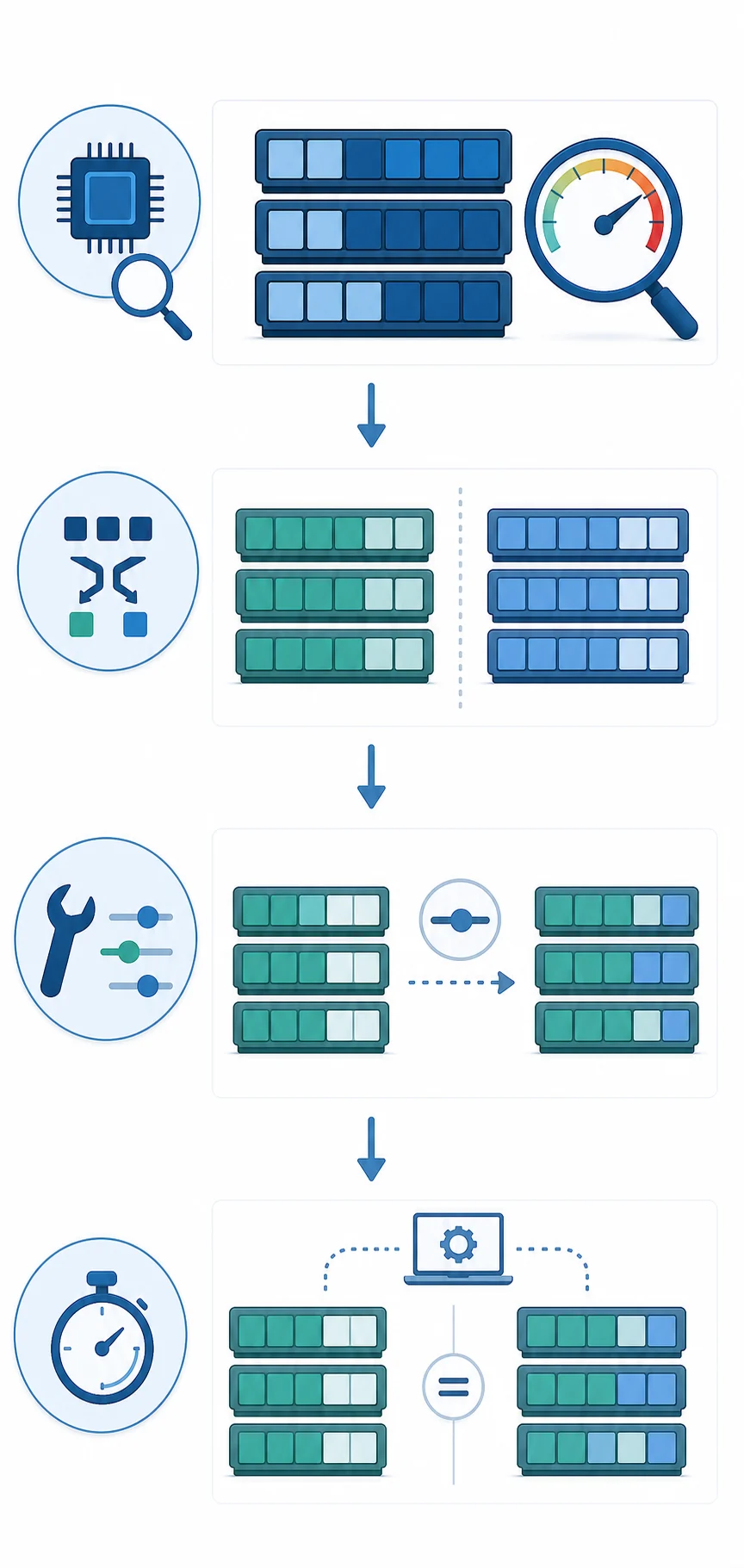
Não existe um botão universal do Windows 11 que faça o cache da RAM desaparecer para sempre, porque o sistema foi projetado para reutilizar a memória disponível. Escolha a ação menos invasiva que responda à sua pergunta. Se um aplicativo travou ou o computador está ligado há muito tempo, salve o trabalho e reinicie. Se o problema está em um único programa, feche-o ou repare-o antes de mudar o estado de memória do sistema inteiro.
Não confunda um contador de cache menor com melhor desempenho. Limpar páginas úteis pode deixar a próxima abertura mais lenta porque o Windows terá de ler os mesmos dados do armazenamento novamente. Um teste controlado pode ser válido; um limpador agendado normalmente cria ruído e esconde o sintoma original.
- 1. Confira o sintoma
Anote o aplicativo, a carga, a memória disponível, a paginação e o momento em que o problema aparece. Salve o trabalho antes de mudar o estado da memória.
- 2. Tente o reinício normal
Feche o aplicativo responsável ou reinicie o Windows quando precisar de uma sessão limpa. É mais seguro do que aparar todos os working sets.
- 3. Classifique a memória
Use o Gerenciador de Tarefas para uma visão rápida e RAMMap Use Counts ou Processes para separar cache, memória privada e memória do kernel.
- 4. Mude uma coisa só
Esvazie uma lista apenas quando o teste exigir. Atualize, repita a mesma carga e registre se o sintoma realmente mudou.
RAM livre não é uma pontuação para maximizar. O Windows pode reconstruir o cache imediatamente porque isso faz parte do gerenciamento normal de desempenho.
Como usar o RAMMap para um teste de cache controlado
O RAMMap é útil quando a pergunta não é simplesmente “como apagar a RAM?”, mas “qual categoria muda e o que isso faz com esta carga repetível?”. Baixe o arquivo assinado pela Microsoft, extraia-o para uma pasta normal e execute o arquivo correspondente ao processador. A versão verificada para este guia é a 1.63, publicada em 26 de março de 2026; o ZIP oficial mediu 737.190 bytes e coincidiu com SHA256 6536A8107A3FB391E4443F2742366067341A7DA50DE89F99CA0B2390120DD0CC em 16 de agosto de 2026.
Comece em Use Counts e salve um snapshot antes de tocar no menu Empty. Se a pergunta envolve dados de arquivos em cache, Empty Standby List pode criar uma comparação de cache frio. Isso não adiciona RAM nem corrige um vazamento. O guia do RAMMap para limpar cache explica cada comando Empty e seus efeitos colaterais.
Para uma explicação mais ampla do Windows 11, compare o mesmo início de aplicativo ou leitura de arquivo uma vez com o cache quente normal e outra depois do teste definido. Mantenha iguais a compilação do Windows, a versão do RAMMap, o aplicativo, os arquivos e o método de medição. Se o resultado não se repetir, pare de limpar e investigue a carga.
| Opção | Melhor para | Limite |
|---|---|---|
| Reiniciar o Windows | Sessão limpa ou aplicativo travado | Não explica qual alocação causou a pressão |
| Gerenciador de Tarefas | Verificação rápida de processos, commit e memória disponível | Não expõe todas as categorias de páginas físicas |
| RAMMap Use Counts | Separar Standby, Mapped File, Process Private e pools | A evidência ainda precisa de uma carga repetível |
| RAMMap: esvaziar a lista de espera | Teste definido de cache quente contra cache frio | Descarta cache útil e pode aumentar leituras do disco |

Por que limpadores programados e comandos cegos são arriscados
Limpadores de RAM de terceiros e comandos programados para esvaziar a lista Standby costumam prometer um número menor de memória. Eles normalmente descartam o cache sem remover o processo, o driver ou a carga que o criou. O resultado pode ser mais leitura do disco, aberturas mais lentas e menos evidência para o diagnóstico.
Se você usar um teste de linha de comando, documente o executável, a versão, a arquitetura, a compilação do Windows e as medições antes e depois. Não baixe um utilitário sem assinatura de um espelho só porque um resultado de busca o chama de “limpador oficial de RAM”. A comparação do Empty Standby List no Windows 11 explica o limite de procedência do EmptyStandbyList.exe.
Um comando pode ser adequado em laboratório ou procedimento de suporte quando o objetivo e a reversão são claros. Ele não substitui a identificação de crescimento de Process Private, problema de Nonpaged Pool, memória comprimida ou limite real de capacidade.
- Não agende Empty Standby List a cada poucos minutos.
- Não combine working sets, standby e páginas modificadas no mesmo teste.
- Não diga que um contador menor prova melhora de desempenho.
- Guarde fonte, versão e checksum de qualquer ferramenta executada como administrador.
RAMMap é um utilitário de diagnóstico do Microsoft Sysinternals. Este site aponta para o ZIP oficial da Microsoft e não hospeda nem reempacota o programa.
Quando limpar o cache é a solução errada
Se Process Private cresce sempre que um aplicativo repete a mesma ação, esvaziar Standby não remove essa alocação. Identifique o processo, compare snapshots e use o guia de Process Private do RAMMap para o próximo diagnóstico. Um vazamento de memória exige investigar a carga ou o software, não agendar um limpador.
Se Nonpaged Pool, Driver Locked ou outra categoria do kernel cresce, concentre-se nos drivers e componentes do sistema. Se a memória comprimida estiver em destaque, leia o guia de compressão de memória do Windows antes de mudar uma política. Se Mapped File cresce durante uma leitura normal e a memória disponível está saudável, o Windows pode simplesmente estar usando RAM ociosa como cache.
Paginação repetida, travamentos, grande perda de resposta ou memória disponível sempre baixa são sinais de pressão. Reduza a carga, feche o processo responsável, verifique armazenamento e drivers ou planeje uma mudança de capacidade. Uma limpeza pontual pode ser evidência de um teste, mas não é um reparo geral.
- Crescimento de Process Private: investigue o aplicativo responsável.
- Crescimento de Nonpaged Pool ou Driver Locked: investigue drivers e kernel.
- Mapped File ou Standby alto com memória disponível saudável: verifique se a carga está apenas usando cache.
- Pouca memória disponível com paginação: trate a pressão, não apenas os contadores de cache.
Teste repetível de cache quente contra cache frio no Windows 11
Faça uma comparação controlada quando precisar saber se dados em cache afetam uma abertura, leitura, medição ou caso de suporte. O objetivo não é deixar o gráfico de RAM vazio, mas comparar a mesma carga depois de uma única mudança conhecida e registrar o resultado com honestidade.
Mantenha snapshots, medições de tempo e fatos de versão juntos. Se surgir uma versão nova do RAMMap, verifique novamente a página oficial da Microsoft e atualize versão, tamanho, checksum e CTA antes de comparar evidências antigas e novas.
- Registre a linha de base
Anote edição e compilação do Windows, RAM física, versão do aplicativo, arquivos, memória disponível, paginação e a categoria relevante no RAMMap.
- Execute a carga quente
Meça a mesma abertura ou leitura sem limpar nada. Salve um snapshot se o resultado precisar ser revisado.
- Faça uma mudança
Escolha Empty Standby List uma vez somente quando o teste exigir cache frio. Não mude várias listas ao mesmo tempo.
- Repita a carga
Use o mesmo aplicativo, arquivos, caminho de armazenamento e método de tempo. A execução fria pode exigir mais leituras.
- Interprete o resultado
Se o sintoma voltar ou o cache for reconstruído, registre isso como evidência. Passe à análise de processo, driver ou capacidade quando o cache não for a causa.
No uso diário do Windows 11, deixe o gerenciador de memória administrar o cache. Limpe-o apenas quando um teste definido der um propósito claro à ação.
FAQ: como limpar o cache da RAM no Windows 11
Qual é a maneira mais segura de limpar o cache da RAM no Windows 11?
Na maioria dos casos, não fazer nada e deixar o Windows recuperar páginas em cache quando a demanda aumentar. Reinicie para uma sessão limpa e use Empty Standby List somente para um teste de cache frio definido.
O Windows 11 tem um botão para limpar o cache da RAM?
Não há um botão universal permanente, porque o Windows usa RAM disponível como cache por projeto. Gerenciador de Tarefas, reinício e RAMMap respondem a perguntas diferentes.
Posso usar o RAMMap para limpar a memória em cache?
Sim, o RAMMap pode esvaziar listas específicas, incluindo Standby, mas isso descarta cache útil e não corrige vazamento nem aumenta capacidade. Salve uma linha de base e compare uma carga repetível.
Devo usar um limpador de RAM a cada poucos minutos?
Não. A limpeza programada pode aumentar a atividade do disco, deixar aberturas mais lentas e esconder o processo ou driver que causou o crescimento.
Como saber se a RAM em cache é o problema?
Confira memória disponível, paginação, resposta e a categoria que cresce. Standby ou Mapped File altos com memória disponível saudável podem ser normais; Process Private ou Nonpaged Pool crescendo exigem outra investigação.
EmptyStandbyList.exe é a mesma coisa que RAMMap?
Não. RAMMap é um utilitário de diagnóstico do Microsoft Sysinternals com visualizações e snapshots. EmptyStandbyList.exe é outra ferramenta cuja procedência atual deve ser verificada; este site não oferece uma cópia não confirmada.
Use o RAMMap para um teste de cache medido
Baixe o ZIP v1.63 do Microsoft Sysinternals quando precisar de Use Counts, snapshots ou uma comparação controlada de Empty Standby List.