

Der sicherste Weg, den RAM-Cache in Windows 11 zu leeren, ist meistens: nichts tun. Windows übernimmt Standby- und Dateicache, sobald der Bedarf steigt. Starten Sie nur neu, wenn Sie eine saubere Sitzung brauchen. Verwenden Sie RAMMaps Empty Standby List ausschließlich für einen dokumentierten Warm-Cache-/Kalt-Cache-Test, nicht als geplante Leistungsoptimierung. Wenn Process Private, Nonpaged Pool oder Commit weiter wachsen, muss die Ursache untersucht werden.
Was gecachter RAM in Windows 11 bedeutet
Windows verwendet freien physischen Speicher, um kürzlich gelesene Dateidaten und Seiten nahe am Prozessor zu halten. Dieser Cache kann den nächsten Start oder Lesevorgang beschleunigen und wird normalerweise wieder freigegeben, wenn eine Anwendung mehr Speicher anfordert. Ein hoher Standby- oder Mapped-File-Wert ist daher nicht automatisch ein Leck oder Speichermangel.
Bevor Sie nach RAM-Cache in Windows 11 leeren suchen, öffnen Sie den Task-Manager und prüfen Sie belegten und verfügbaren Speicher, Commit, Paging sowie das Verhalten der Arbeitslast. In RAMMap trennt Use Counts Active, Standby, Modified, Free, Process Private, Mapped File und Nonpaged Pool. Die wachsende Kategorie ist wichtiger als die allgemeine Prozentanzeige.
Die offizielle Microsoft-Dokumentation zu RAMMap erklärt die Ansichten für physische Speicherkategorien. Ein automatischer Cleaner ist deshalb kein guter erster Schritt: Er ändert eine Zahl, erklärt aber nicht deren Ursache.
| Beobachtung | Mögliche Bedeutung | Erster Schritt |
|---|---|---|
| Großer Standby- oder Mapped-File-Wert | Wiederverwendbarer Dateicache oder dateireiche Arbeitslast | Arbeitslast wiederholen und verfügbaren Speicher prüfen |
| Process Private wächst weiter | Commit einer Anwendung oder mögliches Leck | Prozess ermitteln und Snapshots vergleichen |
| Nonpaged Pool oder Driver Locked hoch | Zuweisung von Kernel oder Treiber | Treiber untersuchen, Cache nicht leeren |
| Wenig verfügbarer Speicher mit Paging | Echter Druck, nicht nur ein großer Cache | Arbeitslast reduzieren oder Kapazität prüfen |
Sichere Wege, sichtbaren Cache zurückzusetzen
Windows 11 besitzt keinen universellen Knopf, der gecachten RAM dauerhaft verschwinden lässt. Das System verwendet verfügbaren Speicher absichtlich als Cache. Wählen Sie daher die kleinste Maßnahme, die Ihre Frage beantwortet. Wenn ein Programm hängt oder der PC nach langer Laufzeit eine saubere Sitzung braucht, speichern Sie die Arbeit und starten Sie neu. Wenn nur eine Anwendung auffällig ist, schließen oder reparieren Sie diese zuerst.
Ein kleinerer Cache-Zähler bedeutet nicht automatisch bessere Leistung. Nach dem Leeren muss Windows dieselben Daten eventuell erneut vom Speicherlaufwerk lesen. Ein kontrollierter Test kann sinnvoll sein; ein dauerhaft laufender Cleaner erzeugt meist Messrauschen und verdeckt das ursprüngliche Problem.
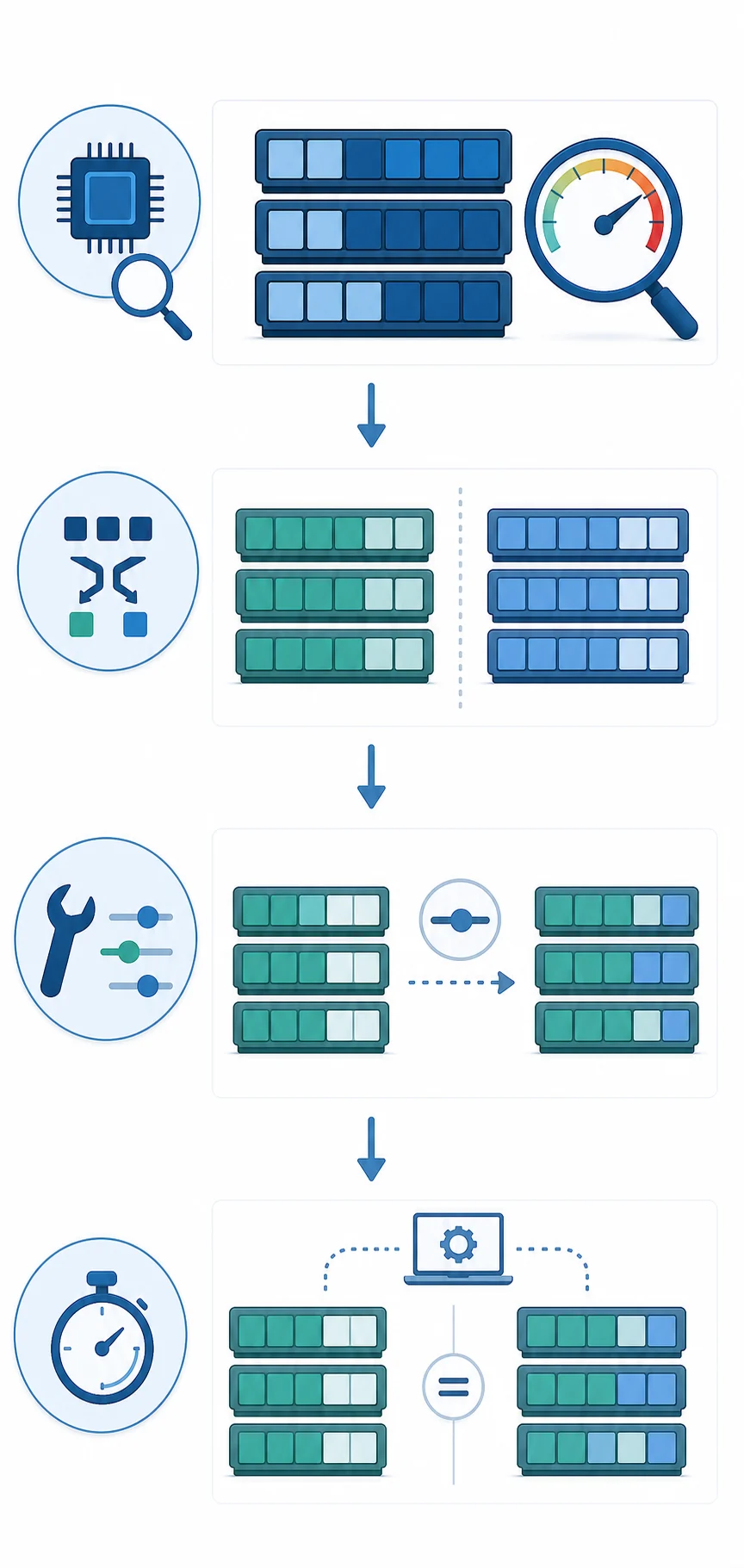
- 1. Symptom prüfen
Anwendung, Arbeitslast, verfügbaren Speicher, Paging und Zeitpunkt des Problems notieren. Vor einer Speicheränderung offene Arbeit speichern.
- 2. Den normalen Neustart testen
Verantwortliche Anwendung schließen oder Windows neu starten, wenn eine saubere Sitzung nötig ist. Das ist sicherer als alle Working Sets zu trimmen.
- 3. Speicher klassifizieren
Für den Überblick den Task-Manager verwenden; für die Trennung von Cache, privatem und Kernel-Speicher RAMMap Use Counts oder Processes öffnen.
- 4. Nur eine Sache ändern
Eine Liste nur leeren, wenn der Test das verlangt. Aktualisieren, dieselbe Arbeitslast wiederholen und die tatsächliche Änderung dokumentieren.
Freier RAM ist kein Wert, den man maximal machen muss. Windows kann den Cache sofort wieder aufbauen, weil das zur normalen Leistungsverwaltung gehört.
RAMMap für einen kontrollierten Cache-Test verwenden
RAMMap hilft bei der Frage: „Welche Speicherkategorie ändert sich, und was bewirkt das bei derselben Arbeitslast?“ Laden Sie das von Microsoft signierte Archiv herunter, entpacken Sie es in einen normalen Ordner und wählen Sie die passende Architektur. Die für diesen Leitfaden am 16.08.2026 geprüfte Version ist RAMMap 1.63, veröffentlicht am 26. März 2026. Das offizielle ZIP hatte 737.190 Bytes und den SHA256 6536A8107A3FB391E4443F2742366067341A7DA50DE89F99CA0B2390120DD0CC.
Beginnen Sie mit Use Counts und speichern Sie einen Snapshot, bevor Sie das Empty-Menü verwenden. Für eine Frage zum Dateicache kann Empty Standby List einen Kalt-Cache-Vergleich erzeugen. Das fügt keinen RAM hinzu und repariert kein Leck. Der RAMMap-Leitfaden zum Cache-Leeren erklärt die Empty-Befehle und Nebenwirkungen.
Vergleichen Sie für eine Windows-11-Prüfung denselben Programmstart oder Dateizugriff einmal mit normalem Warm-Cache und einmal nach dem definierten Test. Windows-Build, RAMMap-Version, Anwendung, Dateien und Messmethode müssen gleich bleiben. Wenn das Ergebnis nicht reproduzierbar ist, hören Sie mit dem Leeren auf und untersuchen die Arbeitslast.
| Option | Geeignet für | Grenze |
|---|---|---|
| Windows neu starten | Saubere Sitzung oder hängende Anwendung | Erklärt nicht die verursachende Zuweisung |
| Task-Manager | Schneller Blick auf Prozesse, Commit und verfügbaren Speicher | Zeigt nicht jede physische Seitenkategorie |
| RAMMap Use Counts | Standby, Mapped File, Process Private und Pools trennen | Für eine Aussage ist eine reproduzierbare Arbeitslast nötig |
| RAMMap: Standby-Liste leeren | Definierter Warm-Cache-/Kalt-Cache-Vergleich | Verwirft nützlichen Cache und kann Laufwerkszugriffe erhöhen |

Warum geplante RAM-Cleaner und blinde Befehle riskant sind
Drittanbieter-Cleaner und regelmäßig ausgeführte Standby-Befehle versprechen oft eine kleinere Speicherzahl. Sie verwerfen aber meist nur den Cache, nicht den Prozess, Treiber oder die Arbeitslast, die ihn wieder aufbaut. Dadurch können mehr Laufwerkszugriffe, langsamere Starts und weniger Diagnosebeweise entstehen.
Wenn Sie einen Kommandozeilentest verwenden, dokumentieren Sie Programm, Version, Architektur, Windows-Build sowie Messwerte davor und danach. Laden Sie keine unsignierte Datei aus einem Mirror herunter, nur weil ein Suchergebnis sie als offiziellen RAM-Cleaner bezeichnet. Der Vergleich Empty Standby List unter Windows 11 erklärt die Herkunftsgrenze von EmptyStandbyList.exe.
Ein Befehl kann in einem Labor oder Supportverfahren sinnvoll sein, wenn Zweck und Rückweg klar sind. Er ersetzt jedoch nicht die Untersuchung von Process-Private-Wachstum, Nonpaged Pool, komprimiertem Speicher oder echter Kapazitätsgrenze.
- Empty Standby List nicht alle paar Minuten planen.
- Working Sets, Standby und Modified Pages nicht in einem Test kombinieren.
- Eine kleinere RAM-Zahl nicht als Leistungsbeweis ausgeben.
- Quelle, Version und Checksumme jedes Administrator-Tools dokumentieren.
RAMMap ist ein Microsoft-Sysinternals-Diagnoseprogramm. Diese Website verlinkt auf das offizielle Microsoft-ZIP und hostet oder verpackt das Programm nicht neu.
Wann das Leeren des Caches die falsche Lösung ist
Wenn Process Private bei jeder Wiederholung derselben Aktion wächst, entfernt das Leeren von Standby diese Zuweisung nicht. Ermitteln Sie den Prozess, vergleichen Sie Snapshots und nutzen Sie den RAMMap-Leitfaden zu hohem Process Private. Ein Speicherleck braucht eine Untersuchung der Arbeitslast oder Software, keinen Cleaner-Zeitplan.
Wenn Nonpaged Pool, Driver Locked oder eine andere Kernel-Kategorie wächst, untersuchen Sie Treiber und Systemkomponenten. Bei auffälligem komprimiertem Speicher hilft der Leitfaden zur Windows-Speicherkomprimierung, bevor Sie Richtlinien ändern. Wächst Mapped File bei normalem Dateizugriff und bleibt der verfügbare Speicher gesund, nutzt Windows möglicherweise einfach ungenutzten RAM als Cache.
Wiederholtes Paging, Abstürze, starke Verzögerungen oder dauerhaft wenig verfügbarer Speicher sind Drucksignale. Arbeitslast reduzieren, den verantwortlichen Prozess schließen, Speicherlaufwerk und Treiber prüfen oder Kapazität planen. Ein einmaliges Leeren kann ein Testbeweis sein, aber keine allgemeine Reparatur.
- Process-Private-Wachstum: verantwortliche Anwendung untersuchen.
- Nonpaged-Pool- oder Driver-Locked-Wachstum: Treiber und Kernel prüfen.
- Hoher Mapped File oder Standby bei gesundem verfügbaren Speicher: normale Dateicache-Nutzung prüfen.
- Wenig verfügbarer Speicher mit Paging: den Druck beheben, nicht nur Cache-Zähler ändern.
Reproduzierbarer Warm-Cache-/Kalt-Cache-Test unter Windows 11
Führen Sie einen kontrollierten Vergleich durch, wenn Cache-Daten einen Start, Dateizugriff, Benchmark oder Supportfall beeinflussen könnten. Ziel ist nicht ein leer aussehendes RAM-Diagramm, sondern derselbe Ablauf mit genau einer bekannten Änderung und einer ehrlichen Auswertung.
Snapshots, Zeitmessungen und Versionsdaten zusammen aufbewahren. Wenn eine neue RAMMap-Version erscheint, die offizielle Microsoft-Seite erneut prüfen und Version, Dateigröße, Checksumme und CTA vor dem Vergleich aktualisieren.
- Basis dokumentieren
Windows-Edition und Build, physischen RAM, Anwendungsversion, Dateien, verfügbaren Speicher, Paging und RAMMap-Kategorie notieren.
- Warm-Cache ausführen
Den gleichen Start oder Zugriff ohne Leeren messen. Einen Snapshot speichern, wenn der Vergleich später geprüft werden soll.
- Eine Änderung vornehmen
Empty Standby List nur dann einmal verwenden, wenn der Test einen Kalt-Cache braucht. Nicht mehrere Listen gleichzeitig ändern.
- Arbeitslast wiederholen
Dieselbe Anwendung, Dateien, Laufwerkspfad und Zeitmessung nutzen. Der Kalt-Cache kann mehr Lesezugriffe benötigen.
- Ergebnis einordnen
Wenn Symptom oder Cache zurückkehren, als Beweis dokumentieren. Bei anderer Ursache zur Prozess-, Treiber- oder Kapazitätsanalyse wechseln.
Im Alltag von Windows 11 sollte der Speichermanager den Cache verwalten. Leeren nur, wenn ein definierter Test einen klaren Zweck hat.
FAQ: RAM-Cache in Windows 11 leeren
Wie leert man den RAM-Cache in Windows 11 am sichersten?
Meistens nichts tun und Windows die Cache-Seiten bei steigendem Bedarf zurückholen lassen. Für eine saubere Sitzung neu starten und Empty Standby List nur für einen definierten Kalt-Cache-Test verwenden.
Gibt es in Windows 11 eine Schaltfläche zum Leeren des RAM-Caches?
Es gibt keinen dauerhaften universellen Knopf, weil Windows verfügbaren RAM absichtlich als Cache verwendet. Task-Manager, Neustart und RAMMap beantworten unterschiedliche Fragen.
Kann RAMMap gecachten Speicher leeren?
Ja, RAMMap kann bestimmte Listen wie Standby leeren. Das verwirft jedoch nützlichen Cache und repariert weder ein Leck noch fehlende Kapazität. Eine Basislinie und reproduzierbare Arbeitslast sind wichtig.
Sollte ein RAM-Cleaner alle paar Minuten laufen?
Nein. Geplantes Leeren kann Laufwerksaktivität erhöhen, Starts verlangsamen und den verursachenden Prozess oder Treiber verdecken.
Wie erkenne ich, ob gecachter RAM das Problem ist?
Verfügbaren Speicher, Paging, Reaktionszeit und wachsende Kategorie prüfen. Hoher Standby- oder Mapped-File-Wert bei gesundem verfügbaren Speicher kann normal sein; Process Private oder Nonpaged Pool brauchen eine andere Analyse.
Ist EmptyStandbyList.exe dasselbe wie RAMMap?
Nein. RAMMap ist ein Microsoft-Sysinternals-Diagnoseprogramm mit Ansichten und Snapshots. EmptyStandbyList.exe ist ein anderes Tool, dessen aktuelle Herkunft vor der Nutzung geprüft werden muss; diese Website bietet keine unbestätigte Kopie an.
RAMMap für einen gemessenen Cache-Test verwenden
Das Microsoft-Sysinternals-v1.63-ZIP laden, wenn Use Counts, Snapshots oder ein kontrollierter Empty-Standby-List-Vergleich nötig sind.