
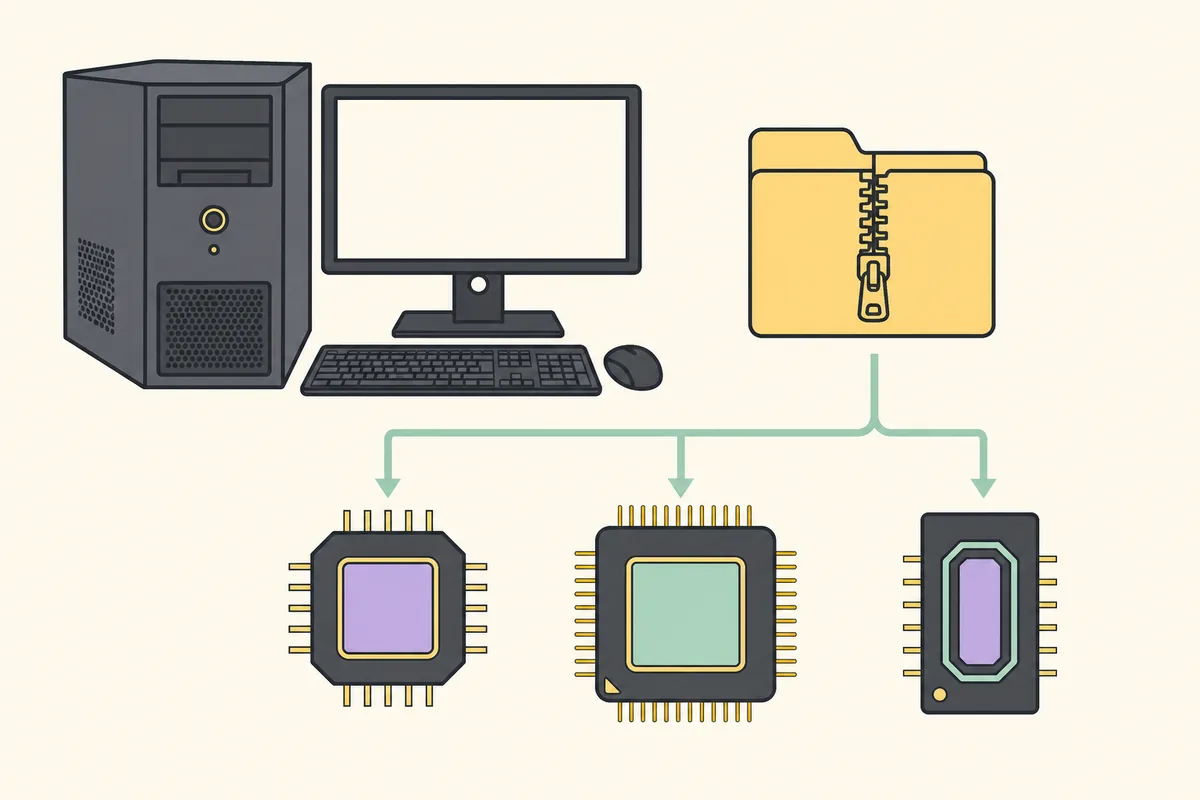
Laden Sie RAMMap.zip von Microsoft Sysinternals herunter und wählen Sie Alle extrahieren. Starten Sie RAMMap64.exe auf den meisten Intel- oder AMD-PCs oder RAMMap64a.exe unter Windows on ARM. Prüfen Sie vor der Erhöhung die Microsoft-Signatur. RAMMap v1.63 ist portabel und hat keinen klassischen Installer.
Bevor Sie RAMMap installieren
Microsoft beschreibt RAMMap als erweiterten Analysator für Windows Vista und neuer, einschließlich Windows 11 und 10. Das Archiv unterstützt auch Windows Server 2008 und neuer. Sie benötigen die Berechtigung für ein erhöhtes Desktop-Programm, weil RAMMap systemweite Speicherinformationen abfragt.
Erstellen Sie einen festen Ordner wie C:\Tools\RAMMap, wenn Sie Schnappschüsse speichern oder das Programm wiederholt nutzen. Lassen Sie die einzige Kopie nicht in Downloads und starten Sie nicht aus der komprimierten ZIP. Das vorherige Entpacken macht Updates, gespeicherte Dateien und Verknüpfungen vorhersehbar.
Auf einem Firmen- oder Schulcomputer müssen portable Verwaltungstools erlaubt sein. Eine Anwendungsrichtlinie kann ein echtes Microsoft-signiertes Werkzeug absichtlich blockieren. Nutzen Sie den genehmigten Softwareprozess, statt die Datei zur Umgehung zu verschieben oder umzubenennen.
- Unterstützte Windows-Client- oder Serverversion.
- Konto für die Administratorerhöhung.
- Offizielle ZIP oder exakte Microsoft-WinGet-ID.
- Freier Speicher für Programm und Schnappschüsse.
RAMMap aus der offiziellen ZIP installieren
Verwenden Sie die geprüfte RAMMap-Downloadseite oder Microsofts offizielle RAMMap-Seite. Die Datei kommt von download.sysinternals.com. Dieser Leitfaden zum RAMMap installieren verwendet keinen Proxy, keine Neuverpackung und keine Änderung. Versionsprüfung: Die offizielle Microsoft-RAMMap-Seite führt v1.63. Am 13. August 2026 antwortete die stabile ZIP mit HTTP 200 und war 719 KB groß; verwenden Sie die offizielle Datei statt eines repackagten Mirrors.
- RAMMap.zip herunterladen
Speichern Sie das offizielle 719-KB-Archiv. Version 1.63 wurde am 26. März 2026 veröffentlicht.
- Alle Dateien entpacken
Rechtsklick auf die ZIP, Alle extrahieren wählen. Enthalten sind RAMMap.exe, RAMMap64.exe, RAMMap64a.exe und Eula.txt.
- Richtigen Build wählen
RAMMap64.exe für normales 64-Bit-Intel/AMD, RAMMap64a.exe für ARM64, RAMMap.exe nur für 32-Bit-Windows.
- Erhöhung prüfen
Windows sollte eine Microsoft-signierte Datei anzeigen. Nur genehmigen, wenn Quelle und Signatur stimmen.
- EULA akzeptieren
Lesen und akzeptieren Sie beim ersten Start die Sysinternals-Lizenz. Kein Hintergrunddienst muss eingerichtet werden.
RAMMap64, RAMMap64a oder RAMMap.exe
Die Namen kennzeichnen die Prozessorarchitektur, nicht Funktionseditionen. Alle drei bieten dieselben Ansichten. Ein typischer Windows-11- oder Windows-10-Rechner mit Intel Core, Xeon, AMD Ryzen oder EPYC verwendet RAMMap64.exe.
| Ausführbare Datei | Windows-Architektur | Bestätigung |
|---|---|---|
| RAMMap64.exe | 64-Bit-Intel oder AMD (x64) | Einstellungen > System > Info zeigt 64-Bit-Betriebssystem und x64-basierten Prozessor. |
| RAMMap64a.exe | Windows on ARM (ARM64) | Der Systemtyp nennt einen ARM-basierten Prozessor, häufig Snapdragon. |
| RAMMap.exe | 32-Bit-Windows (x86) | Der Systemtyp meldet ausdrücklich ein 32-Bit-Betriebssystem. |
Das a in RAMMap64a steht für ARM64. Wählen Sie es nicht, weil es neuer als RAMMap64.exe aussieht.
RAMMap mit WinGet installieren
WinGet bezieht dasselbe portable Microsoft-Sysinternals-Paket und zeigt dessen Identität. Öffnen Sie PowerShell oder Terminal, führen Sie den exakten Befehl aus und prüfen Sie die Quelle. Die geprüfte Version ist 1.63, die ID Microsoft.Sysinternals.RAMMap. So bleibt beim RAMMap installieren der Bezug nachvollziehbar.
winget install --id Microsoft.Sysinternals.RAMMap --exactWiederholbare portable Einrichtung erstellen
Bewahren Sie die entpackten Dateien gemeinsam in einem klar benannten Ordner auf. C:\Tools\RAMMap macht Quelle, Architektur und Update später erklärbar. Eula.txt bleibt bei den Dateien dieser Version.
Erstellen Sie erst nach Bestätigung der Architektur eine Verknüpfung. Sie verweist unter x64 direkt auf RAMMap64.exe, unter Windows on ARM auf RAMMap64a.exe. Benennen Sie die Verknüpfung RAMMap, ohne die ausführbare Datei zu kopieren oder umzubenennen. Updates können dann die Dateien ersetzen.
Legen Sie vor der ersten Untersuchung den Speicherort der Schnappschüsse fest. Nutzen Sie einen separaten Diagnoseordner und nehmen Sie Datum, Rechner und Last in den Namen auf. Wenn ein Update den Programmordner ersetzt, bleiben Beweise erhalten und werden vom Werkzeug unterschieden.
Wenn mehrere Administratoren RAMMap installieren, dokumentieren Sie offizielle URL, aktuelle Version, Datei und Prüfdatum. Das macht aus dem portablen Werkzeug keinen Dienst, sondern das nächste Update prüfbar und verhindert die Verwechslung einer alten Kopie.
Dieselbe Struktur vereinheitlicht Testrechner. Ändern Sie die Architektur nur, wenn der Systemtyp es verlangt, und halten Sie Quelle, Versionsprüfung und Benennung gleich. So wird RAMMap installieren reproduzierbar.
Ein fester Ordner, geprüfte Verknüpfung, getrennte Beweise und ein Update-Verantwortlicher bleiben sinnvoll.
RAMMap-Download vor dem Start prüfen
Öffnen Sie Dateieigenschaften und Digitale Signaturen. Für höhere Sicherheit berechnen Sie den ZIP-SHA256 und vergleichen ihn mit WinGet. Der am 13. August 2026 geprüfte v1.63-Hash ist 6536A8107A3FB391E4443F2742366067341A7DA50DE89F99CA0B2390120DD0CC.
Die Prüfsumme identifiziert die exakten Bytes; die Signatur verbindet die Datei mit dem Unterzeichner und prüft unveränderten Inhalt. Nutzen Sie beide nach indirekter Übertragung. Der RAMMap-Sicherheitsleitfaden zeigt den Ablauf.
RAMMap aktualisieren oder entfernen
Für die manuelle ZIP-Installation laden Sie das aktuelle Archiv, schließen RAMMap und ersetzen alle entpackten Dateien gemeinsam. Schnappschüsse bleiben getrennt. Bewahren Sie eine alte Datei nicht nur wegen des gleichen Namens auf; Microsoft aktualisiert dieselbe URL.
Zum Entfernen schließen Sie RAMMap und löschen Ordner und Verknüpfungen. Es wird kein dauerhafter Optimierungsdienst installiert. Bei WinGet verwenden Sie winget uninstall --id Microsoft.Sysinternals.RAMMap --exact. Schnappschüsse bleiben am gewählten Ort.
Häufige Fragen zur Installation von RAMMap
Benötigt RAMMap eine Installation?
Ein Setup-Assistent ist nicht erforderlich. Für den offiziellen RAMMap-Download verwenden Sie die Microsoft-Sysinternals-ZIP oder das exakte Microsoft.Sysinternals.RAMMap-WinGet-Paket und wählen danach die passende Architektur.
Welche Datei unter Windows 11?
Die meisten PCs verwenden RAMMap64.exe. RAMMap64a.exe nur für Windows on ARM, RAMMap.exe nur für 32-Bit.
Ohne Administratorrechte möglich?
RAMMap benötigt normalerweise die Erhöhung für systemweite physische Speicherdaten. Ohne sie kann der Start scheitern oder unvollständig sein.
Wo installiert WinGet RAMMap?
Der Ort hängt von der portablen Paketverwaltung ab. Nutzen Sie WinGet list oder den registrierten Befehl statt eines angenommenen Program-Files-Ordners.
Ist RAMMap im Microsoft Store?
Verfügbarkeit kann sich ändern. Geprüfte Optionen sind die offizielle Sysinternals-ZIP und Microsoft.Sysinternals.RAMMap in WinGet.
Aktuelle RAMMap-ZIP herunterladen
v1.63 direkt vom Microsoft-Sysinternals-Host beziehen.