

Mit RAMMap64.exe -Ew forderst du Empty Working Sets an, mit RAMMap64.exe -Et Empty Standby List. Ersetze den Dateinamen auf x86- oder ARM64-Windows durch die passende Version. Starte die Aktion in einer erhöhten Shell, speichere vorher einen Snapshot und vergleiche danach dieselben Werte. Ein kleinerer Speicherwert beweist weder eine behobene Leckage noch eine bessere Leistung.
Was die RAMMap-Befehlszeile kann und nicht kann
Der sinnvolle Einsatz der RAMMap-Befehlszeile ist eine einzelne, wiederholbare Empty-Aktion. Eine Microsoft-Q&A-Antwort dokumentiert -Ew für Empty Working Sets und -Et für Empty Standby List. Diese Schalter ändern die Seitenresidenz oder den Cache-Zustand. Sie erzeugen keinen Bericht, identifizieren keine Treiber-Stacktrace und ersetzen nicht Use Counts, Processes, File Summary oder Snapshots der grafischen Oberfläche. Siehe die Microsoft-Q&A-Antwort zur Befehlszeile.
Ein guter Test beginnt mit einer Frage. Soll ein Kalt-Cache-Vergleich die Startzeit messen, kann -Et eine kontrollierte Intervention sein. Soll eine wachsende Prozessbelegung untersucht werden, musst du zuerst einen Ausgangswert aufnehmen und den Workload wiederholen; -Ew kann das Muster verdecken, statt die Ursache zu erklären. Die Grafik ist eine redaktionelle Illustration und kein echter Terminal-Screenshot.
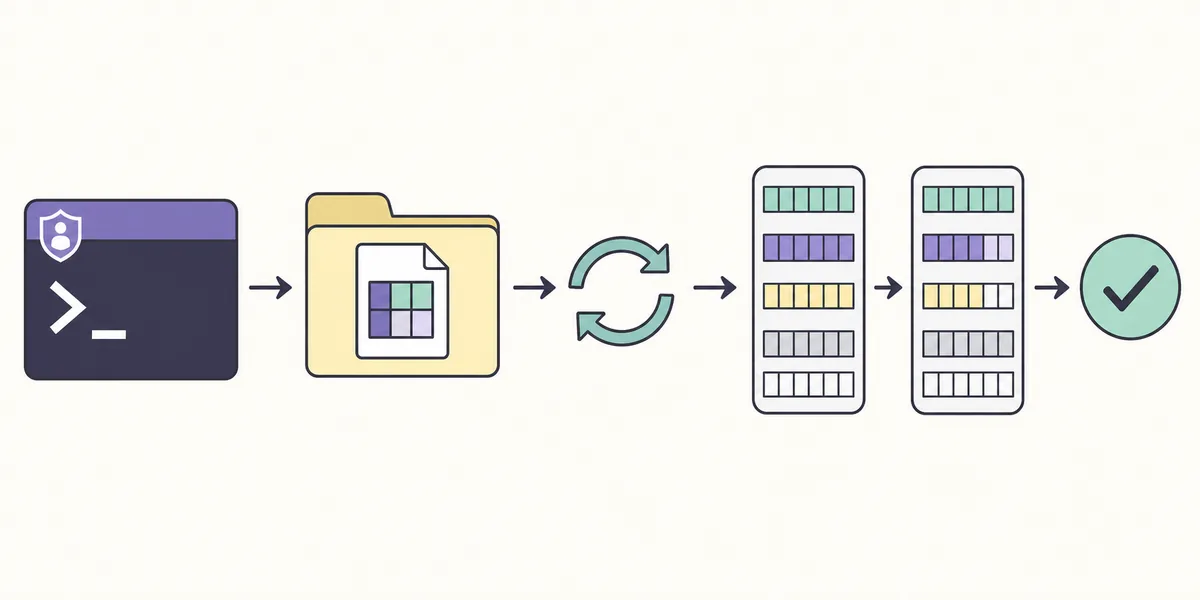
Geprüfte RAMMap-Optionen für die Befehlszeile
Halte die Befehlsoberfläche bewusst klein. Die folgenden zwei Beispiele stammen aus der Microsoft-Q&A-Antwort, die für diese Seite geprüft wurde. Behandle sie als zustandsändernde Tests, nicht als dauerhaft laufenden RAM-Cleaner. Die Beispiele gehen von einem typischen x64-Intel- oder AMD-PC aus.
Übernimm keinen unbekannten Schalter aus einem beliebigen Skript als offizielle RAMMap-Option. Wenn eine spätere RAMMap-Version das Verhalten ändert, prüfe die Microsoft-Quelle und teste die exakt installierte Version, bevor du eine Automatisierung änderst.
| Befehl | Aktion | Geeignet für | Grenze |
|---|---|---|---|
| RAMMap64.exe -Ew | Fordert Empty Working Sets an | Laborvergleich des residenten Working Sets | Gibt die zugrunde liegende Belegung nicht frei und beweist keine behobene Leckage. |
| RAMMap64.exe -Et | Fordert Empty Standby List an | Vergleich von warmem und kaltem Cache | Entfernt wiederverwendbaren Cache und kann I/O und Seitenfehler erhöhen. |
| RAMMap.exe / RAMMap64a.exe | Architekturabhängige Dateien | x86 oder Windows on ARM, wenn Systemtyp dies verlangt | Der Name beschreibt die Architektur, keine bessere Feature-Stufe. |
EXE-Datei und erhöhten Test vorbereiten
Die für diese Seite geprüfte RAMMap-Version ist v1.63. Microsoft Learn, das offizielle Sysinternals-ZIP und der lokale WinGet-Eintrag nennen übereinstimmend den 26. März 2026 als Veröffentlichungsdatum. Das geprüfte ZIP lieferte am 1. August 2026 HTTP 200, 737.190 Bytes und SHA256 6536A8107A3FB391E4443F2742366067341A7DA50DE89F99CA0B2390120DD0CC. Die RAMMap-Versionsanleitung beschreibt die Wiederholung der Prüfung.
Entpacke das offizielle Archiv in einen stabilen Ordner und bewahre EXE, Eula.txt und Logdatei zusammen auf. Öffne PowerShell oder Windows Terminal als Administrator, da eine systemweite Speicheraktion dieselbe Erhöhung wie die Oberfläche benötigt. Wenn du später vergleichen willst, speichere zuerst einen RAMMap-Snapshot.
- Quelle prüfen
Nutze Microsoft Learn oder das offizielle Sysinternals-ZIP und vergleiche bei Bedarf Version, Datum, Größe und SHA256.
- Build auswählen
Die meisten Intel- und AMD-PCs nutzen RAMMap64.exe. Windows on ARM nutzt RAMMap64a.exe, 32-Bit-Windows RAMMap.exe.
- Erhöhte Shell öffnen
Starte PowerShell oder Windows Terminal als Administrator und prüfe den Arbeitsordner.
- Ausgangswert notieren
Aktualisiere Use Counts, speichere bei Bedarf einen Snapshot und notiere Workload, Zeit und Vergleichsspalten.
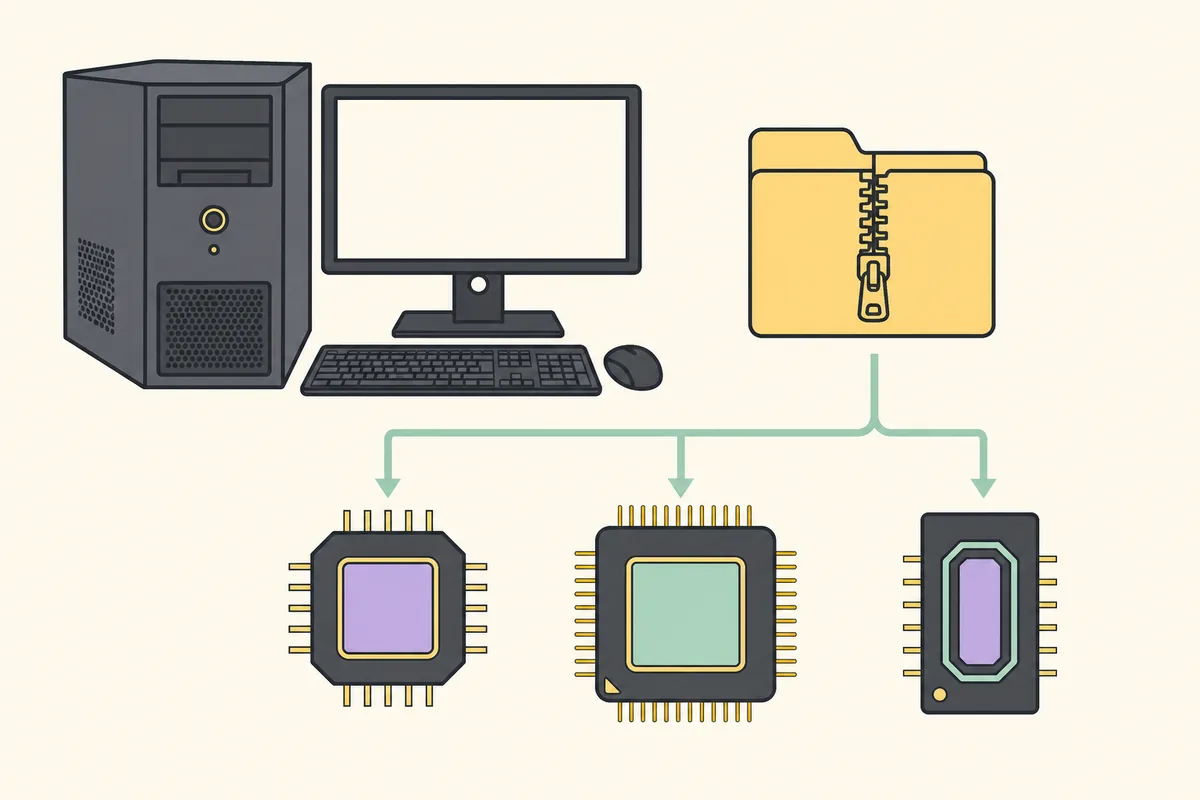
Reproduzierbaren PowerShell-Batch-Test erstellen
Ein Batch-Test soll nur eine Bedingung ändern und eine kurze Spur hinterlassen. Das folgende Muster liegt neben RAMMap64.exe und nutzt -Et für einen Kalt-Cache-Test. Ersetze den Dateinamen auf x86 oder ARM64 und plane den Vorgang nicht als tägliche Wartung ein.
Die letzte Zeile protokolliert, dass der Prozess beendet wurde. Der Exit-Code allein ist aber keine Diagnose. Aktualisiere danach RAMMap, speichere den Snapshot nach der Aktion und wiederhole denselben Workload. Vergleiche Zeit, I/O, Reaktionsverhalten und dieselben Kategorien statt nur einen kurzen Rückgang von Standby oder Working Set.
$rammap = Join-Path $PSScriptRoot 'RAMMap64.exe'
$stamp = Get-Date -Format 'yyyyMMdd-HHmmss'
if (-not (Test-Path -LiteralPath $rammap)) { throw 'RAMMap64.exe not found' }
& $rammap -Et
('Finished {0} exit={1}' -f $stamp, $LASTEXITCODE) | Add-Content -LiteralPath (Join-Path $PSScriptRoot 'rammap-command.log')
Nach dem Befehl prüfen, was sich geändert hat
Aktualisiere die grafische RAMMap-Ansicht, sobald der Prozess beendet ist. Prüfe bei -Et, ob sich die erwartete Standby-Liste geändert hat, und führe danach denselben Workload mit derselben Messmethode aus. Vergleiche bei -Ew die Working Sets vor und nach der Aktion und beobachte, ob Seiten bei weiterer Nutzung zurückkehren. Das unmittelbare Ergebnis ist ein Messpunkt, kein Reparaturnachweis.
Wenn das Symptom zurückkommt, klassifiziere zuerst die Kategorie. Wachstum von Process Private gehört in eine Prozessanalyse, Mapped File in File Summary und File Details, Paged oder Nonpaged Pool in eine treiberorientierte Untersuchung. Nutze den RAMMap-Ablauf für Speicherlecks, wenn du reproduzierbares Wachstum prüfen willst.
| Aufzeichnung | Vorher | Nachher |
|---|---|---|
| Umgebung | Windows-Build, RAMMap-Version, Architektur | Gleicher PC und gleiche EXE |
| Workload | App, Eingabe, Cache-Zustand und Zeit | Gleicher Workload und gleiche Messung |
| RAMMap-Zustand | Use Counts, Spalten und Snapshot-Pfad | Aktualisieren, gleiche Spalten, optionaler Snapshot |
| Auswirkung | Paging, Laufwerk, Latenz und Reaktion | Verbesserung und Rückkehr des Symptoms messen |
Warum geplantes RAMMap-Clearing kein guter Standard ist
Windows nutzt Standby-Seiten und Working Sets für die normale Speicherverwaltung. Das Leeren kann einen Anzeigewert verkleinern und gleichzeitig erzwingen, dass Anwendungen dieselben Daten erneut vom Speichergerät lesen. Das kann den nächsten Start verlangsamen und gibt weder eine Treiberbelegung noch den Commit eines Prozesses frei. Lies die RAMMap-Anleitung zum Cache-Leeren, bevor du einen Schalter in eine geplante Aufgabe verwandelst.
Führe -Et nicht aus, bevor die Belege für ein mögliches Leck gesammelt sind. Verwende -Ew nicht als Beweis, dass ein Prozess gesund ist, nur weil sein Working Set kurz sinkt. Sicherer ist: Ausgangswert, eine Aktion, Aktualisierung, Vergleich und danach ein Werkzeug, das den Besitzer identifizieren kann.
- Empty-Befehle nicht dauerhaft auf einem Produktions-PC ausführen.
- Speicher nicht leeren, bevor Snapshot und Symptom dokumentiert sind.
- Cache-Test und Prozess-Leak-Test nicht vermischen.
- Eine kleinere RAM-Zahl ohne Workload-Messung nicht als Leistungsgewinn bezeichnen.

Wann du zur Oberfläche oder zu einem anderen Tool wechselst
Die Befehlszeile ist eine schmale Steuerfläche. Verwende die offizielle Oberfläche für Use Counts, Processes, Priority Summary, Physical Pages, File Summary, Aktualisierung und Snapshots. Die Anleitung RAMMap richtig verwenden beginnt mit einer Frage und führt zum passenden Tab, statt Listen wiederholt zu leeren.
Wenn eine Kategorie auf einen Treiber hindeutet, ist RAMMap nur die Klassifizierung. PoolMon, Windows Performance Recorder, Performance Monitor oder ein Hersteller-Tool können Tags und Allokationswege zeigen. Wenn RAMMap nicht startet, nutze die Checkliste für Startprobleme, bevor du weitere Schalter ausprobierst.
RAMMap-Befehlszeile FAQ
Hat RAMMap Optionen für die Befehlszeile?
Ja. Die hier dokumentierten Beispiele sind -Ew für Empty Working Sets und -Et für Empty Standby List. Prüfe Microsoft-Quelle und installierte Version, bevor du weitere Schalter verwendest.
Was macht RAMMap -Et?
Der Befehl fordert Empty Standby List an. Er eignet sich für einen kontrollierten Kalt-Cache-Vergleich, ist aber keine tägliche Optimierung und behebt kein Speicherleck.
Was macht RAMMap -Ew?
Der Befehl fordert Empty Working Sets an. Ein kleineres residentes Working Set bedeutet nicht, dass zugrunde liegende Belegungen freigegeben wurden.
Kann ich RAMMap-Clearing planen?
Als Routine wird es nicht empfohlen. Es kann zusätzliche Laufwerkszugriffe auslösen, Diagnosebelege verbergen und die Leistung unbeständiger machen.
Welche RAMMap-Datei soll ich verwenden?
RAMMap64.exe ist für typisches x64-Windows, RAMMap64a.exe für Windows on ARM und RAMMap.exe nur für 32-Bit-Windows gedacht.
RAMMap v1.63 vor dem Test herunterladen
Nutze das am 1. August 2026 geprüfte Microsoft-Sysinternals-ZIP und bewahre EXE und Log zusammen auf.