

Schließen Sie doppelte RAMMap-Prozesse, prüfen Sie, ob das aktuelle Microsoft-ZIP vollständig entpackt wurde, verwenden Sie RAMMap64.exe auf normalem x64-Windows oder RAMMap64a.exe auf Windows on ARM und starten Sie das Programm als Administrator. Öffnen Sie zuerst Use Counts. Wenn der Fehler nur bei Physical Pages, File Details oder einer schweren Ansicht auftritt, notieren Sie Tab, RAMMap-Version, Windows-Build, Arbeitsspeicher und Reproduktionsschritte, statt zuerst Cache zu leeren oder eine inoffizielle Version zu laden.
Was „error refreshing database“ meistens bedeutet
RAMMap aktualisiert Informationen über physische Seiten, Prozesse, Dateien und Seitenlisten-Zustände. Die Meldung bedeutet, dass die ausgewählte Ansicht ihre aktuelle Auflistung nicht fertigstellen konnte; sie nennt die Ursache nicht allein. Eine sehr große Speicherkarte, ein beschädigtes Entpacken, eine falsche Architektur, eine Sicherheitsregel, eine langsame Remotesitzung oder ein bestimmter gespeicherter Snapshot können ähnlich aussehen.
Trennen Sie zuerst den Programmstart von der Aktualisierung. Wenn das Hauptfenster erscheint und Use Counts gefüllt wird, liegt derselbe Fehlerpunkt nicht vor wie bei einem Programm, das sofort beendet wird. Wenn nur ein Tab scheitert, behalten Sie diese Grenze bei. Ein Fehler in einer Detailansicht beweist weder ein Windows-Speicherleck noch einen physischen RAM-Defekt.
Microsoft beschreibt RAMMap als Werkzeug zur Analyse des physischen Speichers mit aktualisierbaren Ansichten und gespeicherten Snapshots. Ein kontrollierter Vergleich ist deshalb hilfreicher als ein Klick auf „Speicher bereinigen“. Ziel ist, Ansicht, Auslastung und Umgebungsvariable zu finden, die den Fehler auslösen.
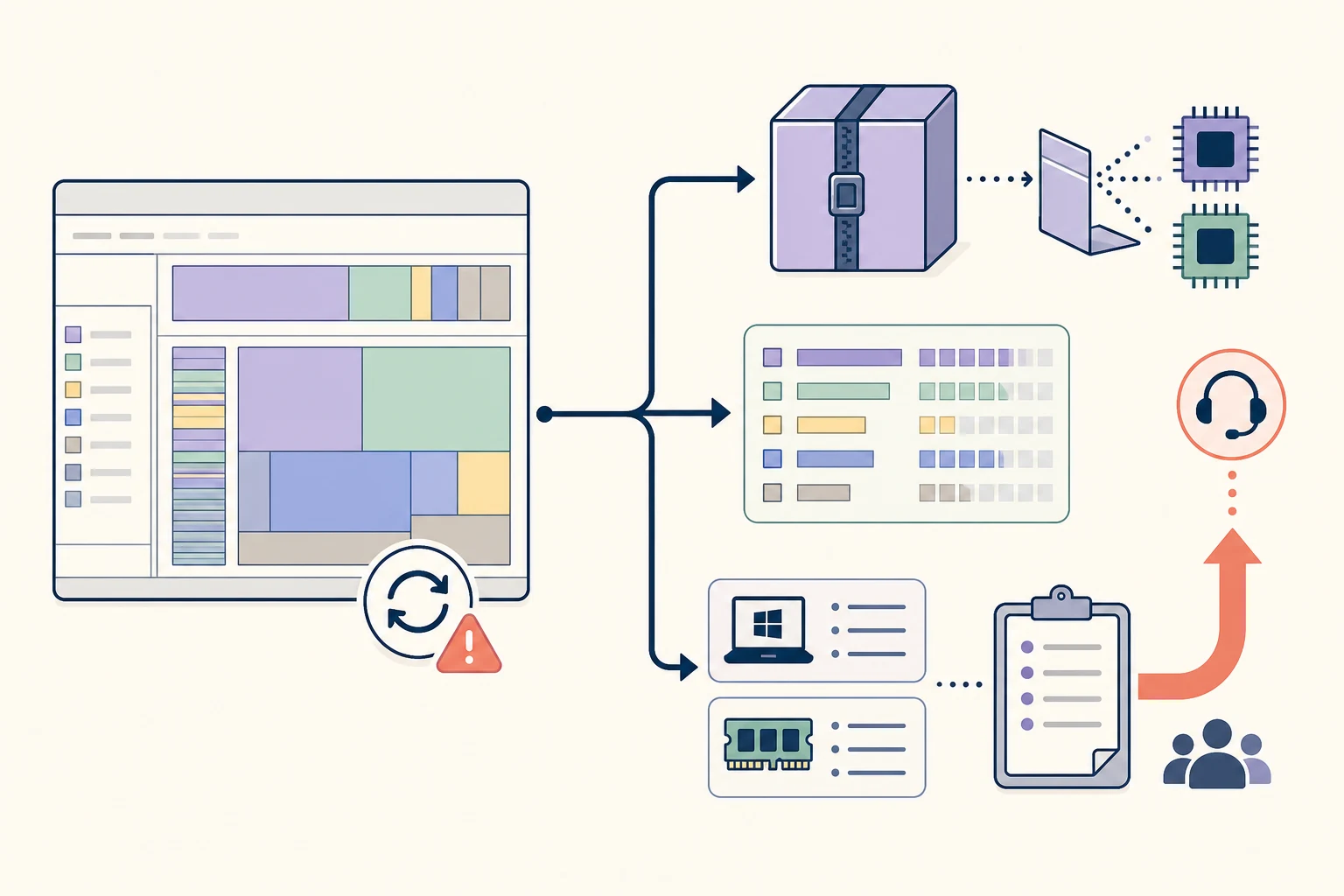
Prüfen Sie den genauen Fehler, bevor Sie etwas ändern
Notieren Sie den exakten Text, die Uhrzeit, den Tab und die vorherige Aktion. Halten Sie fest, ob die Meldung beim Start, nach Refresh, beim Laden eines Snapshots oder nur beim Wechsel zu Physical Pages, File Summary oder File Details erscheint. „RAMMap not responding“ und „error refreshing database“ können zusammen auftreten, sind aber nicht derselbe Befund.
Führen Sie einen sauberen Test durch. Schließen Sie zusätzliche RAMMap-Fenster, pausieren Sie große Kopier- oder Updatevorgänge und behalten Sie dieselbe Anzeigeumgebung. Vergleichen Sie Use Counts, Processes und die betroffene Detailansicht. Diese kleine Matrix verhindert, dass eine vorübergehende Wartezeit als kaputte Installation bewertet wird.
Wenn der Fehler nach dem Warten verschwindet, dokumentieren Sie die Verzögerung statt von einer Reparatur zu sprechen. Auf Rechnern mit viel RAM kann die Auflistung detaillierter Seiten länger dauern. Tritt der Fehler im selben Tab nach derselben Aktion wieder auf, ist die Grenze reproduzierbar.
| Beobachtung | Sinnvolle Einordnung | Nächste Prüfung |
|---|---|---|
| Das Fenster erscheint nie | Start-, Policy-, Archiv- oder Architekturproblem | Startanleitung und ausführbare Datei prüfen |
| Use Counts funktioniert, Detailtab scheitert | Ansichtsspezifische Auflistung oder gespeicherte Daten | Bei Use Counts bleiben und Tab notieren |
| Aktualisierung eines großen Snapshots scheitert | Snapshot- oder lastabhängiger Zustand | Ohne diesen Snapshot eine neue Basis testen |
| Nach dem Entpacken scheitert jede Ansicht | Beschädigte Kopie, Rechte oder Umgebung | Offizielles Archiv, Signatur und lokalen Ordner prüfen |
| Fehler nur remote oder auf verwaltetem PC | Anzeige-, Policy- oder Ressourcenbegrenzung | Lokal oder in freigegebener Umgebung wiederholen |
Offizielles ZIP und richtige ausführbare Datei prüfen
Laden Sie das aktuelle Archiv von Microsoft Sysinternals und kein Mirror-Archiv mit zusätzlichem Installer. Am 07.08.2026 hat diese Seite RAMMap v1.63, veröffentlicht am 26. März 2026, und eine direkte ZIP-Antwort mit 737.190 Bytes geprüft. Eine spätere Version kann Größe oder Hash ändern; prüfen Sie die offizielle Quelle erneut.
Entpacken Sie das gesamte ZIP in einen normalen lokalen Ordner wie C:\Tools\RAMMap. Das Starten aus dem ZIP-Fenster, von einer Netzwerkfreigabe oder aus einem geschützten temporären Ordner fügt Variablen hinzu. Prüfen Sie unter Eigenschaften > Digitale Signaturen den Microsoft-Herausgeber, bevor Sie die Erhöhung bestätigen.
Wählen Sie nach Systemtyp. RAMMap64.exe ist für übliches x64-Windows auf Intel- oder AMD-PCs gedacht, RAMMap64a.exe für Windows on ARM und RAMMap.exe nur für 32-Bit-Windows. ARM64 ist keine neuere Funktionsedition. Eine falsche Architektur kann schon beim Start falsche Spuren erzeugen.
- Erste Quelle verwenden
Nehmen Sie die offizielle Microsoft-Sysinternals-Seite oder das geprüfte ZIP; vermeiden Sie Wrapper und unsignierte Mirrors.
- Alle Dateien entpacken
Lassen Sie RAMMap.exe, RAMMap64.exe, RAMMap64a.exe und die Lizenz im selben lokalen Ordner.
- Architektur prüfen
Öffnen Sie Einstellungen > System > Info > Systemtyp und wählen Sie x64, ARM64 oder x86.
- Signatur und Rechte prüfen
Bestätigen Sie die Microsoft-Signatur und starten Sie die passende Datei als Administrator.
Zuerst mit der leichtesten RAMMap-Ansicht testen
Starten Sie RAMMap einmal, bestätigen Sie die erwartete Erhöhung und warten Sie, bis Use Counts gefüllt ist. Öffnen Sie Physical Pages oder File Details nicht sofort, auch wenn die Zusammenfassung knapp wirkt. Die Übersicht liefert eine kleinere Basis und zeigt, ob die grundlegende Speicherabfrage funktioniert.
Wenn Use Counts funktioniert, aktualisieren Sie die Ansicht einmal bei ruhigem System. Öffnen Sie danach Processes oder File Summary passend zur großen Kategorie. Speichern Sie einen Basis-Snapshot. Löst nur ein Detailtab den Fehler aus, kehren Sie zur letzten funktionierenden Ansicht zurück und begrenzen den Befund auf diesen Tab.
Führen Sie nicht mehrere RAMMap-Kopien parallel aus. Wiederholte Starts können Daten und Fenster konkurrieren lassen und die Uhrzeiten in Event Viewer unklar machen. Eine geprüfte Datei, eine kontrollierte Aktualisierung und eine gespeicherte Basis sind bessere Belege als wiederholtes Cache-Leeren.
- Doppelte Prozesse schließen
Prüfen Sie den Task-Manager und behalten Sie nur den vorgesehenen RAMMap-Prozess.
- Use Counts öffnen
Lassen Sie die Kategorien fertig laden, bevor Sie Seiten- oder Dateidetails öffnen.
- Einmal in ruhigem Zustand aktualisieren
Pausieren Sie Downloads, Updates und VM-Starts, um Variablen zu reduzieren.
- Funktionierende Basis speichern
Verwenden Sie Datum und Uhrzeit im Dateinamen für den späteren Vergleich.
Wenn eine Detailansicht den Datenbankfehler auslöst
Physical Pages, File Details und andere tiefe Ansichten verarbeiten deutlich mehr Datensätze als die Übersicht. Auf einer Workstation mit viel RAM können Auflistung, Sortierung und Darstellung erheblich teurer sein. Ein Fehler, der nur dort erscheint, beweist nicht, dass die Use-Counts-Kategorien falsch sind.
Testen Sie dieselbe Ansicht nach einem sauberen Neustart, ändern Sie aber nur eine Variable. Beginnen Sie mit einem neuen Snapshot statt mit der Datei, die fehlschlug. Nutzen Sie einen lokalen Ordner, möglichst einen Monitor und dieselbe RAMMap-Version. Dokumentieren Sie die Variable, die das Ergebnis verändert, statt einen Speicherbereiniger dafür verantwortlich zu machen.
Wenn Sie nur den großen Prozess, die Datei oder den Pool finden möchten, brauchen Sie vielleicht nicht die tiefste Ansicht. Use Counts kann zu Processes, File Summary oder einer Pool-Untersuchung führen. Der RAMMap-Leitfaden zu Speichertypen erklärt die unterschiedlichen nächsten Schritte für Process Private, Mapped File, Standby und Nonpaged Pool.

Windows 11 und die Umgebung prüfen
Notieren Sie Windows-Edition, Version und Build, installierten RAM, lokalen oder entfernten Test sowie Endpoint-Schutz und Anwendungskontrolle. AppLocker, Windows Defender Application Control, Virtualisierung und Richtlinien verwalteter Geräte können portable Administrationswerkzeuge beeinflussen. Deaktivieren Sie den Schutz nicht, um eine Aktualisierung zu erzwingen.
Wenn der Fehler nach einem Systemupdate begann, vergleichen Sie dieselbe RAMMap-Version auf demselben Gerät und notieren Sie das Datum. Tritt er nur in Remote Desktop oder nach einem Monitorwechsel auf, testen Sie lokal, bevor Sie die Datenbank beschuldigen. Ein langsames oder unsichtbares Fenster ist etwas anderes als ein Fehler in einer funktionierenden Ansicht.
Verwenden Sie Empty Standby List, Empty Working Sets oder einen fremden Cache-Befehl nicht als erste Antwort. Diese Aktionen verändern den Speicherzustand und können Belege entfernen. Der RAMMap-Leitfaden zum Cache-Leeren beschreibt Empty-Aktionen als kontrolliertes Experiment, nicht als Reparatur einer Auflistung.
Scheitert eine geprüfte Kopie auf einem verwalteten Rechner in jeder Ansicht, funktioniert aber in einer freigegebenen Testumgebung, gehört die Richtlinie oder Umgebung zur Diagnose. Geben Sie dem Administrator Datei, Quelle, Version, Meldung und Uhrzeit statt die Kontrolle zu umgehen.
Deaktivieren Sie Defender, SmartScreen oder Organisationsrichtlinien nicht, nur um eine RAMMap-Aktualisierung abzuschließen. Prüfen Sie die Quelle und nutzen Sie einen genehmigten Diagnoseweg.
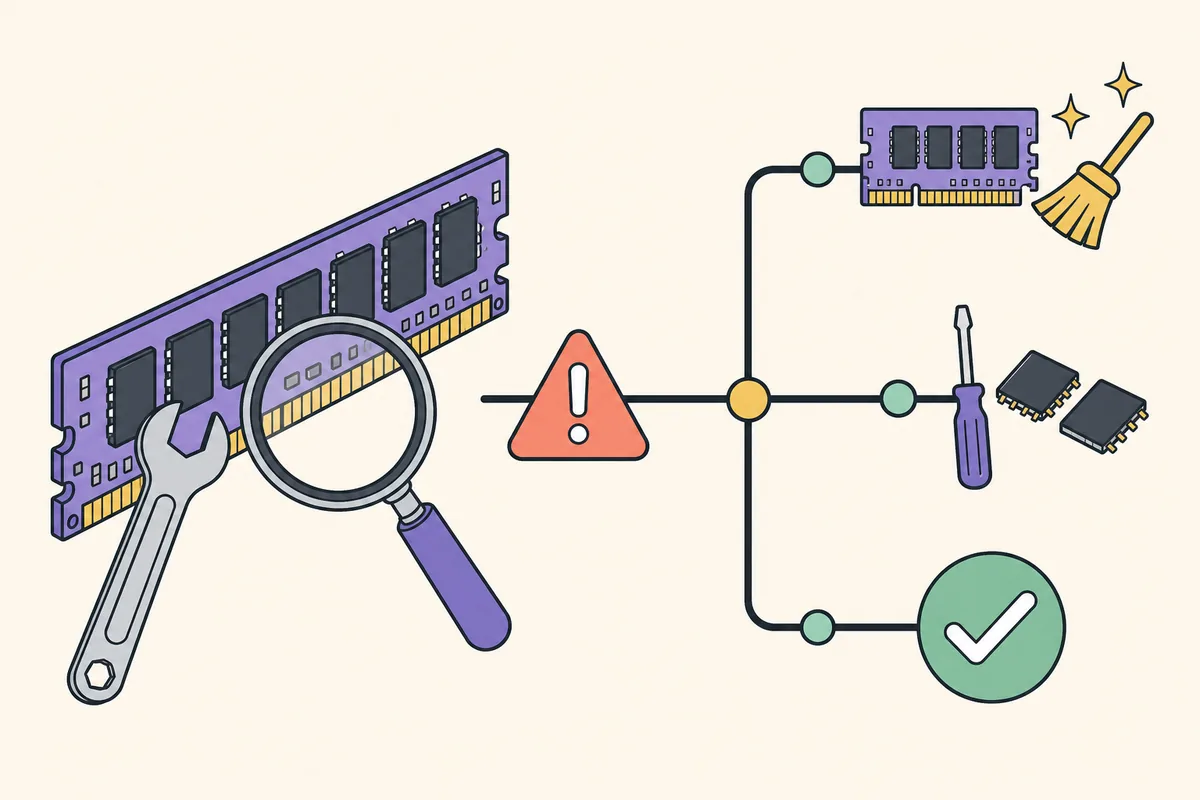
Vor einer Eskalation reproduzierbare Belege sammeln
Ein brauchbarer Bericht enthält exakten Fehlertext, RAMMap-Version, Dateiname, Windows-Build, installierten RAM, gewählten Tab, lokalen oder entfernten Test und die letzte erfolgreiche Aktion. Ergänzen Sie Uhrzeit, Snapshotnamen, Anzahl der RAMMap-Prozesse und den Zustand von Use Counts. So wird aus „RAMMap ist fehlgeschlagen“ ein wiederholbarer Test.
Wenn der Prozess beendet wird oder Windows einen Fehler meldet, prüfen Sie Event Viewer > Windows Logs > Application zur gleichen Zeit. Notieren Sie fehlerhaftes Modul und Exception-Code, ohne unnötig persönliche Pfade oder Dokumentnamen weiterzugeben. Auf verwalteten Geräten gehört auch das Anwendungskontrollereignis in den genehmigten Supportweg.
Ein Hash identifiziert das Archiv, beweist aber weder ein Speicherleck noch die Sicherheit eines Mirrors. Bewahren Sie offizielle URL, Signaturergebnis und Hash zusammen auf. Wenn sich die offizielle Version ändert, prüfen Sie Version und Größe vor dem Vergleich alter und neuer Berichte.
- Exakte Meldung und Zeitstempel
- RAMMap-Version und Architektur der Datei
- Windows-Edition, Version, Build und installierter RAM
- Funktionierende und fehlerhafte Tabs oder Snapshots
- Offizielle Quelle, digitale Signatur und SHA256
- Event-Viewer- oder Anwendungskontrollbelege, falls vorhanden
Get-ComputerInfo | Select-Object WindowsProductName, WindowsVersion, OsBuildNumber
Get-FileHash .\RAMMap.zip -Algorithm SHA256
Wann Sie aufhören und eskalieren sollten
Ändern Sie keine weiteren Variablen, wenn dieselbe geprüfte Version nach sauberem Entpacken, lokalem Test und Administratorrechten in derselben Ansicht scheitert. Wiederholtes Aktualisieren, Cache-Leeren oder Herunterladen verbessert die Diagnose nicht. Bewahren Sie den funktionierenden Use-Counts-Snapshot und den ersten Fehler der Detailansicht auf.
Für allgemeine Start- oder Freeze-Probleme wechseln Sie zu RAMMap öffnet sich nicht. Geht es eigentlich um hohes Process Private, ein hohes Mapped File oder ein wachsendes Speicherleck, verwenden Sie den passenden Leitfaden. Ein Aktualisierungsfehler kann ein Symptom der gewählten Ansicht oder Umgebung sein.
Bei Produktionsservern oder geschäftskritischen Arbeitsplätzen befolgen Sie vor Dumps oder Dienstneustarts das Supportverfahren. Snapshots können Pfade, Prozessnamen und Dokumentmetadaten enthalten. Teilen Sie nur notwendige Belege über den genehmigten Kanal.
Die stärkste Aussage ist oft eng: „Use Counts funktioniert, File Details scheitert mit diesem Snapshot auf Build X.“ Das ist hilfreicher als „RAMMap oder Windows-Speicher ist kaputt“.
Aktuelle offizielle RAMMap-Quelle prüfen
Dieser Leitfaden wurde am 07.08.2026 anhand der Microsoft-Sysinternals-RAMMap-Seite geprüft. Die von dieser Seite verifizierte Version ist v1.63, veröffentlicht am 26. März 2026. Das direkte offizielle ZIP lieferte an diesem Tag 737.190 Bytes; eine spätere Version kann Größe oder Hash ändern.
Nutzen Sie die offizielle Microsoft-RAMMap-Dokumentation für aktuelle Version, Funktionen und Quelle. Die Schaltfläche unten zeigt auf das offizielle Microsoft-Sysinternals-ZIP und nicht auf einen Mirror.
Häufige Fragen zum RAMMap-Datenbankaktualisierungsfehler
Ist „error refreshing database“ ein Speicherleck?
Nein. Es ist eine Meldung zu Aktualisierung oder Auflistung. Ein Leck erfordert ein reproduzierbares Wachstum eines Prozesses oder einer Kategorie; diese Meldung allein beweist es nicht.
Ist RAMMap not responding dasselbe wie ein Datenbankfehler?
Die Symptome können zusammen auftreten, beschreiben aber unterschiedliche Beobachtungen. Not responding betrifft die Reaktionsfähigkeit, die Datenbankmeldung eine fehlgeschlagene Aktualisierung. Notieren Sie Tab und Zeitpunkt.
Behebt Empty Standby List den Fehler?
Normalerweise nicht. Es verändert wiederverwendbaren Cache und kann Belege löschen. Prüfen Sie zuerst Archiv, Datei, Rechte und fehlerhafte Ansicht.
RAMMap64 oder RAMMap64a unter Windows 11?
RAMMap64.exe ist für normales x64-Windows auf Intel oder AMD, RAMMap64a.exe für Windows on ARM. Prüfen Sie den Systemtyp statt die Gerätebezeichnung.
Ist RAMMap v1.63 sicher herunterzuladen?
Verwenden Sie die offizielle Microsoft-Sysinternals-Quelle, prüfen Sie die digitale Signatur und bei Bedarf die Dateidaten. Ein Drittanbieter-Mirror ist dadurch nicht offiziell.
Kann ein Kommandozeilenschalter die Aktualisierung reparieren?
Ein Schalter ist keine allgemeine Reparatur. Verwenden Sie Empty-Befehle nur in einem kontrollierten Test und prüfen Sie zuerst Quelle, Ansicht, Architektur und Umgebung.
RAMMap v1.63 von Microsoft herunterladen
Verwenden Sie das offizielle Sysinternals-ZIP, prüfen Sie die passende Datei und reproduzieren Sie den Fehler aus einem sauberen lokalen Ordner.