

Cierra los procesos duplicados de RAMMap, confirma que el ZIP de Microsoft se extrajo por completo, usa RAMMap64.exe en Windows x64 normal o RAMMap64a.exe en Windows on ARM y ejecútalo como administrador. Abre primero Use Counts. Si el error aparece solo al actualizar Physical Pages, File Details u otra vista pesada, guarda la pestaña, la versión de RAMMap, la compilación de Windows, la memoria instalada y los pasos de reproducción en lugar de vaciar la caché o descargar una compilación no oficial.
Qué suele significar “error refreshing database”
RAMMap actualiza continuamente información sobre páginas físicas, procesos, archivos y estados de las listas. El mensaje indica que la vista seleccionada no pudo completar su enumeración actual; por sí solo no identifica la causa. Un mapa de memoria física muy grande, una extracción dañada, una arquitectura incorrecta, una regla de seguridad, una sesión remota lenta o un estado guardado concreto pueden producir síntomas parecidos.
La primera distinción útil es saber si RAMMap inicia. Si la ventana principal aparece y Use Counts se completa, no falla en el mismo punto que un programa que se cierra inmediatamente. Si solo falla una pestaña, conserva ese límite. No conviertas un error de una vista detallada en una afirmación de que Windows tiene una fuga o de que la RAM está defectuosa.
La documentación de Microsoft describe RAMMap como una utilidad de análisis de memoria física con vistas actualizables y capturas guardadas. Por eso una comparación controlada es más útil que un intento de “limpiar memoria”. El objetivo es saber qué vista, carga y variable del entorno provocan el fallo.
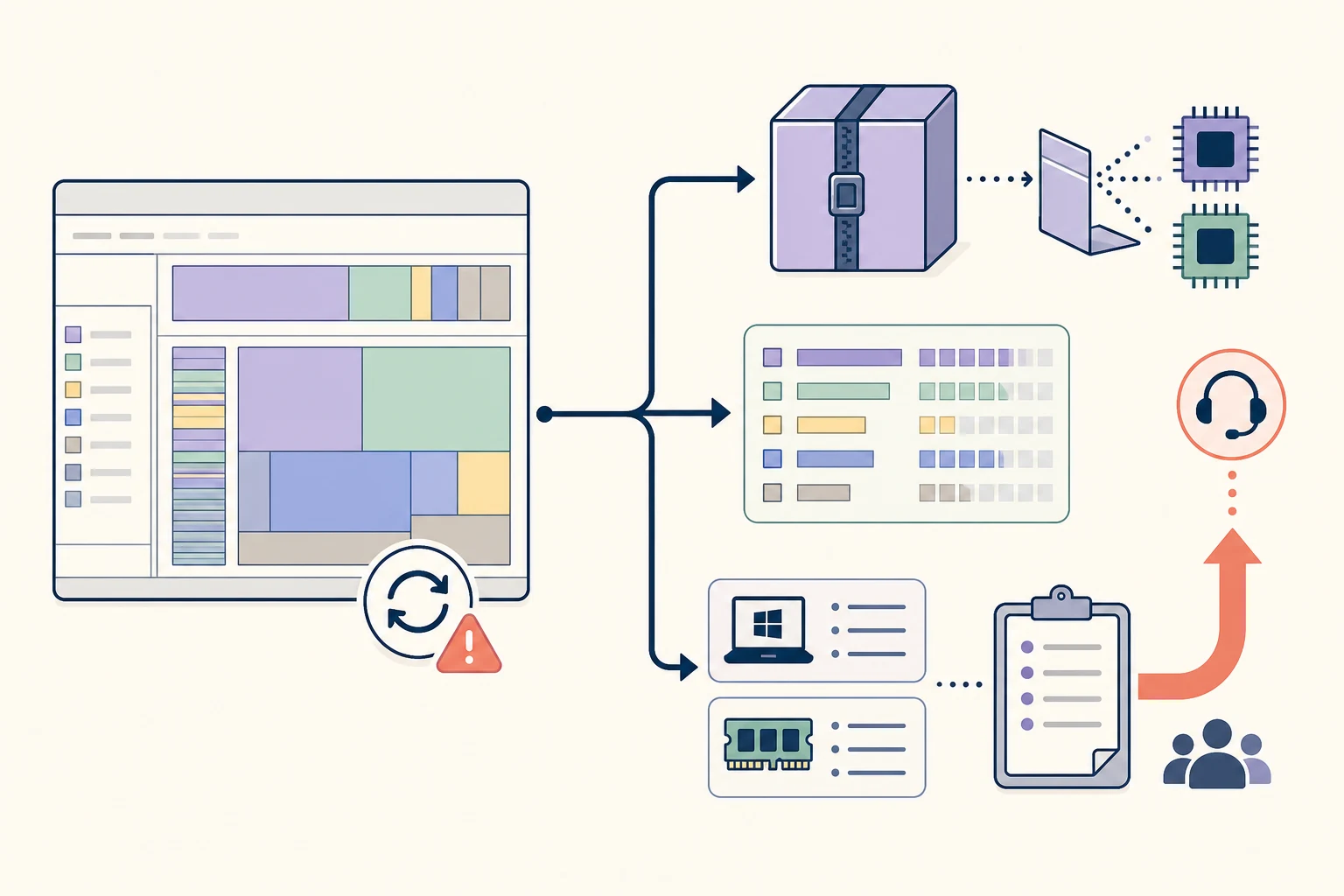
Confirma el fallo exacto antes de cambiar nada
Anota el texto exacto, la hora, la pestaña seleccionada y lo que ocurrió justo antes. Indica si el mensaje aparece al iniciar, después de pulsar Refresh, al abrir una captura guardada o solo al cambiar a Physical Pages, File Summary o File Details. “RAMMap not responding” y “error refreshing database” pueden estar relacionados, pero no son la misma evidencia.
Haz una prueba limpia. Cierra las ventanas adicionales de RAMMap, pausa una copia o actualización grande, mantén la misma sesión y no cambies la carga durante la comparación. Registra si Use Counts, Processes y una vista detallada se comportan de forma distinta. Esta pequeña matriz evita confundir una espera temporal con una instalación rota.
Si el error desaparece tras esperar, registra el retraso en lugar de llamarlo solución. En equipos con mucha RAM, las vistas detalladas pueden tardar más en enumerar páginas físicas. Si vuelve en la misma pestaña y después de la misma acción, ya tienes un límite reproducible que merece investigación.
| Comportamiento observado | Interpretación útil | Siguiente comprobación |
|---|---|---|
| La ventana nunca aparece | Problema de inicio, política, archivo o arquitectura | Usa la guía de RAMMap que no se abre y verifica el ejecutable |
| Use Counts funciona; falla una vista detallada | Enumeración específica de la vista o del estado guardado | Mantén Use Counts y registra la pestaña exacta |
| Falla al actualizar una captura grande | Puede intervenir la captura o la carga | Inicia sin ella y prueba una línea base nueva |
| Falla toda vista después de extraer | Copia dañada, permisos o entorno | Comprueba el archivo oficial, la firma y la carpeta local |
| Solo falla en una sesión remota o administrada | Límite de pantalla, política o recursos | Repite localmente o pide una prueba aprobada |
Verifica el ZIP oficial y el ejecutable correcto
Descarga el archivo actual de Microsoft Sysinternals en lugar de un espejo que añada un instalador o vuelva a empaquetar los archivos. El 7 de agosto de 2026 este sitio verificó RAMMap v1.63, publicado el 26 de marzo de 2026, y una respuesta ZIP directa de 737.190 bytes. Una futura versión puede cambiar esos datos, así que comprueba de nuevo la fuente oficial antes de usar un hash antiguo.
Extrae todo el ZIP a una carpeta local normal como C:\Tools\RAMMap. Ejecutar una utilidad portátil desde la ventana del ZIP, una unidad de red o una carpeta temporal protegida añade variables. Revisa Propiedades > Firmas digitales y confirma el editor que muestra Windows antes de aceptar la elevación.
Elige el archivo según el tipo de sistema. RAMMap64.exe es la opción normal para Windows x64 de Intel o AMD, RAMMap64a.exe es para Windows on ARM y RAMMap.exe es para Windows de 32 bits. ARM64 no es una edición más nueva. Un ejecutable incorrecto puede fallar al iniciar y crear ruido en el diagnóstico.
- Descarga de la fuente original
Usa la página oficial de Microsoft Sysinternals o su ZIP verificado; evita wrappers y espejos sin firma.
- Extrae todos los archivos
Conserva RAMMap.exe, RAMMap64.exe, RAMMap64a.exe y la licencia juntos en una carpeta local.
- Comprueba la arquitectura
Abre Configuración > Sistema > Acerca de > Tipo de sistema y elige x64, ARM64 o x86.
- Comprueba firma y permisos
Verifica la firma de Microsoft y ejecuta el archivo correcto como administrador.
Reintenta primero con la vista más ligera de RAMMap
Inicia RAMMap una vez, acepta la elevación esperada y espera a que Use Counts termine. No abras inmediatamente Physical Pages o File Details porque el resumen parezca incompleto. La vista de resumen ofrece una línea base más pequeña y muestra si la consulta básica de memoria funciona.
Si Use Counts funciona, actualízalo una vez con el sistema tranquilo. Después abre Processes o File Summary solo cuando la categoría grande indique la dirección de la investigación. Guarda una captura después de la línea base. Si una pestaña detallada provoca el error, vuelve a la última vista que funcionó y limita el problema a esa pestaña.
Evita ejecutar varias copias de RAMMap. Los lanzamientos repetidos pueden competir por los mismos datos, crear varias ventanas y dificultar la lectura de las horas de Event Viewer. Un ejecutable verificado, una actualización controlada y una línea base guardada producen mejores pruebas que una cadena de comandos para vaciar la caché.
- Cierra procesos duplicados
Comprueba Task Manager y conserva solo el proceso RAMMap que vas a probar.
- Abre Use Counts
Deja que la vista de categorías termine antes de abrir detalles de páginas o archivos.
- Actualiza una vez
Pausa descargas, actualizaciones y el inicio de máquinas virtuales para reducir variables.
- Guarda una captura válida
Usa un nombre con fecha y hora para comparar después el fallo con una línea base conocida.
Cuando una vista detallada provoca el error
Physical Pages, File Details y otras vistas profundas pueden mostrar muchos más registros que el resumen. En una estación con mucha RAM, enumerar, ordenar o volver a pintar esos datos puede costar bastante más. Un error que aparece solo allí no demuestra que las categorías de Use Counts sean incorrectas.
Prueba la misma vista después de un reinicio limpio, pero cambia una sola variable cada vez. Empieza con una captura nueva en lugar de cargar el archivo que falló. Usa una carpeta local, un solo monitor si es posible y la misma versión de RAMMap. Si funciona con estos controles, documenta la variable en lugar de atribuir la solución a un limpiador de memoria.
Si quieres saber qué proceso, archivo o pool es grande, quizá no necesites la vista más detallada. Use Counts puede llevarte a Processes, File Summary o a una investigación de pools. La guía de tipos de memoria de RAMMap explica que Process Private, Mapped File, Standby y Nonpaged Pool requieren seguimientos distintos.

Comprueba Windows 11 y el entorno
Registra la edición, versión y compilación de Windows, la RAM instalada, si la prueba es local o remota y si hay seguridad de endpoint o control de aplicaciones. AppLocker, Windows Defender Application Control, la virtualización y las políticas de equipos administrados pueden afectar a utilidades portátiles administrativas. No desactives la protección para completar una actualización.
Si el fallo aparece después de una actualización del sistema, compara la misma versión de RAMMap en el mismo equipo y anota la fecha. Si solo ocurre en Remote Desktop o después de cambiar monitores, prueba localmente antes de culpar a la base de datos. Una ventana lenta o fuera de la pantalla es distinta de un error de actualización dentro de una vista funcional.
No uses Empty Standby List, Empty Working Sets ni un comando de caché no relacionado como primera respuesta. Esas acciones cambian el estado y pueden borrar pruebas. La guía para limpiar caché con RAMMap explica cuándo un comando Empty sirve para una prueba controlada, no para reparar una enumeración.
Si una copia verificada falla en todas las vistas de un equipo administrado pero funciona en un entorno de prueba aprobado, considera la política o el entorno parte del diagnóstico. Entrega al administrador el ejecutable, la fuente, la versión, el error y la hora en lugar de intentar evitar el control.
No desactives Defender, SmartScreen ni las reglas corporativas de control de aplicaciones para completar una actualización de RAMMap. Verifica la fuente y usa un camino aprobado.
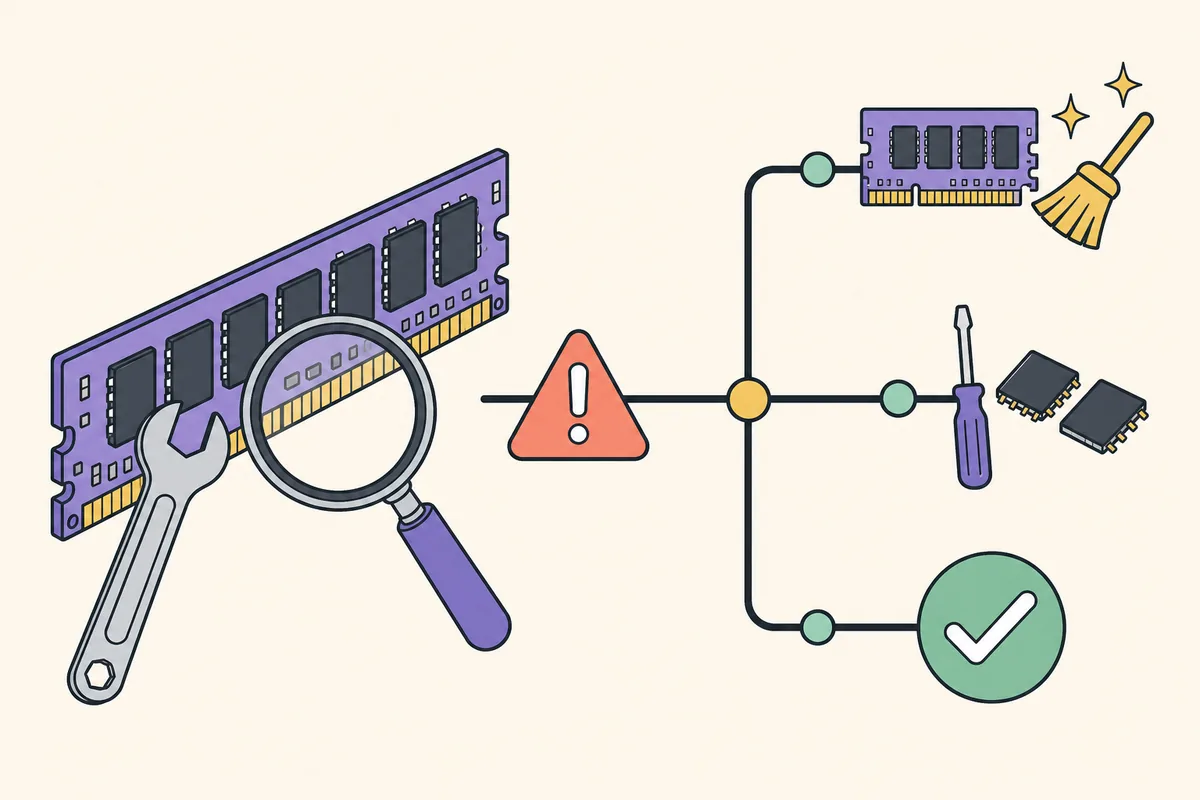
Guarda pruebas reproducibles antes de escalar
Un informe útil contiene el texto exacto, la versión de RAMMap, el nombre del ejecutable, la compilación de Windows, la RAM instalada, la pestaña elegida, si la prueba fue local o remota y la última acción correcta. Añade hora, nombre de la captura, número de procesos RAMMap y si Use Counts todavía funciona. Así “RAMMap falló” se convierte en una prueba repetible.
Si el proceso se cierra o Windows informa de un fallo, revisa Event Viewer > Windows Logs > Application en ese momento. Registra el módulo y el código de excepción sin copiar rutas personales ni nombres de documentos innecesarios. En un equipo administrado, anota también el evento de control de aplicaciones y usa el canal de soporte aprobado.
El hash identifica el archivo, pero no demuestra que el error sea una fuga ni que un espejo sea seguro. Conserva juntos la URL oficial, el resultado de la firma y el hash. Si cambia la versión oficial, vuelve a comprobar la versión y el tamaño antes de comparar informes antiguos y nuevos.
- Mensaje exacto y hora
- Versión de RAMMap y arquitectura del ejecutable
- Edición, versión, compilación y RAM instalada
- Pestañas o capturas que funcionan y fallan
- Fuente oficial, firma digital y SHA256
- Event Viewer o evidencia de control de aplicaciones cuando exista
Get-ComputerInfo | Select-Object WindowsProductName, WindowsVersion, OsBuildNumber
Get-FileHash .\RAMMap.zip -Algorithm SHA256
Cuándo dejar de reintentar y escalar
Deja de cambiar variables cuando la misma versión verificada falla en la misma vista después de una extracción limpia, una prueba local y permisos de administrador. Repetir actualizaciones, vaciar caché o descargar archivos no mejora la línea temporal. Conserva la captura de Use Counts que funciona y el primer registro de la vista detallada que falla.
Para una lista general de inicio o congelación, continúa con RAMMap no se abre. Si la pregunta real es un Process Private alto, un Mapped File elevado o una fuga creciente, usa la guía correspondiente. Un problema de actualización puede ser un síntoma de la vista o el entorno elegido, no la causa raíz.
En un servidor de producción o estación crítica, sigue el procedimiento de soporte antes de recopilar volcados o reiniciar servicios. Los informes pueden contener rutas, nombres de procesos y metadatos. Comparte solo las pruebas mínimas por el canal aprobado.
La mejor conclusión suele ser concreta: “Use Counts funciona y File Details falla al cargar esta captura en la compilación X”. Eso es más accionable que decir que RAMMap o la memoria de Windows están rotos.
Comprueba la fuente oficial actual de RAMMap
Esta guía se comprobó con la página Microsoft Sysinternals RAMMap el 7 de agosto de 2026. La versión verificada por este sitio es v1.63, publicada el 26 de marzo de 2026. El ZIP oficial directo devolvió 737.190 bytes ese día; una versión posterior puede cambiar el tamaño o el hash.
Usa la documentación oficial de Microsoft RAMMap para consultar la versión, las funciones y el origen. El botón inferior apunta al ZIP oficial de Microsoft Sysinternals y no a un espejo.
Preguntas frecuentes sobre el error de actualización de RAMMap
¿“error refreshing database” significa una fuga de memoria?
No. Es un mensaje de actualización o enumeración. Una fuga requiere un crecimiento reproducible en un proceso o categoría; el error por sí solo no identifica una.
¿RAMMap not responding es lo mismo que un error de base de datos?
Pueden coincidir, pero describen observaciones distintas. Not responding es un síntoma de respuesta; el mensaje de base de datos identifica una actualización fallida. Registra la pestaña y el momento.
¿Empty Standby List arreglará el error?
Normalmente no. Cambia la caché recuperable y puede borrar pruebas. Primero verifica el archivo, el ejecutable, los permisos y la vista que falla.
¿Debo usar RAMMap64 o RAMMap64a en Windows 11?
Usa RAMMap64.exe en Windows x64 normal de Intel o AMD. Usa RAMMap64a.exe en Windows on ARM. Comprueba Tipo de sistema en vez de adivinar por la marca del equipo.
¿Es seguro descargar RAMMap v1.63?
Usa la fuente oficial de Microsoft Sysinternals, verifica la firma digital y compara los datos del archivo cuando sea necesario. Un espejo externo no es oficial por el simple hecho de usar el nombre RAMMap.
¿Un comando de línea puede reparar la actualización?
Un comando no es una reparación general. Mantén los comandos Empty dentro de una prueba controlada y resuelve primero el origen, la vista, la arquitectura o el entorno.
Descarga RAMMap v1.63 desde Microsoft
Usa el ZIP oficial de Sysinternals, verifica el ejecutable correcto y reproduce el error desde una carpeta local limpia.