

RAMMap64.exe -Ew は Empty Working Sets、RAMMap64.exe -Et は Empty Standby List を要求します。x86 や ARM64 の Windows では対応する実行ファイル名に置き換えてください。管理者権限のシェルで実行し、実行前のスナップショット、ワークロード、実行後の同じ項目を記録します。数値が下がっても、リークや性能問題が直った証拠ではありません。
RAMMap コマンドラインでできること、できないこと
RAMMap のコマンドラインで現実的に使えるのは、再現可能な 1 回の Empty 操作です。Microsoft Q&A の回答では、-Ew が Empty Working Sets、-Et が Empty Standby List と説明されています。これらはページの常駐状態やキャッシュ状態を変える操作であり、レポートの作成、ドライバーの割り当て元の特定、Use Counts・Processes・File Summary・スナップショットの代替にはなりません。詳しくは Microsoft のコマンドライン回答を確認してください。
有効なテストはスイッチではなく質問から始まります。コールドキャッシュで起動時間が変わるかを調べるなら -Et を 1 回の介入として使えます。プロセスがメモリを増やし続けるかを調べるなら、先に基準値を取り、同じ負荷を繰り返します。-Ew は原因を説明せず、パターンを一時的に隠す可能性があります。下の画像は実際の端末や RAMMap 画面ではなく、流れを示す説明図です。
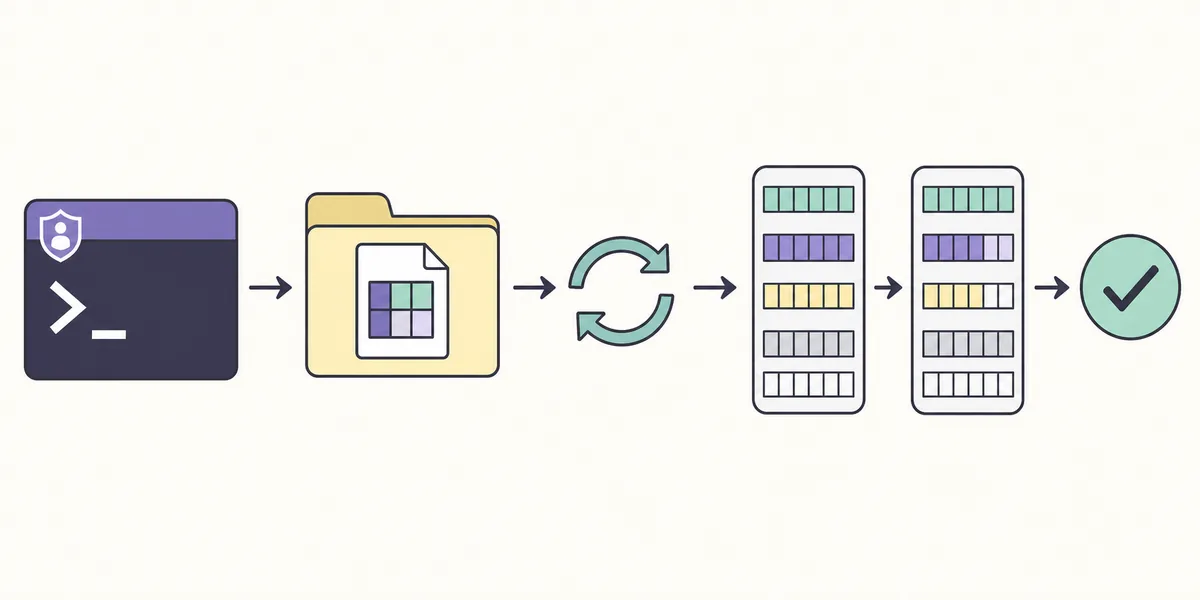
確認済みの RAMMap コマンドラインオプション
コマンドの種類は意図的に少なく保ちます。次の 2 つは、このページで参照した Microsoft Q&A の回答にあるスイッチです。日常的な RAM クリーナーではなく、状態を変える検証操作として扱います。例は一般的な x64 Intel/AMD Windows を想定しています。
出所を確認していないスクリプトのスイッチを公式オプションとして再利用しないでください。新しい RAMMap で挙動が変わった場合は、Microsoft の一次情報とインストールした実行ファイルで再確認してから自動化を更新します。
| コマンド | 操作 | 向いている用途 | 注意点 |
|---|---|---|---|
| RAMMap64.exe -Ew | Empty Working Sets を要求 | 常駐 working set のトリムを測るラボテスト | アプリの割り当てを解放した証拠にはならない |
| RAMMap64.exe -Et | Empty Standby List を要求 | ウォームキャッシュとコールドキャッシュの比較 | 再読込が増え、I/O やページフォールトを増やすことがある |
| RAMMap.exe / RAMMap64a.exe | CPU アーキテクチャ別の実行ファイル | x86 または Windows on ARM の場合 | 機能が多い版という意味ではない |
実行ファイルと管理者権限のテストを準備する
このページで確認した RAMMap の現行記録は v1.63 です。Microsoft Learn、公式 Sysinternals ZIP、ローカルの WinGet パッケージ記録はいずれも 2026年3月26日公開と一致します。公式 ZIP は 2026年8月1日に HTTP 200、737,190 bytes、SHA256 6536A8107A3FB391E4443F2742366067341A7DA50DE89F99CA0B2390120DD0CC で再確認しました。再確認手順は RAMMap バージョンガイドにも記載しています。
公式アーカイブを安定したフォルダーへ展開し、実行ファイル、Eula.txt、ログを同じ場所で管理します。Windows Terminal または PowerShell は管理者として開いてください。GUI と同じく、システム全体のメモリ状態に関係する操作では昇格が重要です。後から確認するテストなら、先に RAMMap のスナップショットを保存します。
- 入手元を確認
Microsoft Learn または公式 Sysinternals ZIP を使い、必要ならバージョン、公開日、サイズ、SHA256 を比較します。
- 実行ファイルを選択
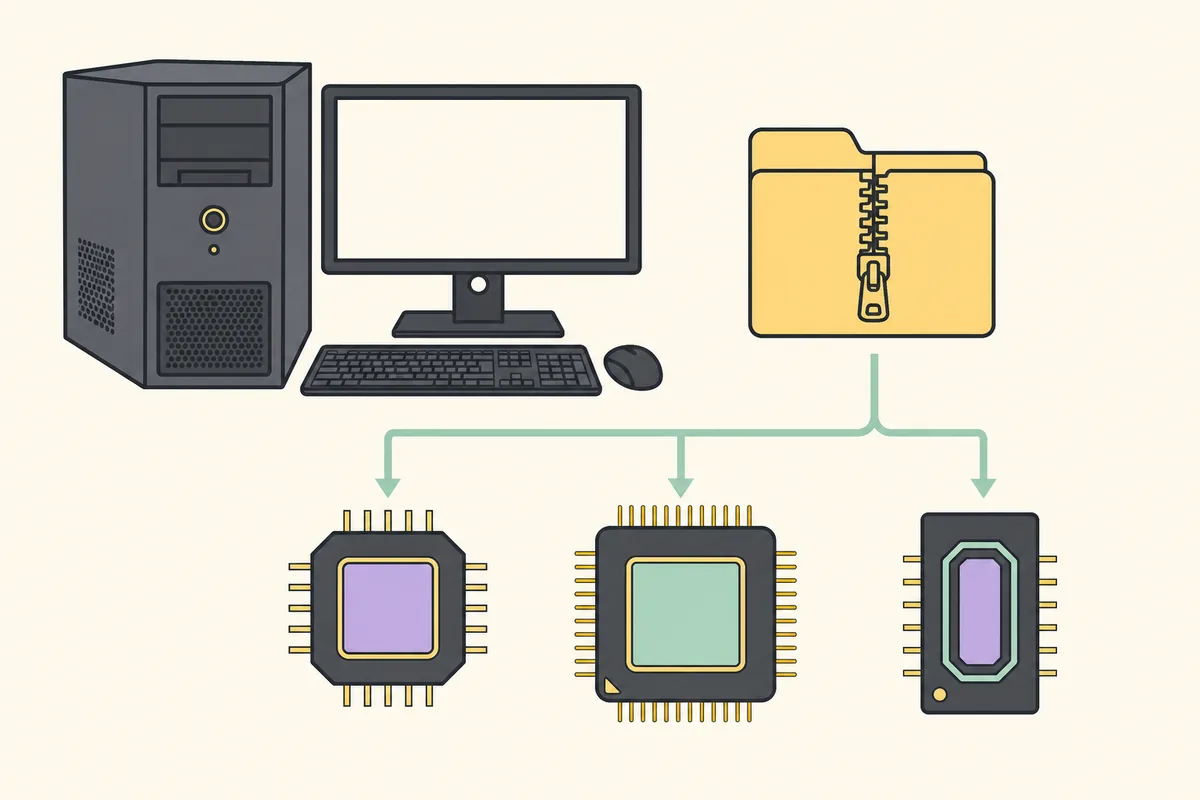
通常の Intel/AMD Windows は RAMMap64.exe、Windows on ARM は RAMMap64a.exe、32 bit Windows は RAMMap.exe を使います。
- 管理者シェルを開く
PowerShell または Windows Terminal を管理者として起動し、選択したファイルが作業フォルダーにあることを確認します。
- 基準値を記録
Use Counts を更新し、必要ならスナップショットを保存して、負荷・時間・比較する列をメモします。
PowerShell で再現可能なバッチテストを作る
バッチテストは 1 つだけ条件を変え、短い記録を残す構成にします。次の例は RAMMap64.exe と同じフォルダーで -Et を使うコールドキャッシュテストです。x86 や ARM64 ではファイル名を置き換え、毎日のメンテナンスとしてスケジュールしないでください。
最後の行はプロセス終了を記録しますが、終了コードだけでは原因を判断できません。完了後に RAMMap を更新して実行後のスナップショットを保存し、同じ負荷をもう一度実行します。Standby や Working Set の一時的な低下ではなく、時間、I/O、応答性、同じメモリカテゴリを比較してください。
$rammap = Join-Path $PSScriptRoot 'RAMMap64.exe'
$stamp = Get-Date -Format 'yyyyMMdd-HHmmss'
if (-not (Test-Path -LiteralPath $rammap)) { throw 'RAMMap64.exe not found' }
& $rammap -Et
('Finished {0} exit={1}' -f $stamp, $LASTEXITCODE) | Add-Content -LiteralPath (Join-Path $PSScriptRoot 'rammap-command.log')
コマンド後に変化を検証する
プロセスが終了したら GUI の RAMMap を更新します。-Et では対象の standby 状態が変わったかを確認し、同じ入力と計測方法で負荷を実行します。-Ew では working set を前後で比べ、アプリが動き続けたときにページが戻るかを見ます。直後の数値は測定点であり、修復証明ではありません。
症状が戻ったら、先にカテゴリを分類します。Process Private の増加はアプリ調査、Mapped File は File Summary と File Details、Paged/Nonpaged Pool はドライバー向けの証拠が必要です。増加パターンを調べる場合は RAMMap メモリリーク手順を使い、数字を一度下げるだけの操作にしないでください。
| 記録 | 実行前 | 実行後 |
|---|---|---|
| 環境 | Windows ビルド、RAMMap バージョン、アーキテクチャ | 同じマシン、同じ実行ファイル |
| 負荷 | アプリ、入力、キャッシュ状態、経過時間 | 同じ負荷、同じ計測方法 |
| RAMMap 状態 | Use Counts、比較列、スナップショットの場所 | 更新して同じ列を確認し、必要なら保存 |
| 影響 | ページング、ディスク、遅延、操作感 | 改善したか、症状が戻るかを測る |
RAMMap の定期的なメモリクリアが危険な理由
Windows は Standby ページや working set を通常のメモリ管理に使います。これらを空にすると表示上の数値は下がっても、アプリが同じデータをストレージから読み直すことがあります。次の起動が遅くなっても、ドライバーの割り当てやアプリの commit が解放されたことにはなりません。スイッチをタスク化する前に RAMMap のキャッシュクリアガイドを読んでください。
リークの証拠を集める前に -Et を実行しないでください。working set が数秒下がっただけでプロセスが正常だと判断しないでください。安全な流れは、基準値、1 回の操作、更新、比較、そして所有者を特定できるツールへの切り替えです。
- 本番 PC で Empty コマンドを連続実行しない。
- スナップショットと症状を記録する前にメモリをクリアしない。
- キャッシュテストとプロセスリークテストを混ぜない。
- 負荷を測らずに低い RAM 使用量を性能改善と呼ばない。

GUI に戻る、または別のツールへ切り替える場面
コマンドラインは狭い操作面です。Use Counts、Processes、Priority Summary、Physical Pages、File Summary、更新、スナップショットが必要なら公式 GUI を使います。RAMMap の使い方では、質問を決めて適切なタブへ進む方法を説明しています。
カテゴリがドライバーを示す場合、RAMMap は分類の最初の段階です。PoolMon、Windows Performance Recorder、Performance Monitor、またはベンダーの診断手順で割り当てタグや呼び出し経路を確認します。RAMMap が起動しない場合は、別のフラグを増やす前に 起動トラブルのチェックリストを使ってください。
RAMMap コマンドライン FAQ
RAMMap にコマンドラインオプションはありますか?
あります。このページで扱う確認済みの例は、Empty Working Sets の -Ew と Empty Standby List の -Et です。ほかのスイッチは Microsoft の情報とインストールした版を確認してから使ってください。
RAMMap -Et は何をしますか?
Empty Standby List を要求します。コールドキャッシュの比較には使えますが、日常的な最適化やメモリリークの修正ではありません。
RAMMap -Ew は何をしますか?
Empty Working Sets を要求します。常駐 working set が下がっても、プロセスの基礎となる割り当てが解放されたとは限りません。
RAMMap のクリアをスケジュールできますか?
定期実行は推奨しません。ディスク読み込みを増やし、診断に必要な証拠を隠し、性能を不安定にすることがあります。文書化したテスト内で使ってください。
どの RAMMap 実行ファイルを使いますか?
通常の x64 Intel/AMD Windows は RAMMap64.exe、Windows on ARM は RAMMap64a.exe、32 bit Windows は RAMMap.exe です。
テスト前に RAMMap v1.63 をダウンロード
2026年8月1日に確認した Microsoft Sysinternals ZIP を使い、実行ファイルとログを同じ場所で管理します。