
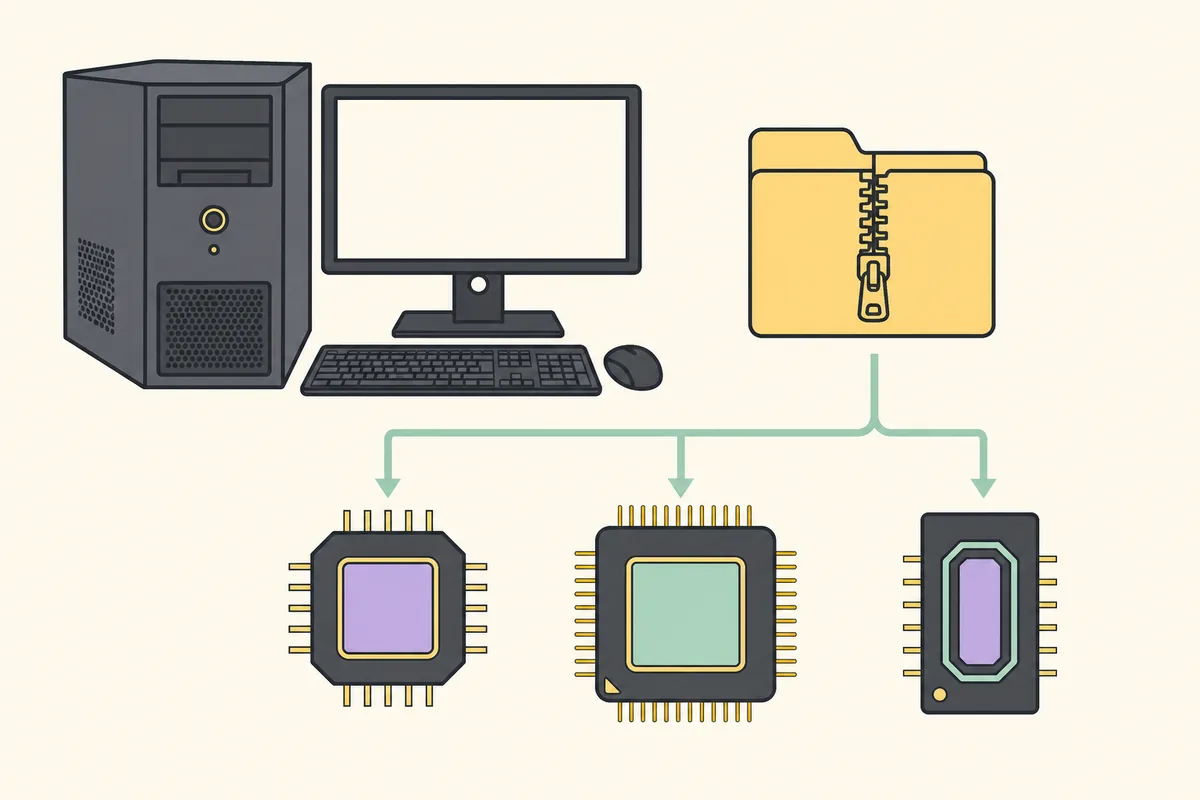
Microsoft SysinternalsからRAMMap.zipをダウンロードし、すべて展開します。通常のIntel/AMD PCではRAMMap64.exe、Windows on ARMではRAMMap64a.exeを実行し、昇格前にMicrosoftの署名を確認してください。RAMMap v1.63はポータブルで、従来型のインストーラーはありません。
RAMMapをインストールする前の確認
MicrosoftはRAMMapをWindows Vista以降向けの高度な物理メモリ分析ツールとして案内しています。Windows 11、Windows 10、Windows Server 2008以降が含まれます。システム全体の情報を取得するため、管理者としてデスクトップツールを実行できる権限が必要です。
繰り返し使用したりスナップショットを保存したりする場合は、C:\Tools\RAMMapのような固定フォルダーを作ります。唯一のコピーをダウンロードフォルダーに放置せず、圧縮ZIP内から直接起動しません。先に展開すると、更新、保存先、ショートカットを一貫して管理できます。
会社や学校のPCでは、ポータブル管理ツールが許可されているか確認します。正規のMicrosoft署名ツールでもポリシーにより意図的にブロックされる場合があります。ファイル名を変更して回避せず、承認済みの申請手続きを利用します。
- 対応するWindowsクライアントまたはサーバー。
- 管理者承認が可能なアカウント。
- 公式ZIPまたは正確なMicrosoft WinGetパッケージID。
- ユーティリティと保存するスナップショット用の空き容量。
公式ZIPからRAMMapをインストール
検証済みRAMMapダウンロードページまたはMicrosoftの公式RAMMapページを使います。ファイルはdownload.sysinternals.comから直接配信されます。この RAMMap インストール 方法 では中継、再梱包、変更のない取得を基本にします。 バージョン確認として、Microsoft公式RAMMapページはv1.63を掲載しています。2026年8月13日の確認では公式ZIPがHTTP 200で取得でき、サイズは719 KBでした。再パッケージ版ではなく公式ファイルを使います。
- RAMMap.zipを保存
公式ダウンロードを開始し、719 KBのアーカイブを保存します。v1.63は2026年3月26日公開です。
- すべてのファイルを展開
ZIPを右クリックして[すべて展開]を選びます。RAMMap.exe、RAMMap64.exe、RAMMap64a.exe、Eula.txtが含まれます。
- 正しいビルドを選択
通常のIntel・AMD 64ビットWindowsはRAMMap64.exe、ARM64はRAMMap64a.exe、32ビットOSだけRAMMap.exeです。
- 管理者画面を確認
WindowsがMicrosoft署名の実行ファイルと表示することを確認し、配布元と署名が一致するときだけ承認します。
- EULAに同意
初回起動でSysinternalsライセンスを読み、同意します。RAMMapは直接開き、設定する常駐サービスはありません。
RAMMap64、RAMMap64a、RAMMap.exeの違い
名前は機能の違いではなくプロセッサーアーキテクチャーを示します。すべて同じRAMMapビューを提供します。Intel Core、Xeon、AMD Ryzen、EPYCを搭載した一般的なWindows 11・10 PCはx64版のRAMMap64.exeを使います。
| 実行ファイル | Windowsの構成 | 確認方法 |
|---|---|---|
| RAMMap64.exe | 64ビットIntel・AMD(x64) | 設定 > システム > バージョン情報で64ビットOS、x64ベースと表示されます。 |
| RAMMap64a.exe | Windows on ARM(ARM64) | システムの種類にARMベースと表示され、Snapdragon搭載機などが該当します。 |
| RAMMap.exe | 32ビットWindows(x86) | システムの種類が32ビットOSと明記されています。 |
RAMMap64aのaはARM64を示します。RAMMap64.exeより新しい版に見えるという理由で選ばないでください。
WinGetでRAMMapをインストール
WinGetは同じMicrosoft Sysinternalsポータブルパッケージを取得し、パッケージIDも明示します。PowerShellまたはターミナルで次の正確なコマンドを実行し、WinGetが表示する配布元を確認します。この RAMMap インストール 方法 では検証済み版1.63とID Microsoft.Sysinternals.RAMMapを記録できます。
winget install --id Microsoft.Sysinternals.RAMMap --exact再現可能なポータブル構成を作る
WindowsへRAMMapを導入するときは、展開したファイルを明確な名前のフォルダーへまとめます。C:\Tools\RAMMapのようなパスなら、配布元、アーキテクチャー、更新方法を後から説明できます。Eula.txtも同じリリースの実行ファイルと一緒に保管します。
動作するアーキテクチャーを確認してからショートカットを作ります。通常のx64 PCはRAMMap64.exe、Windows on ARMはRAMMap64a.exeを直接参照します。実行ファイル自体をコピーまたは改名せず、ショートカット名をRAMMapにします。更新時は起動位置を変えずファイルを置き換えられます。
最初の調査前にスナップショットの保存先を決めます。日付、PC、負荷をファイル名に含め、プログラムフォルダーとは別の診断用フォルダーへ保存します。更新処理がプログラムフォルダーを置換しても証拠を失わず、ツールと結果を区別できます。
複数の管理者が導入する場合は、公式URL、現在の版、選択した実行ファイル、確認日をサポート記録へ残します。ポータブルツールがサービスになるわけではなく、次回更新を監査可能にし、古いコピーとの混同を防ぎます。
テストPCでも同じ配置を使えば一貫した導入になります。この RAMMap インストール 方法 では、システムの種類が必要とするときだけアーキテクチャーを変え、配布元、版、スナップショット命名規則を統一します。
固定フォルダー、検証済みショートカット、証拠の別保存、更新担当者を決めると安全に管理できます。
実行前にRAMMapダウンロードを検証
ファイルのプロパティから[デジタル署名]を開き、Microsoft署名を確認します。厳密な確認ではZIPのSHA256を計算し、現在のWinGetマニフェストと比較します。2026年8月13日に確認したv1.63 ZIPのハッシュは6536A8107A3FB391E4443F2742366067341A7DA50DE89F99CA0B2390120DD0CCです。
チェックサムは正確なバイトを特定し、デジタル署名は署名者と内容の未変更を確認します。別経路で受け取った場合は両方を使います。詳しい手順はRAMMap安全性ガイドを参照してください。

RAMMapの更新と削除
手動ZIP版は、現在の公式アーカイブを保存し、RAMMapを終了して、展開した実行ファイルを一式で置き換えます。スナップショットは別に保管します。同じファイル名でもMicrosoftが内容を更新するため、古い実行ファイルを残しません。
削除するときはRAMMapを終了し、展開フォルダーと作成したショートカットを削除します。ポータブル版は常駐最適化サービスを追加しません。WinGet版はwinget uninstall --id Microsoft.Sysinternals.RAMMap --exactを使い、スナップショットは保存先に残ります。
RAMMap インストール よくある質問
RAMMapにインストールは必要ですか
セットアップウィザードは不要です。RAMMapの公式ダウンロードはMicrosoft SysinternalsのZIPまたはMicrosoft.Sysinternals.RAMMapのWinGetパッケージを使い、展開後に正しいアーキテクチャを選びます。
Windows 11ではどのファイルを使いますか
多くのPCはRAMMap64.exeです。Windows on ARMだけRAMMap64a.exe、32ビットだけRAMMap.exeです。
管理者権限なしで使えますか
システム全体の物理メモリを取得するため通常は昇格が必要です。権限がないと起動失敗または不完全な結果になります。
WinGetはどこへ導入しますか
ポータブルパッケージの処理により場所は変わります。固定のProgram Filesを想定せず、WinGet listや登録されたコマンド位置を確認します。
Microsoft Storeにありますか
提供状況は変わる可能性があります。本ガイドが検証するのは公式Sysinternals ZIPとMicrosoft.Sysinternals.RAMMapのWinGetパッケージです。
現在のRAMMap ZIPをダウンロード
Microsoft Sysinternals配布元からv1.63を直接取得します。