
はい。Microsoft は RAMMap を Windows Vista 以降のクライアントで提供しており、Windows 10 も含まれます。Microsoft Sysinternals ページから最新の v1.63 ZIP を入手し、安定したフォルダーへ展開してください。通常の 64 ビット Intel または AMD PC では RAMMap64.exe、Windows on ARM では RAMMap64a.exe、Windows が 32 ビットと表示する場合だけ RAMMap.exe を使います。メモリの証拠を集める前に、配布元と署名を確認してください。
RAMMap は Windows 10 で動作しますか?
RAMMap は Microsoft Sysinternals の物理メモリ使用量アナライザーです。公式ページはクライアントについて Windows Vista 以降を記載しているため、Windows 10 はサポート範囲に入ります。サーバーについては Windows Server 2008 以降と記載されています。この互換性情報は OS ファミリーが対象であることを示しますが、古いドライバー、セキュリティポリシー、仮想マシンの構成によってすべての表示が同じになるとは限りません。Windows 10 RAMMap の互換性は、OS の種類を先に確認して判断します。Windows 10 の環境では、表示されたシステム情報を記録します。
Windows 10 には複数のシステム構成があります。ほとんどの Intel と AMD パソコンは 64 ビット Windows で、一部の古い機種は 32 ビット、少数の Windows on ARM 機器は ARM64 です。RAMMap はアーキテクチャごとに実行ファイルが分かれています。パソコンのブランドやインストール時期で推測せず、起動前にシステムの種類を確認してください。この Windows 10 RAMMap ガイドでは、それを最初の互換性確認とします。Windows 10 RAMMap の公式対応範囲と実際の構成を分けて考えます。Windows 10 の端末でも、古いドライバーの影響は別に確認します。
Windows 10 で動くかという問いと、RAMMap が性能問題を解決できるかという問いは別です。RAMMap は物理ページの分類、常駐ページを所有するプロセス、メモリに表現されたファイルを示せます。しかし、キャッシュが有害だと証明したり、すべてのドライバー割り当てを単独で特定したり、管理された比較の代わりになったりはしません。まず証拠を分類してください。 Windows 10 RAMMap の互換性確認では、OS の種類と実行ファイルを同じ記録に残します。Windows 10 RAMMap の診断結果は、性能問題の原因を直接証明するものではありません。Windows 10 での症状と比較条件を先に決めます。
| 確認項目 | 確認する内容 | 重要な理由 |
|---|---|---|
| OS | Windows 10 クライアント、またはサポート対象の Windows Server | Microsoft の互換性情報は Vista 以降のクライアントと Server 2008 以降を対象にしています。 |
| システムの種類 | 32 ビット、x64 ベース、または ARM64 ベース | RAMMap.exe、RAMMap64.exe、RAMMap64a.exe のどれを開くかが決まります。 |
| 権限 | 信頼できるコピーが昇格を要求できること | システム全体の物理メモリ表示には通常、管理者権限が必要です。 |
| 調査の質問 | 再現するワークロードまたは症状を一つ決める | 書いた質問があれば、一つの変動値を診断と誤認しにくくなります。 |
Windows 10 用の公式 RAMMap ビルドをダウンロードする
Microsoft Learn の RAMMap ページは現在 v1.63 を表示しており、公開日は 2026 年 3 月 26 日です。Download RAMMap リンクは公式 Sysinternals ホスト download.sysinternals.com を指し、ページ上の ZIP サイズは 719 KB です。Windows 10 RAMMap のダウンロードでは、このページまたはそこからの直接リンクを使ってください。サイトはアーカイブを再梱包しないため、ブラウザーは第三者のダウンロード管理ツールで包まれたインストーラーではなく Microsoft のファイルを要求するはずです。Windows 10 RAMMap のダウンロードでは、Microsoft の案内を出発点にします。Windows 10 の調査に使った URL と日付を残します。
直接のファイル URL は https://download.sysinternals.com/files/RAMMap.zip です。Microsoft は Sysinternals Live からも RAMMap を提供していますが、ダウンロードした ZIP の方が保存、ハッシュ計算、Windows 10 調査中の比較を行いやすくなります。更新によって基準値が変わらないよう、テスト記録に公開日、ファイルサイズ、配布元 URL を残してください。Windows 10 RAMMap の ZIP は、検証できる状態で保存します。Windows 10 で同じ版を再確認できる場所を選びます。
パッケージマネージャーを使う場合、WinGet の正確なパッケージ ID は Microsoft.Sysinternals.RAMMap です。組織で WinGet が許可されている場合は、昇格したターミナルから winget install --id Microsoft.Sysinternals.RAMMap --exact を実行できます。便利な方法でも、パッケージの同一性を確認し、ZIP と同じ証拠を記録してください。Windows 10 RAMMap のパッケージを使う場合も、公式情報と照合します。Windows 10 の組織ポリシーが許す導入経路を選びます。
- Microsoft ページを開く
ページタイトルが RAMMap - Sysinternals で、バージョンが v1.63、Download RAMMap リンクが download.sysinternals.com を指すことを確認します。
- ZIP を保存する
719 KB のアーカイブを管理されたダウンロードフォルダーに置きます。不明なミラーや一時ブラウザーキャッシュから実行しないでください。
- 配布元を記録する
展開前に URL、バージョン、日付、サイズを記録します。将来の更新を説明のない差分にせず、目に見える変更にできます。
公式ページは 2026 年 11 月 16 日に確認し、v1.63 を表示していました。社内手順を公開する際は Microsoft ページを再確認し、ミラーのファイル名から新しい版だと判断しないでください。
RAMMap.exe、RAMMap64.exe、RAMMap64a.exe の選び方
Windows 10 では、設定の「システム」から「バージョン情報」を開くとシステムの種類を確認できます。システム情報を開いて System Type を読む方法もあります。プロセッサのブランドより、この表示の方が確実です。Intel または AMD は通常 x64 ベースの Windows、Snapdragon などの Windows on ARM は ARM64 と表示されます。64 ビット対応 CPU でも 32 ビット OS は動作するため、CPU ではなくインストール済み Windows の種類を確認してください。Windows 10 RAMMap の実行ファイルは、System type の表示に合わせます。Windows 10 では CPU 名だけで種類を推測しません。
通常の 64 ビット Intel または AMD 環境には RAMMap64.exe を使います。Windows が ARM64 ベースと表示する場合だけ RAMMap64a.exe を使います。明確に 32 ビット OS と表示された場合は RAMMap.exe です。RAMMap64a の末尾の a は ARM64 を示し、新しい版、高性能モード、特別な Windows 10 機能を意味しません。Windows 10 RAMMap の x64 と ARM64 は、同じ目的でも別のファイルです。Windows 10 の種類を確認してから ZIP を展開します。
間違ったファイルが開かない場合は、システムの種類と展開済みアーカイブを再確認してください。実行ファイルの名前を変えたり、推測で別のミラーを入手したりしないでください。Windows 10 RAMMap のファイルを開けないときは、コピーと構成を再確認します。Windows 10 の表示を変える前にエラーを記録します。
| ファイル | Windows の種類 | 典型的なケース |
|---|---|---|
| RAMMap64.exe | x64 ベースのプロセッサ / 64 ビット Windows | ほとんどの Intel と AMD の Windows 10 PC。 |
| RAMMap64a.exe | ARM64 ベースのプロセッサ / Windows on ARM | Qualcomm Snapdragon などの ARM64 Windows 10 機器。 |
| RAMMap.exe | 32 ビット OS | 設定に 32 ビット オペレーティング システムと明記された古い機器。 |
| まだ選ばない | システムの種類が不明 | 設定、システム情報、組織のハードウェア台帳を確認してから進みます。 |
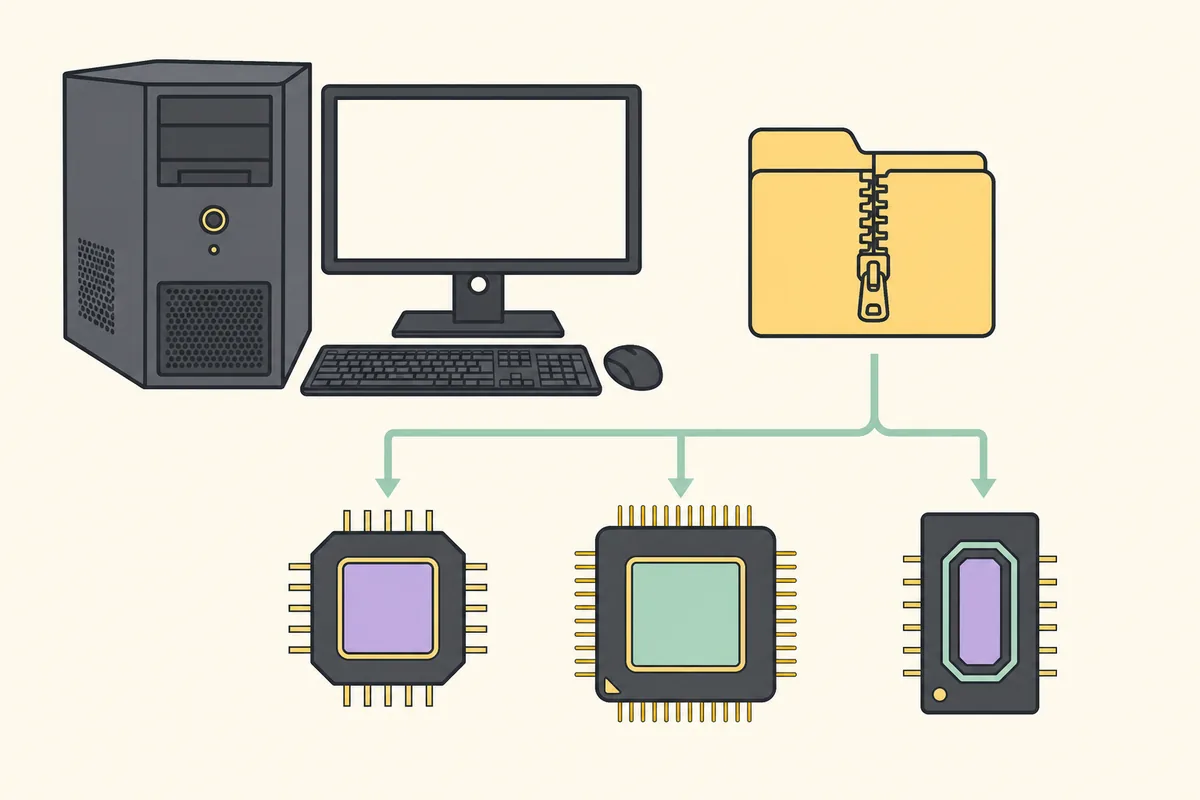
Windows 10 に RAMMap を展開して起動する
RAMMap は portable ツールなので、通常のセットアップウィザードはありません。ZIP を、記録されたツールフォルダーなど安定した場所へ展開し、自動的に削除される場所は避けます。Eula.txt は実行ファイルと一緒に保管し、スナップショットも同じフォルダーを使ってください。安定したパスがあれば、再テストと署名確認を再現できます。Windows 10 RAMMap の portable 構成は、安定したフォルダーで管理します。Windows 10 の一時フォルダーから直接起動しません。
アーカイブを右クリックして「すべて展開」を選ぶか、組織で承認された圧縮ツールを使います。展開先を開き、システムの種類に合う実行ファイルを起動します。RAMMap はシステム全体のメモリ情報を読むため、ユーザーアカウント制御が表示されることがあります。承認前に配布元と発行者を確認し、初回起動で Sysinternals ライセンスに同意してください。Windows 10 RAMMap の初回表示が遅いときは、待機時間も証拠にします。Windows 10 の負荷が高い状態を無理に中断しません。
最初の表示は、負荷の高い機械や RAM 容量の大きいシステムで時間がかかる場合があります。別のコピーを何度も起動せず、表示が完了するまで待ってください。固まったように見える場合は、タブ、経過時間、Windows ビルドを記録し、無作為なキャッシュ削除ではなくトラブルシューティングの証拠にします。Windows 10 RAMMap の署名確認は、起動許可より先に行います。Windows 10 の SmartScreen 警告を無視する理由にはしません。
- 一度だけ展開する
安定したフォルダーを使い、ライセンスファイルを実行ファイルの隣に残します。
- 一致するビルドを起動する
System type に応じて RAMMap64.exe、RAMMap64a.exe、RAMMap.exe を開きます。
- 確認後だけ許可する
プロンプトで Microsoft の発行者を確認し、Windows が求めたら EULA に同意します。
- 基準値を保存する
Use Counts を開き、最初の表示が完了してから、一覧を変更する前にスナップショットを保存します。
展開フォルダーを小さな診断ツールとして扱い、所有者、配布元、版、更新経路を記録します。Downloads に似た名前のコピーを複数残さず、古い版は意図的に整理してください。
実行前に ZIP と実行ファイルを検証する
Windows 10 互換性ガイドでは、動くかどうかと、意図したコピーかどうかを分けて確認します。まず URL を見ます。Microsoft Learn ページは download.sysinternals.com へ導くはずで、再梱包インストーラー、強制ダウンロードのラッパー、無関係なソフトを追加したアーカイブではありません。別の人が再確認できるよう、元の ZIP を保管します。 Windows 10 RAMMap の安全な開始では、配布元と署名を確認してから実行します。Windows 10 RAMMap の SHA256 は、保存した ZIP の同一性を確認します。Windows 10 の実行ファイルは署名者も確認します。
バイト単位で確認するには、PowerShell で Get-FileHash .\RAMMap.zip -Algorithm SHA256 を実行します。結果を信頼できる公開手順のチェックサムと比較してください。ハッシュはバイト列を特定しますが、実行ファイルの署名者までは示しません。展開したファイルのプロパティを開き、「デジタル署名」で署名者と状態を確認してから起動します。Windows 10 RAMMap の配布元が違えば、同じファイル名でも停止します。Windows 10 の安全確認ではミラーを公式とみなしません。
SmartScreen や昇格プロンプトは、配布元の確認の代わりにはなりません。警告は評価、ポリシー、転送経路による場合があります。URL、署名、アーカイブ内容、版が記録と一致しない場合は停止します。不明なコピーを開くためにセキュリティ機能を無効にしないでください。Windows 10 RAMMap の Use Counts は、最初の分類を読む場所です。Windows 10 の Standby を有害だと決めつけません。
- 配布元:Microsoft Learn の RAMMap ページ、またはそこが示す download.sysinternals.com リンク。
- 公開情報:v1.63、2026 年 3 月 26 日公開、2026 年 11 月 16 日確認時の ZIP は 719 KB。
- 完全性:ZIP の SHA256 を計算し、テスト記録と一緒に保存。
- 身元:選択した実行ファイルの Microsoft デジタル署名を確認。
- エスカレーション:URL、署名、アーカイブ内容が違えば停止してコピーを置き換える。

Windows 10 のメモリ証拠を変更せずに読む
Use Counts から始め、何を知りたいのかを書きます。Usage 列はページが存在する理由、Active、Standby、Modified、Free、Zeroed はページリストの状態を示します。Standby が多くても有用なキャッシュの場合があります。Process Private が多ければ常駐プロセスページの可能性があります。Mapped File は通常のファイルバックドキャッシュです。Nonpaged Pool と Driver Locked が持続的に増える場合は、別のカーネル向け調査が必要です。 Windows 10 RAMMap の表示は、症状と時刻を添えて読むと比較しやすくなります。Windows 10 RAMMap の Processes 表示は、アプリの増加を比較するときに使います。Windows 10 の同じワークロードで前後を測ります。
症状が一つのアプリケーションに伴うなら Processes を使います。大きなファイル、データベース、ゲームアーカイブ、仮想ディスクが Mapped File を増やすなら File Summary または File Details を使います。Physical Pages は広い分類を理解した後の低レベルなサンプルに限定してください。Windows 10 RAMMap の Mapped File は、ファイルと負荷の関係を調べる手掛かりです。Windows 10 のストレージ動作も同時に記録します。
ワークロードの前後で同じチェックポイントにスナップショットを保存します。RAMMap は状態の差を表示できますが、因果関係を自動で証明しません。working-set trim で数値が下がっても、コミット済みページをプロセスが保持し、すぐ fault させる可能性があります。Empty Standby List で空きが増えても、同じデータをストレージから再読込しているだけかもしれません。Windows 10 RAMMap のスナップショットは、時刻と操作を添えて保存します。Windows 10 の数値だけで因果関係を断定しません。
| 観察結果 | 最初の RAMMap 表示 | 次の質問 |
|---|---|---|
| 同じ操作で一つのアプリが増える | Processes | private または shared の常駐メモリは操作後に戻るか? |
| Mapped File が予想以上に大きい | File Summary | どのファイルとワークロードがキャッシュを作ったか? |
| デバイス操作中に Nonpaged Pool が増える | Use Counts | 傾向は続き、PoolMon やカウンターで tag を特定できるか? |
| キャッシュのリセット後に Windows が遅い | Use Counts とスナップショット | 元の圧力を隠して読み取りを増やしただけではないか? |
| 詳細タブが遅い、または失敗する | まず Use Counts | エスカレーション前に小さく再現可能なサンプルを取れるか? |

再現可能な Windows 10 RAMMap ワークフロー
役に立つ Windows 10 RAMMap の実行は、小さな実験です。症状を定義し、稼働時間とワークロードを記録し、基準値を取り、一つの変数だけを変え、同じ項目を比較します。可能なら無関係なアプリを閉じますが、実際のワークロードでだけ起きる問題を人工的な空き状態に置き換えないでください。Windows 10 RAMMap の目的は、最小の RAM 数値ではなく比較可能な証拠です。Windows 10 RAMMap のワークフローは、変数を一つずつ変えて比較します。Windows 10 の実際の負荷を人工的な空き状態に置き換えません。
書いたチェックポイントに到達したら一度だけ更新します。スナップショットには時刻と、間に行った操作を記録します。パターンが戻る場合は、ドライバー変更、一覧の消去、サービス無効化の前に再現を繰り返してください。Process Private、Mapped File、pool のいずれが一貫して増えるかで次のツールを選びます。一回だけの合計値には頼りません。Windows 10 RAMMap の分類が戻るかどうかを、再現テストで確かめます。Windows 10 の再起動やサービス変更は別の変数として記録します。
手元の証拠でエスカレーションします。Process Private の増加にはアプリケーションプロファイリング、Mapped File にはファイル・ストレージ・インデックスの文脈が必要です。Nonpaged Pool や Driver Locked の増加には PoolMon、パフォーマンスカウンター、ドライバー版、Windows Performance trace が必要になる場合があります。RAMMap は質問を絞りますが、万能なリーク検出器ではありません。Windows 10 RAMMap の Nonpaged Pool が増える場合は、別のカーネル資料を集めます。Windows 10 のドライバー問題をキャッシュ削除だけで説明しません。
- 質問を書く
例:同じプロジェクトを開くと Process Private が増えるのか、それとも再利用可能なファイルキャッシュが埋まるだけなのか。
- 基準値を取る
Use Counts を使い、稼働時間を記録し、操作前にスナップショットを保存します。
- 一つの操作を再現する
ワークロードとタイミングをそろえ、複数の変更を同時に行わないでください。
- 更新して比較する
同じ列と表示を使い、時刻付きの after スナップショットを保存します。
- 次のツールを選ぶ
見えている一覧を消すのではなく、実際に変化した分類の所有者を追います。

制限、更新、Windows 11 との境界
RAMMap は Windows 10 の物理メモリの証拠を示しますが、すべてのページに名前付き所有者を付けるわけではありません。大きなキャッシュは正常な場合があり、縮んだ working set はすぐ戻り、ドライバー割り当てには pool tag や trace が必要です。取得した表示に見合う範囲で主張してください。最初の安全な行動は、予定した Empty 操作よりもう一度測定することです。 Windows 10 RAMMap の結果だけで原因を断定せず、必要なら別の診断資料を集めます。Windows 10 RAMMap の結果は、観測できた範囲を超えて一般化しません。Windows 10 の仮想マシンでは構成差を明記します。
アーカイブが変わったら、配布元、版、サイズ、ハッシュ、署名を再確認します。リリースの判断には現在の Microsoft ページを使い、管理された互換性テストに必要な場合だけ旧版を保管します。ファイル名に RAMMap や Windows 10 が含まれているだけで、ミラーを公式とは呼ばないでください。この Windows 10 RAMMap ページは常に第一者の配布元を基準にします。Windows 10 RAMMap の版が変わったら、サイズと署名を再確認します。Windows 10 の更新後は同じ測定条件を作り直します。
Windows 11 にはこのサイトの独自の互換性・セットアップページがあります。パソコンをアップグレードした場合や、Windows 11 のメモリ動作が質問の場合はそちらへ進んでください。Mac ユーザーには RAMMap が依存する Windows メモリマネージャー API がないため、プラットフォーム固有のツールが必要です。Windows 10 RAMMap の案内は、Windows 11 や Mac の説明とは分けて使います。Windows 10 の境界を越える質問は対応する資料へ案内します。
このページは Windows 10 の RAMMap を説明します。Windows 10 対応だからといって、すべての第三者ドライバー、仮想マシン、企業ポリシーとの互換性を保証するものではなく、Microsoft の最新リリースノートの代わりにもなりません。
Windows 10 RAMMap よくある質問
RAMMap は Windows 10 で動作しますか?
はい。Microsoft の RAMMap ページはクライアントについて Windows Vista 以降を記載しており、Windows 10 が含まれます。現在のページ確認では v1.63 です。 Windows 10 RAMMap の確認では、まず公式情報を記録します。
Windows 10 用 RAMMap はどこでダウンロードできますか?
Microsoft Sysinternals ページ、またはそこからの download.sysinternals.com/files/RAMMap.zip を使います。再梱包インストーラーや未確認ミラーは避けてください。 Windows 10 RAMMap のダウンロードは Microsoft の案内から始めます。
Windows 10 ではどの RAMMap ファイルを開きますか?
通常の 64 ビット Intel または AMD Windows は RAMMap64.exe、ARM64 Windows on ARM は RAMMap64a.exe、32 ビット OS と表示された場合だけ RAMMap.exe を使います。 Windows 10 RAMMap の実行ファイルはシステムの種類に合わせます。
RAMMap v1.63 は Windows 10 用の最新版ですか?
2026 年 11 月 16 日に確認した Microsoft ページは、2026 年 3 月 26 日公開、ZIP 719 KB の v1.63 を表示していました。配布前に公式ページを再確認してください。 Windows 10 RAMMap の版と署名も起動前に確認してください。
Windows 10 で RAMMap に管理者権限は必要ですか?
通常は必要です。RAMMap はシステム全体の物理メモリを調べるため、昇格を求めることがあります。許可前に配布元と Microsoft 署名を確認してください。 Windows 10 RAMMap の権限要求は配布元を確認してから許可します。
RAMMap は Windows 10 の高い RAM 使用量を直せますか?
RAMMap はメモリを分類し、スナップショットを比較するツールです。一覧を空にすると表示値は変わりますが、追加のディスク読み取りを招くことがあり、プロセスリークやドライバー割り当てを修復しません。 Windows 10 RAMMap の測定は、原因を直す前の証拠として使います。
Windows 10 ARM64 で RAMMap を使えますか?
Windows が ARM64 ベースと表示した場合は RAMMap64a.exe を使います。ファイル名が RAMMap64.exe より新しそうという理由だけで選ばないでください。 Windows 10 RAMMap の ARM64 手順は Windows の表示に従います。
Windows 10 で RAMMap が開かない場合は?
展開元、デジタル署名、実行ファイルのアーキテクチャ、昇格プロンプト、ポリシー警告を再確認します。別ビルドを試したり一覧を変更したりする前に、正確な症状を記録してください。 Windows 10 RAMMap の不具合は症状と環境を記録して切り分けます。
Microsoft から RAMMap をダウンロード
検証済み Sysinternals ZIP を Windows 10 のメモリ調査の出発点にしてください。