Sí. Microsoft incluye RAMMap para Windows Vista y sistemas cliente posteriores, lo que abarca Windows 10. Descarga el ZIP v1.63 actual desde la página Sysinternals de Microsoft, extráelo en una carpeta estable, ejecuta RAMMap64.exe en un PC Intel o AMD normal de 64 bits, usa RAMMap64a.exe solo en Windows sobre ARM y usa RAMMap.exe únicamente cuando Windows indique un sistema operativo de 32 bits. Verifica el origen y la firma antes de recopilar evidencias de memoria.
¿RAMMap funciona en Windows 10?
RAMMap es un analizador del uso de la memoria física de Windows creado por Microsoft Sysinternals. La página oficial indica Windows Vista y versiones posteriores para sistemas cliente, por lo que Windows 10 está dentro del rango de compatibilidad declarado. También se enumeran Windows Server 2008 y versiones posteriores para servidores. Esa declaración confirma que la familia del sistema operativo es compatible; no significa que todos los controladores antiguos, políticas de seguridad o configuraciones de máquinas virtuales muestren cada vista correctamente.
Windows 10 todavía se ejecuta en varios tipos de sistema. La mayoría de los equipos Intel y AMD usan Windows de 64 bits, algunas máquinas antiguas usan 32 bits y una cantidad menor de dispositivos Windows on ARM utiliza ARM64. RAMMap incluye un ejecutable separado para cada arquitectura. Confirma el tipo de sistema antes de iniciar el programa en lugar de adivinar por la marca del equipo o la antigüedad de la instalación. Esta guía de RAMMap en Windows 10 trata esa comprobación como el primer paso de compatibilidad.
La pregunta sobre Windows 10 también es distinta de saber si RAMMap puede resolver un problema de rendimiento. RAMMap puede mostrar cómo se clasifican las páginas físicas, qué procesos poseen páginas residentes y qué archivos están representados en memoria. No puede demostrar por sí solo que una caché sea perjudicial, identificar todas las asignaciones de controladores ni sustituir una comparación controlada. Primero clasifica las evidencias.
| Comprobación | Qué confirmar | Por qué importa |
|---|---|---|
| Sistema operativo | Cliente Windows 10 o una instalación de Windows Server compatible | La declaración de Microsoft cubre clientes Vista y posteriores y servidores Server 2008 y posteriores. |
| Tipo de sistema | Procesador de 32 bits, x64 o ARM64 | El resultado determina si debes abrir RAMMap.exe, RAMMap64.exe o RAMMap64a.exe. |
| Permiso | Una copia confiable puede solicitar elevación | Las vistas de memoria física de todo el sistema normalmente requieren acceso de administrador. |
| Pregunta | Una carga o síntoma que se pueda reproducir | Una pregunta escrita evita convertir una cifra cambiante en un diagnóstico. |
Descarga la compilación oficial de RAMMap para Windows 10
La página de RAMMap en Microsoft Learn muestra actualmente la versión v1.63, publicada el 26 de marzo de 2026. Su enlace Download RAMMap apunta al host oficial de Sysinternals, download.sysinternals.com, y la página indica que el ZIP pesa 719 KB. Para descargar RAMMap en Windows 10, usa esa página o el enlace directo que ofrece cuando necesites una copia nueva. El sitio no sirve un paquete modificado: el navegador debe solicitar el archivo alojado por Microsoft, no un instalador envuelto por un gestor de descargas de terceros.
La URL directa es https://download.sysinternals.com/files/RAMMap.zip. Microsoft también ofrece RAMMap mediante Sysinternals Live, pero un ZIP descargado resulta más fácil de archivar, calcular su hash y comparar durante una investigación de Windows 10. Guarda la fecha de lanzamiento, el tamaño y la URL de origen junto con tus notas para que una actualización posterior no cambie la línea base sin que lo sepas.
Si prefieres un gestor de paquetes, el identificador exacto de WinGet es Microsoft.Sysinternals.RAMMap. Ejecuta winget install --id Microsoft.Sysinternals.RAMMap --exact desde una terminal elevada cuando tu organización permita WinGet. Instalar con el gestor es cómodo, pero confirma igualmente la identidad del paquete y conserva las mismas notas de evidencia que usarías con el ZIP.
- Abre la página de Microsoft
Comprueba que el título sea RAMMap - Sysinternals, que la versión sea v1.63 y que el enlace Download RAMMap apunte a download.sysinternals.com.
- Guarda el ZIP
Conserva el archivo de 719 KB en una carpeta de descargas controlada. No ejecutes un binario de un espejo desconocido ni de una caché temporal del navegador.
- Registra el origen
Anota la URL, la versión, la fecha y el tamaño antes de extraerlo. Así una actualización futura será un cambio visible y no una diferencia inexplicada.
La página oficial se comprobó el 16 de noviembre de 2026 y todavía mostraba v1.63. Vuelve a revisar la página de Microsoft cuando publiques un procedimiento interno; no deduzcas una versión nueva por el nombre de un archivo en un espejo.
Elige RAMMap.exe, RAMMap64.exe o RAMMap64a.exe
Windows 10 muestra la etiqueta de arquitectura en Configuración, Sistema, Acerca de, Tipo de sistema. También puedes abrir Información del sistema y leer Tipo de sistema. Ese texto es más fiable que la marca del procesador: un equipo Intel o AMD normalmente indica Windows basado en x64, mientras que un dispositivo Snapdragon u otro Windows on ARM puede indicar ARM64. Un procesador de 64 bits todavía puede ejecutar un sistema operativo de 32 bits, así que comprueba el tipo de Windows instalado en vez de asumirlo.
Usa RAMMap64.exe en el caso habitual de Windows de 64 bits sobre Intel o AMD. Usa RAMMap64a.exe solo cuando Windows indique un sistema basado en ARM64. Usa RAMMap.exe para un sistema operativo explícitamente de 32 bits. La a final de RAMMap64a identifica ARM64; no significa una edición más nueva, un modo de mayor rendimiento ni una función especial de Windows 10.
Si el archivo incorrecto no se abre, vuelve al valor del tipo de sistema y al archivo extraído. No cambies el nombre de los ejecutables ni descargues otro espejo a ciegas. Una comprobación limpia de arquitectura es más rápida y segura que convertir una incompatibilidad normal en una duda sobre la integridad del software.
| Archivo | Tipo de sistema Windows | Caso habitual |
|---|---|---|
| RAMMap64.exe | Procesador x64 / Windows de 64 bits | La mayoría de los PC Windows 10 con Intel y AMD. |
| RAMMap64a.exe | Procesador ARM64 / Windows on ARM | Dispositivo Windows 10 ARM64 con Qualcomm Snapdragon u otro chip ARM64. |
| RAMMap.exe | Sistema operativo de 32 bits | Hardware antiguo donde Configuración indica explícitamente un sistema operativo de 32 bits. |
| Todavía ninguno | Tipo de sistema desconocido | Pausa y comprueba Configuración, Información del sistema o el registro de hardware de tu organización. |
Instala e inicia RAMMap en Windows 10
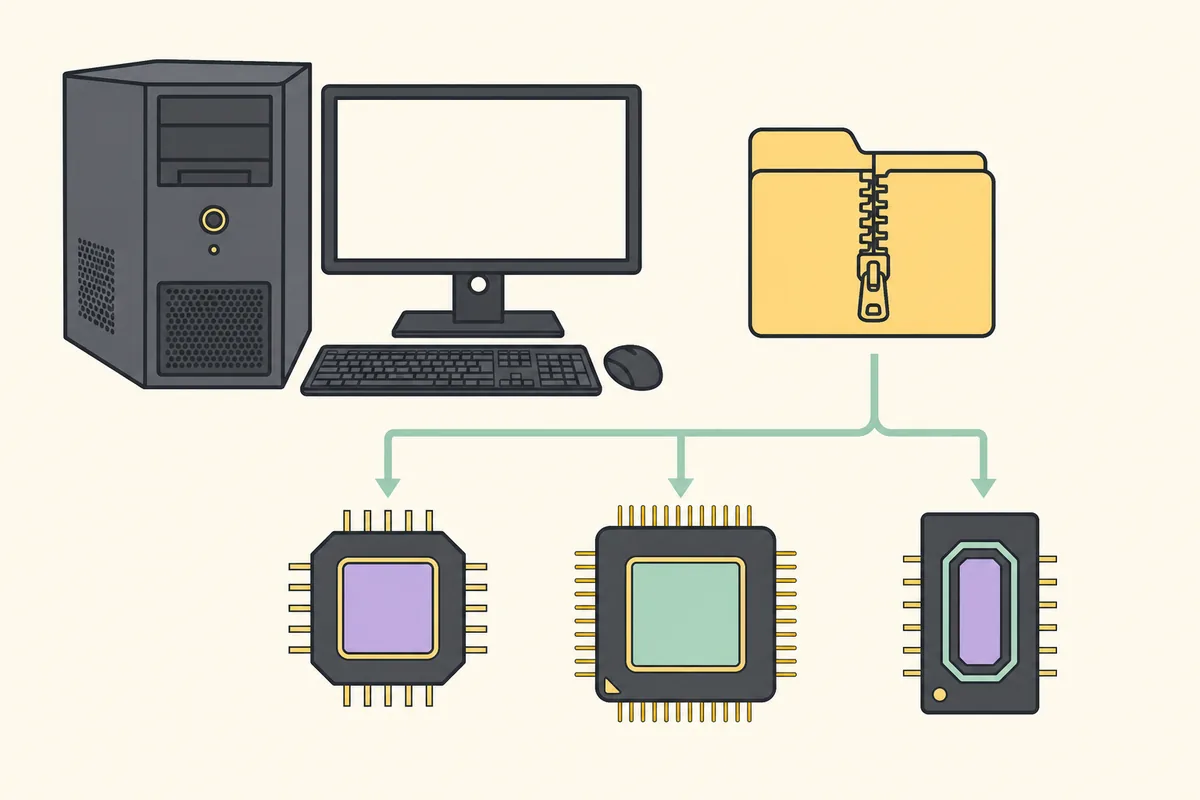
RAMMap es portátil, por lo que no tiene un asistente de instalación tradicional. Extrae el ZIP en una carpeta normal, como un directorio de herramientas documentado, y no en una ubicación que se limpie automáticamente. Conserva el archivo Eula.txt junto a los ejecutables y usa una carpeta estable para las instantáneas. Una ruta estable facilita repetir las pruebas y comprobar las firmas después.
Haz clic derecho en el archivo y elige Extraer todo, o utiliza la herramienta de archivos aprobada por tu organización. Abre la carpeta extraída e inicia el ejecutable que coincida con el tipo de sistema. Windows puede mostrar un aviso de Control de cuentas de usuario porque RAMMap lee información de memoria de todo el sistema. Comprueba el editor y el origen antes de aprobar la elevación y acepta la licencia de Sysinternals en el primer inicio.
La primera vista puede tardar más en una máquina ocupada o con mucha RAM. Deja que termine en vez de iniciar varias copias. Si RAMMap parece bloqueado, registra la pestaña, el tiempo transcurrido y la compilación de Windows; esa evidencia pertenece al diagnóstico, no a una acción aleatoria para vaciar cachés.
- Extrae una vez
Usa una carpeta estable y conserva el archivo de licencia junto a los ejecutables.
- Inicia la compilación correcta
Abre RAMMap64.exe, RAMMap64a.exe o RAMMap.exe según Tipo de sistema.
- Aprueba solo después de comprobar
Confirma el editor Microsoft en el aviso y acepta el EULA cuando Windows lo solicite.
- Guarda una línea base
Abre Use Counts, espera a que termine la primera vista y guarda una instantánea antes de cambiar cualquier lista.
Trata la carpeta extraída como una herramienta pequeña de diagnóstico: registra su propietario, origen, versión y ruta de actualización, y elimina las copias antiguas deliberadamente en vez de dejar varios ejecutables con nombres parecidos en Descargas.
Verifica el ZIP y el ejecutable antes de ejecutarlo
Una guía de compatibilidad de Windows 10 debe responder dos preguntas distintas: ¿puede ejecutarse esta compilación y es la copia que pretendías usar? Empieza por la URL. La página de Microsoft Learn debe llevar a download.sysinternals.com, no a un instalador recompuesto, una página que fuerce la descarga ni un archivo que añada software ajeno. Conserva el ZIP original para que otra persona pueda repetir la comprobación.
Para una comprobación byte a byte, calcula el hash SHA256 del ZIP con PowerShell: Get-FileHash .\RAMMap.zip -Algorithm SHA256. Compara el resultado con la suma registrada por tu procedimiento de publicación confiable. Un hash identifica bytes exactos; no indica quién firmó un ejecutable. Abre las Propiedades del archivo extraído, selecciona Firmas digitales e inspecciona el firmante y el estado de la firma antes de iniciarlo.
SmartScreen o un aviso de elevación no sustituyen la verificación del origen. Una advertencia puede reflejar reputación de descarga, una política o una ruta de transferencia inusual. Detente cuando la URL, el firmante, el contenido del archivo o la versión no coincidan con tu registro. No desactives los controles de seguridad solo para abrir una copia desconocida.
- Origen: página RAMMap de Microsoft Learn o el enlace download.sysinternals.com que proporciona.
- Lanzamiento: v1.63, publicado el 26 de marzo de 2026, ZIP de 719 KB en la comprobación del 16 de noviembre de 2026.
- Integridad: calcula SHA256 del ZIP y conserva el valor con el registro de la prueba.
- Identidad: inspecciona la firma digital de Microsoft en el ejecutable seleccionado.
- Escalado: detente y sustituye la copia cuando la URL, la firma o el contenido del archivo no coincidan.

Lee las evidencias de memoria de Windows 10 sin modificarlas
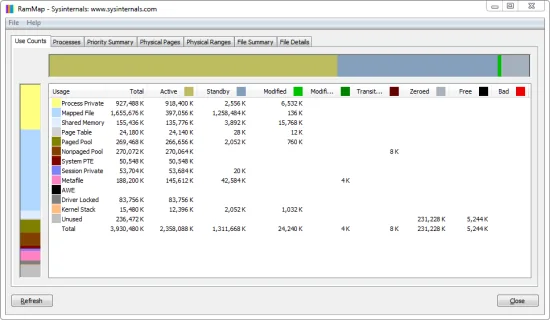
Empieza con Use Counts y escribe la pregunta que intentas responder. La columna Usage describe por qué existen las páginas, mientras que Active, Standby, Modified, Free y Zeroed describen el estado de la lista de páginas. Un total alto de Standby puede representar una caché útil. Un total alto de Process Private apunta a páginas residentes de procesos. Mapped File puede ser una caché normal respaldada por archivos. Nonpaged Pool y Driver Locked requieren una investigación distinta, orientada al kernel, cuando crecen de forma persistente.
Usa Processes cuando el síntoma sigue a una aplicación. Usa File Summary o File Details cuando un archivo grande, una base de datos, un archivo de juego o un disco virtual parezca llenar Mapped File. Usa Physical Pages para una vista de bajo nivel muestreada solo después de aclarar la categoría general; esa tabla puede tardar en actualizarse y resultar abrumadora sin un filtro escrito.
Guarda una instantánea antes de la carga de trabajo y otra después del mismo punto de control. RAMMap puede mostrar un estado cambiado, pero no demuestra automáticamente una causalidad. Si reducir el working set hace que baje una cifra, el proceso puede conservar las mismas páginas confirmadas y volver a producir fallos de página. Si Empty Standby List aumenta la memoria libre, Windows quizá solo tenga que volver a cargar los mismos datos desde el almacenamiento.
| Observación | Primera vista de RAMMap | Siguiente pregunta |
|---|---|---|
| Una aplicación crece durante una acción repetible | Processes | ¿La memoria residente privada o compartida vuelve después de la acción? |
| Mapped File es inesperadamente grande | File Summary | ¿Qué archivos y carga de trabajo produjeron la caché? |
| Nonpaged Pool sube durante la actividad de un dispositivo | Use Counts | ¿La tendencia persiste y PoolMon o un contador identifica una etiqueta? |
| Windows parece lento después de reiniciar una caché | Use Counts y instantáneas | ¿La acción solo forzó lecturas adicionales y ocultó la presión original? |
| Una pestaña de detalle tarda o falla | Primero Use Counts | ¿Puedes capturar una muestra más pequeña y repetible antes de escalar? |
Un flujo de RAMMap repetible para Windows 10
Una ejecución útil de RAMMap en Windows 10 es un experimento pequeño. Define el síntoma, registra el tiempo de actividad y la carga de trabajo, captura la línea base, cambia una variable y compara después los mismos campos. Cierra aplicaciones ajenas cuando sea práctico, pero no fabriques un equipo vacío si el problema solo aparece durante una carga real. El objetivo de un flujo de RAMMap en Windows 10 es obtener evidencias comparables, no la cifra de RAM más baja posible.
Actualiza cuando la carga alcance el punto de control que anotaste. Guarda instantáneas con marcas de tiempo y describe la acción realizada entre ambas. Si el patrón vuelve, repítelo antes de cambiar controladores, vaciar listas o desactivar servicios. Un aumento repetible de Process Private, Mapped File o una categoría de pool indica qué herramienta usar después; un total aislado no.
Escala con las evidencias disponibles. El crecimiento de Process Private puede requerir perfilado de la aplicación. Mapped File puede necesitar contexto de archivos, almacenamiento o indexación. El crecimiento de Nonpaged Pool o Driver Locked puede requerir PoolMon, contadores de rendimiento, versiones de controladores o una traza de Windows Performance. RAMMap acota la pregunta; no es un detector universal de fugas.
- Escribe la pregunta
Ejemplo: ¿abrir el mismo proyecto aumenta Process Private o solo llena una caché de archivos recuperable?
- Captura la línea base
Usa Use Counts, anota el tiempo de actividad y guarda una instantánea antes de la acción.
- Reproduce una acción
Mantén constantes la carga y el tiempo. Evita varios cambios simultáneos.
- Actualiza y compara
Usa las mismas columnas y vista, y guarda la instantánea posterior con una marca de tiempo.
- Elige la siguiente herramienta
Sigue al propietario de la categoría en vez de vaciar una lista solo porque sea visible.
Límites, actualizaciones y frontera con Windows 11
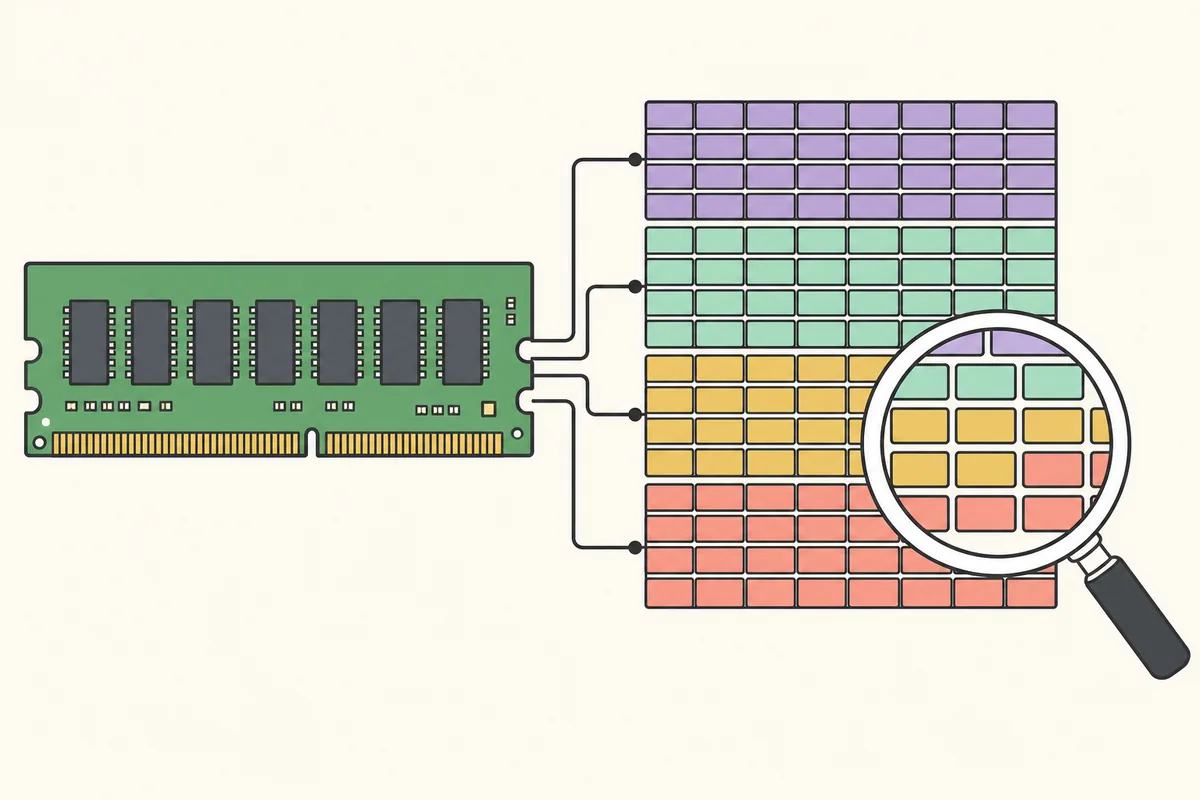
RAMMap muestra evidencias de memoria física en Windows 10; no convierte cada página en un propietario identificado. Una caché grande puede ser saludable, un working set menor puede volver rápidamente y una asignación de controlador puede requerir etiquetas de pool o trazas. Mantén las afirmaciones proporcionales a la vista capturada. La primera acción más segura suele ser medir de nuevo, no programar un comando Empty.
Cuando cambie el archivo, repite las comprobaciones de origen, versión, tamaño, hash y firma. Usa la página actual de Microsoft para decidir la versión y conserva una copia anterior solo cuando una prueba controlada de compatibilidad lo requiera. No describas un espejo como oficial solo porque su nombre contenga RAMMap o Windows 10; esta página de RAMMap en Windows 10 sigue siempre el origen principal.
Windows 11 tiene su propia página de compatibilidad y configuración en este sitio. Enlázala cuando el equipo se actualice o cuando la pregunta trate específicamente del comportamiento de memoria de Windows 11. Los usuarios de Mac necesitan una herramienta específica de su plataforma porque RAMMap depende de las interfaces del administrador de memoria de Windows.
Esta página explica RAMMap en Windows 10. No promete que la compatibilidad de Windows 10 haga compatibles todos los controladores de terceros, las máquinas virtuales o las políticas corporativas, y no sustituye las notas de lanzamiento actuales de Microsoft.
Preguntas frecuentes sobre RAMMap en Windows 10
¿RAMMap funciona en Windows 10?
Sí. La página de RAMMap de Microsoft enumera Windows Vista y versiones posteriores para sistemas cliente, lo que incluye Windows 10. La comprobación actual muestra v1.63.
¿Dónde puedo descargar RAMMap para Windows 10?
Usa la página Sysinternals de Microsoft o su enlace directo download.sysinternals.com/files/RAMMap.zip. Evita instaladores recompuestos y espejos no verificados.
¿Qué archivo de RAMMap debo abrir en Windows 10?
Usa RAMMap64.exe para Windows normal de 64 bits con Intel o AMD, RAMMap64a.exe para Windows ARM64 on ARM y RAMMap.exe solo cuando Windows indique un sistema operativo de 32 bits.
¿RAMMap v1.63 es actual para Windows 10?
La página de Microsoft comprobada el 16 de noviembre de 2026 mostraba v1.63, publicada el 26 de marzo de 2026, con un ZIP de 719 KB. Vuelve a revisar esa página oficial antes de distribuir un procedimiento interno.
¿RAMMap necesita permisos de administrador en Windows 10?
Normalmente sí. RAMMap consulta la memoria física de todo el sistema y puede solicitar elevación. Verifica el origen y la firma de Microsoft antes de aceptar el aviso.
¿RAMMap puede solucionar un uso elevado de RAM en Windows 10?
RAMMap ayuda a clasificar la memoria y comparar instantáneas. Vaciar una lista puede cambiar una cifra visible, pero puede forzar lecturas adicionales del disco y no repara una fuga de proceso o una asignación de controlador.
¿Puedo usar RAMMap en Windows 10 ARM64?
Usa RAMMap64a.exe cuando Windows indique un sistema basado en ARM64. No lo elijas solo porque el nombre parezca más nuevo que RAMMap64.exe.
¿Qué hago si RAMMap no se abre en Windows 10?
Vuelve a comprobar el origen extraído, la firma digital, la arquitectura del ejecutable, el aviso de elevación y las advertencias de política. Registra el síntoma exacto antes de probar otra compilación o cambiar las listas de memoria.
Descarga RAMMap desde Microsoft
Usa el ZIP Sysinternals verificado como punto de partida para una investigación de memoria en Windows 10.