Oui. Microsoft référence RAMMap pour les systèmes clients Windows Vista et ultérieurs, ce qui inclut Windows 10. Téléchargez le ZIP v1.63 depuis la page Sysinternals de Microsoft, extrayez-le dans un dossier stable, lancez RAMMap64.exe sur un PC Intel ou AMD 64 bits, RAMMap64a.exe uniquement sur Windows on ARM, et RAMMap.exe seulement si Windows indique un système 32 bits. Vérifiez la source et la signature avant de recueillir des preuves mémoire.
RAMMap fonctionne-t-il sous Windows 10 ?
RAMMap est l’analyseur d’utilisation de la mémoire physique de Microsoft Sysinternals. La page officielle indique Windows Vista et supérieur pour les systèmes clients ; Windows 10 se trouve donc dans la plage prise en charge. Elle mentionne aussi Windows Server 2008 et les versions ultérieures pour les serveurs. Cette indication confirme la famille du système, mais ne garantit pas que chaque ancien pilote, règle de sécurité ou machine virtuelle affichera toutes les vues correctement.
Windows 10 existe encore sous plusieurs formes. La plupart des ordinateurs Intel et AMD utilisent Windows 64 bits, certaines machines anciennes restent en 32 bits et quelques appareils Windows on ARM utilisent ARM64. RAMMap fournit un exécutable distinct pour chaque architecture. Confirmez le type du système avant de lancer le programme au lieu de deviner à partir de la marque ou de l’âge de l’installation. Ce guide RAMMap pour Windows 10 considère cette vérification comme la première étape de compatibilité.
La compatibilité Windows 10 ne répond pas à la question de savoir si RAMMap peut résoudre un problème de performances. RAMMap montre la classification des pages physiques, les processus qui possèdent des pages résidentes et les fichiers représentés en mémoire. Il ne prouve pas qu’un cache est nuisible, n’identifie pas seul toutes les allocations de pilotes et ne remplace pas une comparaison contrôlée. Commencez par classer les preuves.
| Contrôle | À confirmer | Pourquoi c’est important |
|---|---|---|
| Système d’exploitation | Client Windows 10 ou installation Windows Server prise en charge | La déclaration Microsoft couvre les clients Vista et ultérieurs ainsi que les serveurs Server 2008 et ultérieurs. |
| Type du système | Processeur 32 bits, x64 ou ARM64 | Le résultat détermine s’il faut ouvrir RAMMap.exe, RAMMap64.exe ou RAMMap64a.exe. |
| Autorisation | Une copie fiable peut demander l’élévation | Les vues de mémoire physique globale nécessitent généralement les droits administrateur. |
| Question | Un symptôme ou une charge de travail à reproduire | Une question écrite évite de transformer un seul nombre changeant en diagnostic. |
Télécharger la version officielle de RAMMap pour Windows 10
La page Microsoft Learn de RAMMap affiche actuellement la version v1.63, publiée le 26 mars 2026. Son lien Download RAMMap pointe vers l’hôte Sysinternals officiel download.sysinternals.com et la page indique un ZIP de 719 Ko. Pour un téléchargement RAMMap pour Windows 10, utilisez cette page ou le lien direct lorsque vous avez besoin d’une copie récente. Le site ne met pas l’archive en proxy et ne la reconditionne pas : le navigateur doit demander le fichier hébergé par Microsoft, pas un installateur enveloppé par un gestionnaire tiers.
L’URL directe est https://download.sysinternals.com/files/RAMMap.zip. Microsoft propose aussi RAMMap via Sysinternals Live, mais un ZIP téléchargé est plus facile à archiver, hacher et comparer pendant une enquête Windows 10. Notez la date de publication, la taille et l’URL avec vos résultats afin qu’une mise à jour ultérieure ne modifie pas silencieusement la référence.
Si vous préférez un gestionnaire de paquets, l’identifiant WinGet exact est Microsoft.Sysinternals.RAMMap. Exécutez winget install --id Microsoft.Sysinternals.RAMMap --exact dans un terminal élevé lorsque votre organisation autorise WinGet. Cette installation est pratique, mais confirmez tout de même l’identité du paquet et conservez les mêmes notes de preuve que pour le ZIP.
- Ouvrir la page Microsoft
Vérifiez que le titre est RAMMap - Sysinternals, que la version est v1.63 et que le lien Download RAMMap pointe vers download.sysinternals.com.
- Enregistrer le ZIP
Conservez l’archive de 719 Ko dans un dossier de téléchargement contrôlé. N’exécutez pas un fichier provenant d’un miroir inconnu ou d’un cache temporaire.
- Noter la source
Notez l’URL, la version, la date et la taille avant l’extraction. Une mise à jour devient ainsi une différence visible plutôt qu’un écart inexpliqué.
La page officielle a été contrôlée le 16 novembre 2026 et indiquait encore v1.63. Consultez-la à nouveau avant de publier une procédure interne ; ne déduisez pas une version plus récente du nom d’un miroir.
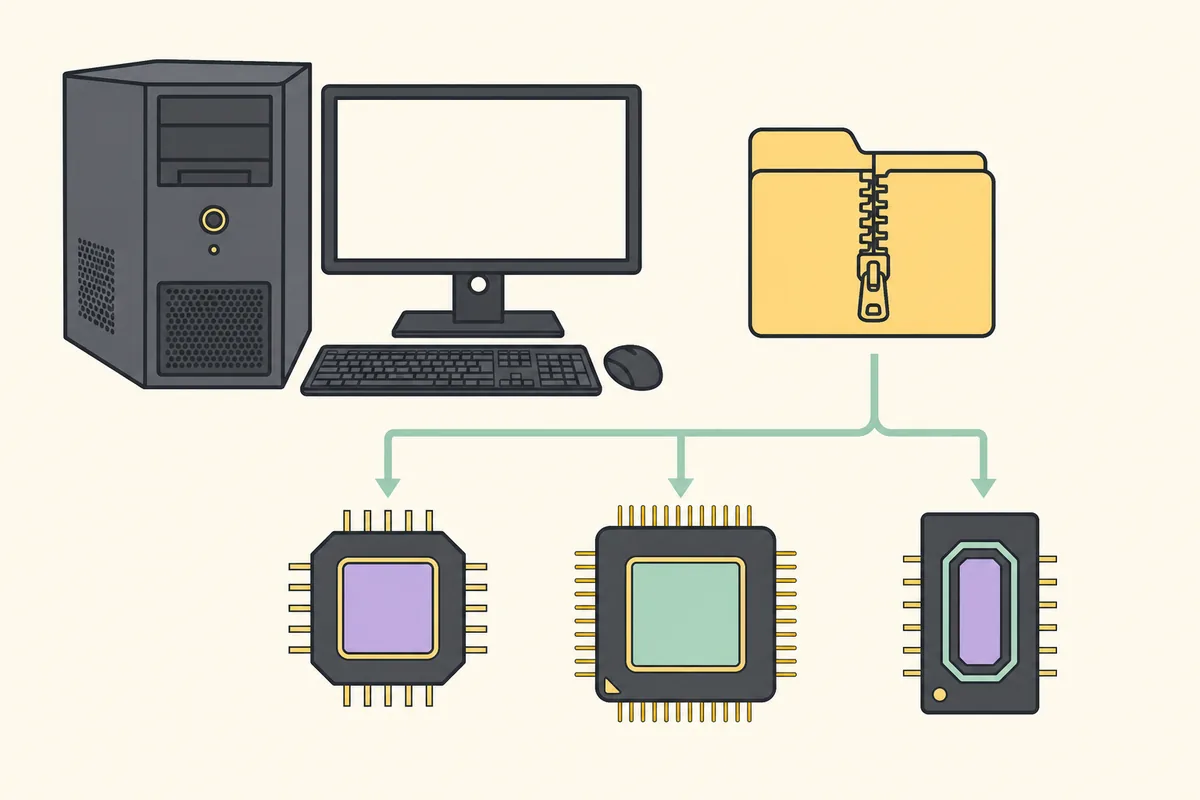
Choisir RAMMap.exe, RAMMap64.exe ou RAMMap64a.exe
Windows 10 affiche l’étiquette d’architecture dans Paramètres, Système, Informations système, Type du système. Vous pouvez aussi ouvrir Informations système et lire System Type. Ce libellé est plus fiable que la marque du processeur : Intel ou AMD signifie généralement Windows x64, tandis qu’un appareil Snapdragon ou Windows on ARM peut indiquer ARM64. Un processeur 64 bits peut encore exécuter un système 32 bits ; vérifiez donc le type de Windows installé.
Utilisez RAMMap64.exe dans le cas courant d’un Windows 64 bits sur Intel ou AMD. Utilisez RAMMap64a.exe uniquement lorsque Windows indique un système ARM64. Utilisez RAMMap.exe pour un système explicitement 32 bits. Le « a » final de RAMMap64a identifie ARM64 ; il ne désigne ni une édition plus récente ni un mode plus rapide.
Si le mauvais fichier ne s’ouvre pas, revenez à la valeur du type système et à l’archive extraite. Ne renommez pas les exécutables et ne téléchargez pas un second miroir au hasard. Une vérification propre de l’architecture est plus rapide et plus sûre qu’une remise en cause de l’intégrité du logiciel.
| Fichier | Type du système Windows | Cas courant |
|---|---|---|
| RAMMap64.exe | Processeur x64 / Windows 64 bits | La majorité des PC Windows 10 Intel et AMD. |
| RAMMap64a.exe | Processeur ARM64 / Windows on ARM | Appareil Qualcomm Snapdragon ou autre Windows 10 ARM64. |
| RAMMap.exe | Système d’exploitation 32 bits | Matériel ancien où Paramètres indique explicitement un système 32 bits. |
| Aucun pour l’instant | Type inconnu | Mettez en pause et vérifiez Paramètres, Informations système ou l’inventaire matériel de l’organisation. |
Installer et lancer RAMMap sous Windows 10
RAMMap est portable : il n’y a pas d’assistant d’installation classique. Extrayez le ZIP dans un dossier normal, par exemple un répertoire d’outils documenté, et non dans un emplacement nettoyé automatiquement. Gardez Eula.txt avec les exécutables et utilisez un dossier stable pour les instantanés. Un chemin constant facilite les tests répétés et les vérifications de signature.
Cliquez avec le bouton droit sur l’archive et choisissez Extraire tout, ou utilisez l’outil d’archivage approuvé par votre organisation. Ouvrez le dossier extrait et démarrez l’exécutable correspondant au tableau du type système. Windows peut afficher une invite UAC, car RAMMap lit des informations globales sur la mémoire. Vérifiez l’éditeur et la source avant d’autoriser l’élévation, puis acceptez la licence Sysinternals au premier lancement.
Le premier affichage peut prendre plus de temps sur une machine occupée ou dotée de beaucoup de mémoire. Laissez la vue se terminer au lieu de lancer plusieurs copies. Si RAMMap semble bloqué, notez l’onglet, le temps écoulé et la version de Windows ; ces éléments appartiennent au dépannage, pas à une action aléatoire de vidage du cache.
- Extraire une fois
Utilisez un dossier stable et gardez le fichier de licence à côté des exécutables.
- Lancer la bonne version
Ouvrez RAMMap64.exe, RAMMap64a.exe ou RAMMap.exe selon le type système.
- Vérifier avant d’accepter
Confirmez l’éditeur Microsoft dans l’invite et acceptez l’EULA lorsque Windows le demande.
- Enregistrer une référence
Ouvrez Use Counts, attendez le premier affichage complet et enregistrez un instantané avant de modifier une liste.
Traitez le dossier extrait comme un petit outil de diagnostic : notez son propriétaire, sa source, sa version et son chemin de mise à jour. Supprimez volontairement les anciennes copies au lieu de laisser plusieurs exécutables semblables dans Téléchargements.
Vérifier le ZIP et l’exécutable avant de les lancer
Un guide de compatibilité Windows 10 doit répondre à deux questions distinctes : cette version peut-elle fonctionner, et est-ce bien la copie prévue ? Commencez par l’URL. La page Microsoft Learn doit mener à download.sysinternals.com, pas à un installateur reconditionné ou à une archive ajoutant un logiciel sans rapport. Conservez le ZIP original afin qu’une autre personne puisse répéter le contrôle.
Pour une vérification octet par octet, calculez le hachage SHA256 du ZIP avec PowerShell : Get-FileHash .\RAMMap.zip -Algorithm SHA256. Comparez le résultat au contrôle enregistré par votre procédure de publication fiable. Un hachage identifie des octets précis ; il ne dit pas qui a signé un exécutable. Dans les Propriétés du fichier extrait, ouvrez Signatures numériques et examinez le signataire ainsi que l’état de la signature.
SmartScreen ou une invite d’élévation ne remplacent pas la vérification de la source. Un avertissement peut venir de la réputation du téléchargement, d’une règle ou d’un transfert inhabituel. Arrêtez-vous lorsque l’URL, le signataire, le contenu ou la version ne correspondent pas à vos notes. Ne désactivez pas les contrôles de sécurité pour ouvrir une copie inconnue.
- Source : page Microsoft Learn RAMMap ou lien download.sysinternals.com fourni par celle-ci.
- Publication : v1.63, publiée le 26 mars 2026, ZIP de 719 Ko lors du contrôle du 16 novembre 2026.
- Intégrité : calculez le SHA256 du ZIP et conservez la valeur avec le compte rendu.
- Identité : inspectez la signature numérique Microsoft de l’exécutable choisi.
- Escalade : remplacez la copie si l’URL, la signature ou le contenu de l’archive diffèrent.

Lire les preuves mémoire Windows 10 sans les modifier
Commencez par Use Counts et écrivez la question à laquelle vous voulez répondre. La colonne Usage explique pourquoi les pages existent, tandis que Active, Standby, Modified, Free et Zeroed décrivent l’état des listes. Un total Standby élevé peut correspondre à un cache utile. Un Process Private élevé pointe vers des pages résidentes de processus. Mapped File peut être un cache normal. Une hausse persistante de Nonpaged Pool ou Driver Locked appelle une enquête orientée noyau.
Utilisez Processes lorsque le symptôme suit une application. Utilisez File Summary ou File Details lorsqu’un gros fichier, une base de données, une archive de jeu ou un disque virtuel semble remplir Mapped File. Utilisez Physical Pages pour un échantillon bas niveau seulement après avoir clarifié la catégorie générale ; cette table peut être coûteuse à actualiser et difficile à interpréter sans filtre écrit.
Enregistrez un instantané avant la charge de travail et un autre après le même point de contrôle. RAMMap montre un état différent, mais ne prouve pas automatiquement la causalité. Si une réduction du working set fait baisser un nombre, le processus peut toujours conserver les mêmes pages engagées et les recharger. Si Empty Standby List augmente la mémoire libre, Windows peut simplement relire les mêmes données du stockage.
| Observation | Première vue RAMMap | Question suivante |
|---|---|---|
| Une application grossit pendant une action reproductible | Processes | La mémoire privée ou partagée revient-elle après l’action ? |
| Mapped File est anormalement grand | File Summary | Quels fichiers et quelle charge ont produit ce cache ? |
| Nonpaged Pool augmente pendant une activité de périphérique | Use Counts | La tendance persiste-t-elle et PoolMon ou un compteur identifie-t-il un tag ? |
| Windows semble lent après une remise à zéro du cache | Use Counts et instantanés | L’action a-t-elle seulement forcé des lectures supplémentaires ? |
| Un onglet détaillé est lent ou échoue | Use Counts d’abord | Pouvez-vous capturer un échantillon plus petit et reproductible avant d’escalader ? |

Une méthode RAMMap Windows 10 reproductible
Une bonne session RAMMap pour Windows 10 est une petite expérience. Définissez le symptôme, notez le temps de fonctionnement et la charge, capturez la référence, changez une seule variable puis comparez les mêmes champs. Fermez les applications sans rapport lorsque c’est possible, mais ne fabriquez pas une machine artificiellement vide si le problème n’apparaît que pendant une vraie charge. Le but est d’obtenir des preuves comparables, pas le plus petit nombre de RAM possible.
Actualisez lorsque la charge atteint le point de contrôle écrit. Enregistrez les instantanés avec leur heure et décrivez l’action réalisée entre les deux. Si le motif revient, répétez-le avant de changer des pilotes, vider des listes ou désactiver des services. Une hausse reproductible de Process Private, Mapped File ou d’une catégorie de pool indique le prochain outil ; un total isolé ne suffit pas.
Escaladez avec les éléments disponibles. Une hausse de Process Private peut demander un profilage applicatif. Mapped File peut nécessiter le contexte des fichiers, du stockage ou de l’indexation. Nonpaged Pool ou Driver Locked peut conduire à PoolMon, aux compteurs de performances, aux versions de pilotes ou à une trace Windows Performance. RAMMap réduit la question ; ce n’est pas un détecteur universel de fuites.
- Écrire la question
Exemple : ouvrir le même projet augmente-t-il Process Private ou remplit-il seulement un cache de fichiers récupérable ?
- Capturer la référence
Utilisez Use Counts, notez la durée de fonctionnement et enregistrez un instantané avant l’action.
- Reproduire une action
Gardez la charge et le minutage constants. Évitez plusieurs changements simultanés.
- Actualiser et comparer
Utilisez les mêmes colonnes et la même vue, puis enregistrez l’instantané final avec l’heure.
- Choisir l’outil suivant
Suivez la catégorie responsable au lieu de vider une liste simplement parce qu’elle est visible.

Limites, mises à jour et frontière Windows 11
RAMMap montre des preuves de mémoire physique sous Windows 10 ; il ne transforme pas chaque page en propriétaire nommé. Un cache important peut être sain, un working set réduit peut revenir rapidement et une allocation de pilote peut exiger des tags de pool ou une trace. Faites correspondre vos affirmations à la vue capturée. La première action la plus sûre est généralement une nouvelle mesure, pas une commande Empty planifiée.
Lorsque l’archive change, répétez les contrôles de source, version, taille, hachage et signature. Utilisez la page Microsoft actuelle pour décider d’une publication et gardez une ancienne copie seulement pour un test de compatibilité contrôlé. Ne qualifiez pas un miroir d’officiel parce que son nom contient RAMMap ou Windows 10 : cette page RAMMap pour Windows 10 suit toujours la source officielle.
Windows 11 possède sa propre page de compatibilité et d’installation sur ce site. Utilisez-la lorsque l’ordinateur est mis à niveau ou lorsque la question concerne précisément le comportement mémoire de Windows 11. Les utilisateurs Mac ont besoin d’un outil adapté à leur plateforme, car RAMMap dépend des interfaces du gestionnaire mémoire Windows.
Cette page explique RAMMap sous Windows 10. Elle ne promet pas que la prise en charge de Windows 10 rend compatibles tous les pilotes tiers, machines virtuelles ou politiques d’entreprise, et elle ne remplace pas les notes de version Microsoft actuelles.
FAQ RAMMap pour Windows 10
RAMMap fonctionne-t-il sous Windows 10 ?
Oui. La page RAMMap de Microsoft indique Windows Vista et supérieur pour les systèmes clients, ce qui inclut Windows 10. Le contrôle actuel indique v1.63.
Où télécharger RAMMap pour Windows 10 ?
Utilisez la page Sysinternals de Microsoft ou son lien direct download.sysinternals.com/files/RAMMap.zip. Évitez les installateurs reconditionnés et les miroirs non vérifiés.
Quel fichier RAMMap ouvrir sous Windows 10 ?
Utilisez RAMMap64.exe pour un Windows Intel ou AMD 64 bits, RAMMap64a.exe pour Windows on ARM ARM64, et RAMMap.exe uniquement lorsque Windows indique un système 32 bits.
RAMMap v1.63 est-il actuel pour Windows 10 ?
La page Microsoft contrôlée le 16 novembre 2026 indiquait v1.63, publiée le 26 mars 2026, avec un ZIP de 719 Ko. Vérifiez cette page officielle avant de diffuser une procédure interne.
RAMMap demande-t-il les droits administrateur sous Windows 10 ?
Généralement oui. RAMMap interroge la mémoire physique globale et peut demander une élévation. Vérifiez la source et la signature Microsoft avant d’accepter l’invite.
RAMMap peut-il corriger une forte utilisation de RAM sous Windows 10 ?
RAMMap aide à classer la mémoire et à comparer des instantanés. Vider une liste peut modifier un nombre visible, mais peut forcer des lectures disque et ne répare ni une fuite de processus ni une allocation de pilote.
Puis-je utiliser RAMMap sur Windows 10 ARM64 ?
Utilisez RAMMap64a.exe lorsque Windows indique un système ARM64. Ne le choisissez pas simplement parce que son nom semble plus récent que RAMMap64.exe.
Que faire si RAMMap ne s’ouvre pas sous Windows 10 ?
Revérifiez la source extraite, la signature numérique, l’architecture de l’exécutable, l’invite d’élévation et les avertissements de stratégie. Notez le symptôme exact avant d’essayer une autre version ou de modifier les listes mémoire.
Télécharger RAMMap depuis Microsoft
Utilisez le ZIP Sysinternals vérifié comme point de départ d’une analyse mémoire Windows 10.