Sim. A Microsoft lista o RAMMap para Windows Vista e versões posteriores, incluindo o Windows 10. Baixe o ZIP v1.63 atual na página Sysinternals, extraia-o para uma pasta estável, execute RAMMap64.exe em um PC Intel ou AMD de 64 bits, use RAMMap64a.exe somente no Windows em ARM e use RAMMap.exe apenas quando o sistema for explicitamente de 32 bits. Verifique a origem e a assinatura antes de coletar evidências.
O RAMMap funciona no Windows 10?
RAMMap é um analisador de uso da memória física do Windows, desenvolvido pela Microsoft Sysinternals. A página oficial lista Windows Vista ou superior para clientes, portanto o Windows 10 está dentro do intervalo suportado. Ela também lista Windows Server 2008 ou superior para servidores. Isso confirma a família do sistema, mas não garante que todo driver antigo, política de segurança ou máquina virtual exibirá todas as visões.
O Windows 10 ainda aparece em vários tipos de sistema. A maioria dos computadores Intel e AMD usa Windows de 64 bits; alguns equipamentos antigos usam 32 bits; e uma parcela menor de dispositivos Windows on ARM usa ARM64. O RAMMap fornece um executável para cada arquitetura. Confirme o tipo do sistema antes de abrir o programa, em vez de deduzir pela marca do computador. Este guia RAMMap no Windows 10 trata essa verificação como o primeiro passo.
A compatibilidade também é diferente da capacidade de resolver um problema de desempenho. O RAMMap mostra como páginas físicas são classificadas, quais processos mantêm páginas residentes e quais arquivos estão representados na memória. Ele não prova sozinho que um cache é prejudicial, nem substitui uma comparação controlada. Primeiro classifique as evidências.
| Verificação | O que confirmar | Por que importa |
|---|---|---|
| Sistema operacional | Windows 10 cliente ou uma instalação Windows Server compatível | A declaração da Microsoft cobre clientes Vista ou posteriores e servidores Server 2008 ou posteriores. |
| Tipo do sistema | Sistema de 32 bits, x64 ou ARM64 | O resultado define se você abre RAMMap.exe, RAMMap64.exe ou RAMMap64a.exe. |
| Permissão | Uma cópia confiável pode solicitar elevação | Visões de memória física do sistema normalmente exigem acesso de administrador. |
| Pergunta | Um sintoma ou trabalho para reproduzir | Uma pergunta escrita evita transformar um número isolado em diagnóstico. |
Baixe a versão oficial do RAMMap para Windows 10
A página Microsoft Learn do RAMMap mostra atualmente a versão v1.63, publicada em 26 de março de 2026. O link Download RAMMap aponta para download.sysinternals.com e o ZIP aparece com 719 KB. Para um download RAMMap no Windows 10, use essa página ou o link direto. O site não repacota o arquivo; o navegador deve solicitar o arquivo hospedado pela Microsoft, não um instalador de terceiros.
O endereço direto é https://download.sysinternals.com/files/RAMMap.zip. A Microsoft também oferece o RAMMap pelo Sysinternals Live, mas um ZIP baixado é mais fácil de arquivar, gerar hash e comparar. Registre data, tamanho e URL junto das notas do teste para que uma atualização futura não mude o ponto de referência sem aviso.
Se sua organização permite um gerenciador de pacotes, o ID exato do WinGet é Microsoft.Sysinternals.RAMMap. Execute winget install --id Microsoft.Sysinternals.RAMMap --exact em um terminal elevado. Mesmo assim, confirme a identidade do pacote e mantenha as mesmas notas de evidência usadas para o ZIP.
- Abra a página da Microsoft
Confirme o título RAMMap - Sysinternals, a versão v1.63 e o link Download RAMMap apontando para download.sysinternals.com.
- Salve o ZIP
Mantenha o arquivo de 719 KB em uma pasta controlada. Não execute um programa de um espelho desconhecido ou do cache temporário do navegador.
- Registre a origem
Anote URL, versão, data e tamanho antes de extrair. Assim, uma atualização vira uma mudança visível, não uma diferença inexplicada.
A página oficial foi conferida em 16 de novembro de 2026 e ainda listava v1.63. Consulte a página da Microsoft ao publicar um novo procedimento interno; não deduza uma versão nova pelo nome de um espelho.
Escolha RAMMap.exe, RAMMap64.exe ou RAMMap64a.exe
O Windows 10 exibe a arquitetura em Configurações, Sistema, Sobre, Tipo de sistema. Também é possível abrir Informações do Sistema e ler Tipo de sistema. O texto é mais confiável que a marca do processador: Intel ou AMD normalmente significam Windows x64, enquanto Snapdragon pode indicar Windows on ARM. Um processador de 64 bits ainda pode executar um sistema de 32 bits; confira o Windows instalado.
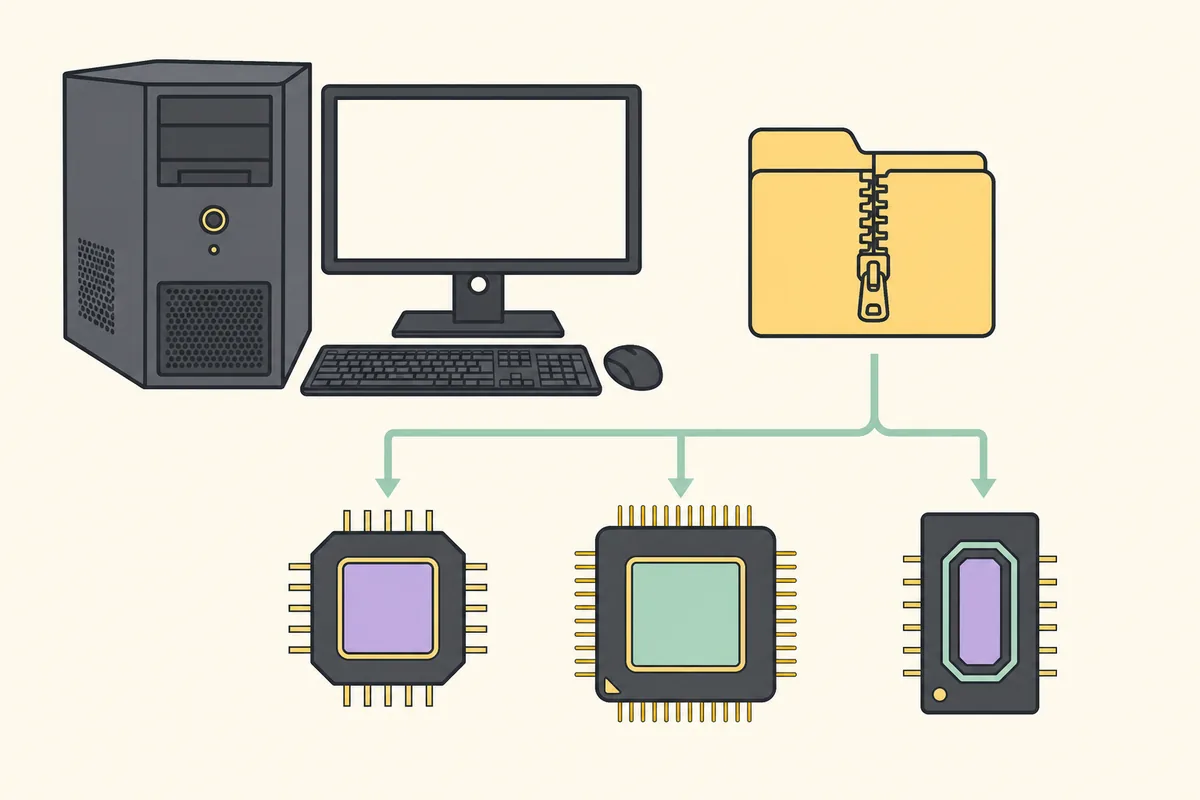
Use RAMMap64.exe no caso normal de Windows de 64 bits em Intel ou AMD. Use RAMMap64a.exe somente quando o Windows indicar ARM64. Use RAMMap.exe para um sistema explicitamente de 32 bits. O a final de RAMMap64a identifica ARM64; não significa edição mais nova ou modo de maior desempenho.
Se o arquivo errado não abrir, volte ao valor de Tipo de sistema e à pasta extraída. Não renomeie executáveis nem baixe outro espelho por tentativa. Uma verificação limpa da arquitetura é mais rápida e segura.
| Arquivo | Tipo de sistema Windows | Caso típico |
|---|---|---|
| RAMMap64.exe | processador x64 / Windows de 64 bits | A maioria dos PCs Intel e AMD com Windows 10. |
| RAMMap64a.exe | processador ARM64 / Windows on ARM | Qualcomm Snapdragon ou outro dispositivo Windows 10 ARM64. |
| RAMMap.exe | sistema operacional de 32 bits | Hardware antigo em que Configurações informa sistema de 32 bits. |
| Nenhum ainda | Tipo de sistema desconhecido | Pause e confira Configurações, Informações do Sistema ou o inventário de hardware. |
Instale e abra o RAMMap no Windows 10
RAMMap é portátil e não possui assistente de instalação tradicional. Extraia o ZIP para uma pasta normal e documentada, não para um local limpo automaticamente. Mantenha Eula.txt ao lado dos executáveis e use uma única pasta estável para instantâneos. Um caminho estável facilita repetir testes e conferir assinaturas.
Clique com o botão direito no arquivo e escolha Extrair tudo, ou use a ferramenta de arquivos aprovada pela organização. Abra a pasta extraída e inicie o executável correspondente ao tipo do sistema. O Windows pode exibir o Controle de Conta de Usuário porque o RAMMap lê informações globais de memória. Confira o editor e a origem antes de aprovar a elevação; aceite a licença Sysinternals no primeiro uso.
A primeira tela pode demorar em uma máquina ocupada ou com muita RAM. Espere a exibição terminar, em vez de iniciar várias cópias. Se parecer travado, registre a aba, o tempo e a compilação do Windows; essa informação pertence ao diagnóstico, não a uma limpeza aleatória de cache.
- Extraia uma vez
Use uma pasta estável e mantenha o arquivo de licença junto dos executáveis.
- Abra a versão correta
Inicie RAMMap64.exe, RAMMap64a.exe ou RAMMap.exe segundo o Tipo de sistema.
- Confirme antes de aprovar
Verifique o editor Microsoft no aviso e aceite o EULA quando solicitado.
- Salve uma base
Abra Use Counts, aguarde a primeira exibição completa e salve um instantâneo antes de alterar qualquer lista.
Trate a pasta extraída como uma pequena ferramenta de diagnóstico: registre proprietário, origem, versão e caminho de atualização, e remova cópias antigas deliberadamente em vez de deixar executáveis parecidos em Downloads.
Verifique o ZIP e o executável antes de executar
Um guia de compatibilidade do Windows 10 deve responder a duas perguntas: esta versão funciona e esta é a cópia pretendida? Comece pela URL. A página Microsoft Learn deve levar a download.sysinternals.com, não a um instalador repacotado, redirecionador forçado ou arquivo com software extra. Preserve o ZIP original para que outra pessoa repita a conferência.
Para uma conferência byte a byte, calcule o hash SHA256 do ZIP no PowerShell: Get-FileHash .\RAMMap.zip -Algorithm SHA256. Compare o resultado com o checksum do procedimento confiável. O hash identifica os bytes, mas não informa quem assinou o executável. Nas propriedades do arquivo extraído, abra Assinaturas digitais e examine o assinante e o estado.
O SmartScreen ou um aviso de elevação não substitui a verificação da origem. Um alerta pode refletir reputação, política ou transferência incomum. Pare quando URL, assinante, conteúdo ou versão não coincidirem com o registro. Não desative controles de segurança para abrir uma cópia desconhecida.
- Origem: página Microsoft Learn do RAMMap ou o link download.sysinternals.com fornecido por ela.
- Versão: v1.63, publicada em 26 de março de 2026, ZIP de 719 KB na conferência de 16 de novembro de 2026.
- Integridade: calcule SHA256 do ZIP e guarde o valor no registro do teste.
- Identidade: examine a assinatura digital Microsoft do executável escolhido.
- Escalonamento: pare e substitua a cópia se URL, assinatura ou conteúdo divergirem.

Leia evidências de memória do Windows 10 sem alterá-las
Comece em Use Counts e escreva a pergunta que deseja responder. Usage descreve por que as páginas existem; Active, Standby, Modified, Free e Zeroed descrevem o estado da lista. Um Standby alto pode ser cache útil. Process Private alto aponta para páginas residentes de processos. Mapped File pode ser cache normal. Nonpaged Pool e Driver Locked pedem investigação de kernel quando crescem continuamente.
Use Processes quando o sintoma acompanha um aplicativo. Use File Summary ou File Details quando um arquivo grande, banco de dados, jogo ou disco virtual parece preencher Mapped File. Use Physical Pages para uma visão baixa e amostrada somente depois de entender a categoria; atualizar essa tabela pode ser caro sem um filtro escrito.
Salve um instantâneo antes do trabalho e outro no mesmo ponto depois. O RAMMap mostra uma mudança, mas não prova causalidade. Se reduzir o working set derruba um número, as páginas comprometidas podem voltar. Se Empty Standby List aumenta a memória livre, o Windows pode apenas recarregar os dados do armazenamento.
| Observação | Primeira visão RAMMap | Próxima pergunta |
|---|---|---|
| Um aplicativo cresce durante uma ação repetível | Processes | A memória privada ou compartilhada retorna após a ação? |
| Mapped File está inesperadamente grande | File Summary | Quais arquivos e tarefas produziram o cache? |
| Nonpaged Pool sobe durante atividade de dispositivo | Use Counts | A tendência persiste e PoolMon ou um contador identifica uma tag? |
| O Windows fica lento após limpar cache | Use Counts e instantâneos | A ação apenas forçou leituras e ocultou a pressão original? |
| Uma aba detalhada demora ou falha | Use Counts primeiro | É possível capturar uma amostra menor e repetível antes de escalar? |

Um fluxo RAMMap repetível no Windows 10
Uma execução útil do RAMMap no Windows 10 é um pequeno experimento. Defina o sintoma, registre tempo ligado e carga, capture a base, altere uma variável e compare os mesmos campos. Feche aplicativos sem relação quando for prático, mas não crie uma máquina artificialmente vazia se o problema só ocorrer na carga real. O objetivo é evidência comparável, não o menor número possível de RAM.
Atualize quando a carga chegar ao ponto definido. Salve instantâneos com horários e descreva a ação entre eles. Se o padrão retornar, repita-o antes de trocar drivers, limpar listas ou desativar serviços. Um aumento repetível em Process Private, Mapped File ou uma categoria de pool indica a próxima ferramenta; um total isolado não.
Escale com a evidência disponível. Crescimento de Process Private pode exigir perfil do aplicativo. Mapped File pode exigir contexto de arquivos, armazenamento ou indexação. Nonpaged Pool ou Driver Locked pode exigir PoolMon, contadores, versões de driver ou um rastreamento de desempenho. O RAMMap reduz a pergunta; não é um detector universal de vazamentos.
- Escreva a pergunta
Exemplo: abrir o mesmo projeto aumenta Process Private ou apenas preenche um cache de arquivos recuperável?
- Capture a base
Use Use Counts, anote o tempo ligado e salve um instantâneo antes da ação.
- Reproduza uma ação
Mantenha carga e tempo consistentes. Evite várias mudanças simultâneas.
- Atualize e compare
Use as mesmas colunas e visão; salve o instantâneo posterior com horário.
- Escolha a próxima ferramenta
Siga a categoria que mudou, em vez de limpar uma lista apenas porque ela está visível.

Limites, atualizações e a fronteira do Windows 11
O RAMMap mostra evidências da memória física no Windows 10; não transforma cada página em um proprietário identificado. Um cache grande pode ser saudável, um working set menor pode voltar rapidamente e uma alocação de driver pode exigir tags de pool ou rastreamento. Mantenha as conclusões proporcionais à visão capturada. A primeira ação mais segura costuma ser medir novamente, não agendar um comando Empty.
Quando o arquivo mudar, repita as verificações de origem, versão, tamanho, hash e assinatura. Use a página atual da Microsoft para decidir a versão e guarde uma cópia antiga somente quando um teste controlado exigir. Não chame um espelho de oficial porque o nome contém RAMMap ou Windows 10; esta página RAMMap no Windows 10 segue a fonte primária.
O Windows 11 tem uma página própria de compatibilidade e configuração neste site. Use-a quando o computador for atualizado ou quando a pergunta tratar especificamente do comportamento de memória do Windows 11. Usuários de Mac precisam de uma ferramenta própria, pois o RAMMap depende das interfaces do gerenciador de memória do Windows.
Esta página explica RAMMap no Windows 10. Ela não promete compatibilidade com todo driver de terceiros, máquina virtual ou política corporativa, nem substitui as notas de versão atuais da Microsoft.
FAQ do RAMMap no Windows 10
O RAMMap funciona no Windows 10?
Sim. A página da Microsoft lista Windows Vista e posteriores para clientes, incluindo o Windows 10. A conferência atual indica v1.63.
Onde baixar RAMMap para Windows 10?
Use a página Sysinternals da Microsoft ou o link direto download.sysinternals.com/files/RAMMap.zip. Evite instaladores repacotados e espelhos não verificados.
Qual arquivo RAMMap devo abrir no Windows 10?
Use RAMMap64.exe no Windows Intel ou AMD de 64 bits, RAMMap64a.exe no Windows on ARM de 64 bits e RAMMap.exe apenas quando o sistema informar 32 bits.
A versão RAMMap v1.63 é atual para Windows 10?
A página Microsoft conferida em 16 de novembro de 2026 listava v1.63, publicada em 26 de março de 2026, com ZIP de 719 KB. Consulte a página oficial antes de distribuir um procedimento.
O RAMMap precisa de permissão de administrador no Windows 10?
Normalmente, sim. O RAMMap consulta a memória física global e pode pedir elevação. Verifique origem e assinatura Microsoft antes de aprovar o aviso.
O RAMMap corrige uso alto de RAM no Windows 10?
O RAMMap ajuda a classificar a memória e comparar instantâneos. Esvaziar uma lista pode mudar um número, mas pode forçar leituras do disco e não corrige vazamento de processo ou driver.
Posso usar RAMMap no Windows 10 ARM64?
Use RAMMap64a.exe quando o Windows informar sistema ARM64. Não escolha esse arquivo apenas porque o nome parece mais novo que RAMMap64.exe.
O que fazer se o RAMMap não abrir no Windows 10?
Confira a origem extraída, assinatura digital, arquitetura, aviso de elevação e políticas. Registre o sintoma exato antes de tentar outra versão ou alterar listas de memória.
Baixe o RAMMap da Microsoft
Use o ZIP Sysinternals verificado como ponto de partida para uma investigação de memória no Windows 10.