Ja. Microsoft führt RAMMap für Windows Vista und spätere Client-Systeme auf, darunter Windows 10. Lade die aktuelle v1.63-ZIP von Microsoft Sysinternals, entpacke sie in einen festen Ordner, starte RAMMap64.exe auf einem normalen 64-Bit-Intel- oder AMD-PC, verwende RAMMap64a.exe nur unter Windows on ARM und RAMMap.exe nur bei einem ausdrücklich gemeldeten 32-Bit-Betriebssystem. Prüfe Quelle und Signatur, bevor du Speicherdaten sammelst.
Funktioniert RAMMap unter Windows 10?
RAMMap ist ein physischer Speicheranalysator von Microsoft Sysinternals. Die offizielle Seite nennt Windows Vista und höher für Client-Systeme, daher liegt Windows 10 innerhalb des angegebenen Unterstützungsbereichs. Für Server werden Windows Server 2008 und höher genannt. Diese Kompatibilitätsangabe bestätigt die Betriebssystemfamilie; sie garantiert nicht, dass jeder alte Treiber, jede Sicherheitsrichtlinie oder jede virtuelle Maschine alle Ansichten vollständig bereitstellt.
Bei Windows 10 sind mehrere Systemtypen verbreitet. Die meisten Intel- und AMD-Computer verwenden 64-Bit-Windows, manche ältere Geräte noch 32-Bit-Windows, und eine kleinere Gruppe von Windows-on-ARM-Geräten nutzt ARM64. RAMMap enthält für jede Architektur eine eigene ausführbare Datei. Prüfe den Systemtyp vor dem Start, statt anhand der Marke oder des Installationsalters zu raten. Dieser RAMMap für Windows 10 Leitfaden behandelt diese Prüfung als ersten Kompatibilitätsschritt.
Die Frage, ob RAMMap läuft, ist außerdem nicht identisch mit der Frage, ob es ein Leistungsproblem löst. RAMMap zeigt, wie physische Seiten klassifiziert sind, welche Prozesse residente Seiten besitzen und welche Dateien im Speicher vertreten sind. Es beweist nicht allein, dass ein Cache schädlich ist, identifiziert nicht jede Treiberbelegung und ersetzt keinen kontrollierten Vergleich. Ordne zuerst die Belege ein.
| Prüfung | Was du bestätigst | Warum es wichtig ist |
|---|---|---|
| Betriebssystem | Windows-10-Client oder unterstützte Windows-Server-Installation | Die Microsoft-Angabe deckt Vista und spätere Clients sowie Server 2008 und spätere Server ab. |
| Systemtyp | 32-Bit-, x64- oder ARM64-basierter Prozessor | Damit wird RAMMap.exe, RAMMap64.exe oder RAMMap64a.exe ausgewählt. |
| Berechtigung | Eine vertrauenswürdige Kopie darf erhöhte Rechte anfordern | Systemweite Ansichten des physischen Speichers benötigen normalerweise Administratorrechte. |
| Fragestellung | Ein reproduzierbarer Arbeitsablauf oder ein Symptom | Eine notierte Frage verhindert, dass eine einzelne wechselnde Zahl zur Diagnose wird. |
Die offizielle RAMMap-Version für Windows 10 herunterladen
Die Microsoft-Learn-Seite zu RAMMap zeigt derzeit v1.63, veröffentlicht am 26. März 2026. Der Link zum RAMMap-Download führt zum offiziellen Sysinternals-Host download.sysinternals.com; die Seite nennt eine ZIP-Größe von 719 KB. Für einen RAMMap für Windows 10 Download verwendest du diese Seite oder den dort angegebenen Direktlink. Die Seite reicht das Archiv nicht über einen fremden Installer weiter. Der Browser sollte die Microsoft-Datei anfordern, nicht ein von einem Download-Manager verpacktes Programm.
Die direkte Datei-URL lautet https://download.sysinternals.com/files/RAMMap.zip. Microsoft stellt RAMMap auch über Sysinternals Live bereit. Eine heruntergeladene ZIP lässt sich jedoch leichter archivieren, hashen und während einer Windows-10-Untersuchung vergleichen. Notiere Veröffentlichungsdatum, Dateigröße und Quell-URL zusammen mit deinen Testdaten, damit ein späteres Update die Vergleichsbasis nicht unbemerkt verändert.
Wenn du einen Paketmanager bevorzugst, lautet die genaue WinGet-Paket-ID Microsoft.Sysinternals.RAMMap. Führe winget install --id Microsoft.Sysinternals.RAMMap --exact in einem erhöhten Terminal aus, sofern deine Organisation WinGet erlaubt. Auch bei dieser bequemen Installation solltest du Paketidentität bestätigen und dieselben Nachweise führen wie bei der ZIP.
- Microsoft-Seite öffnen
Prüfe den Seitentitel RAMMap - Sysinternals, die Version v1.63 und dass der Download-Link auf download.sysinternals.com zeigt.
- ZIP speichern
Bewahre das 719-KB-Archiv in einem kontrollierten Download-Ordner auf. Starte keine Datei von einem unbekannten Spiegel oder aus einem temporären Browser-Cache.
- Quelle dokumentieren
Notiere URL, Version, Datum und Dateigröße vor dem Entpacken. So wird ein späteres Update sichtbar statt zu einer unerklärten Abweichung.
Die offizielle Seite wurde am 16. November 2026 geprüft und listete weiterhin v1.63. Prüfe die Microsoft-Seite erneut, wenn du eine interne Anleitung veröffentlichst; leite eine neuere Version nicht aus dem Dateinamen eines Spiegels ab.
RAMMap.exe, RAMMap64.exe oder RAMMap64a.exe auswählen
Windows 10 zeigt die benötigte Architektur unter Einstellungen > System > Info im Feld Systemtyp. Alternativ kannst du die Systeminformationen öffnen und den Systemtyp ablesen. Diese Angabe ist verlässlicher als die Prozessor-Marke: Intel oder AMD bedeutet normalerweise x64-basiertes Windows, während ein Snapdragon- oder anderes Windows-on-ARM-Gerät ARM64 melden kann. Ein 64-Bit-Prozessor kann trotzdem ein 32-Bit-Betriebssystem ausführen. Prüfe deshalb den installierten Windows-Typ.
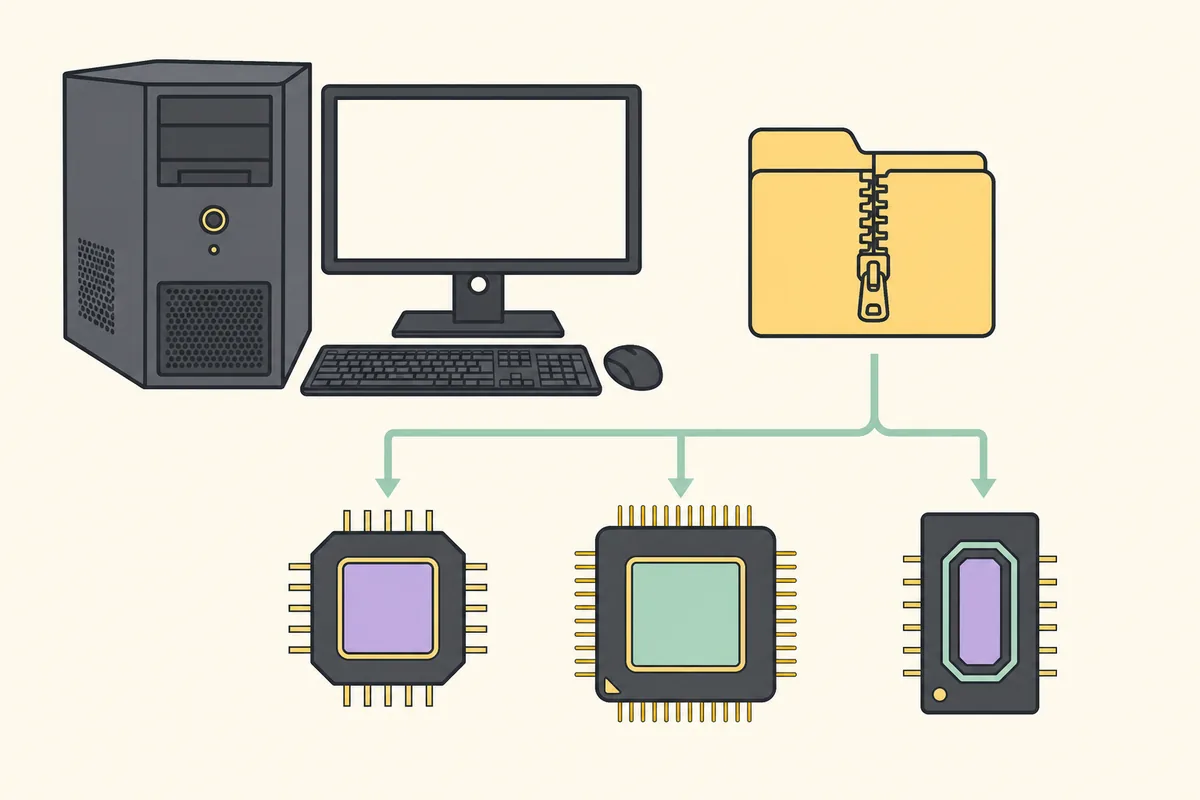
Verwende RAMMap64.exe im normalen 64-Bit-Fall mit Intel oder AMD. RAMMap64a.exe ist ausschließlich für ein von Windows gemeldetes ARM64-System gedacht. RAMMap.exe wird nur bei einem ausdrücklich 32-Bit-Betriebssystem verwendet. Das letzte a in RAMMap64a steht für ARM64; es bezeichnet weder eine neuere Edition noch einen schnelleren Modus oder eine besondere Windows-10-Funktion.
Wenn die falsche Datei nicht startet, kehre zum Systemtyp und zum entpackten Archiv zurück. Benenne keine ausführbaren Dateien um und lade nicht auf Verdacht einen zweiten Spiegel. Eine saubere Architekturprüfung ist schneller und sicherer, als aus einer normalen Zuordnung ein Integritätsproblem zu machen.
| Datei | Windows-Systemtyp | Typischer Fall |
|---|---|---|
| RAMMap64.exe | x64-basierter Prozessor / 64-Bit-Windows | Die meisten Intel- und AMD-PCs mit Windows 10. |
| RAMMap64a.exe | ARM64-basierter Prozessor / Windows on ARM | Qualcomm-Snapdragon- oder anderes ARM64-Gerät mit Windows 10. |
| RAMMap.exe | 32-Bit-Betriebssystem | Ältere Hardware, bei der Einstellungen ausdrücklich 32-Bit-Betriebssystem meldet. |
| Noch keine | Systemtyp unklar | Halte an und prüfe Einstellungen, Systeminformationen oder den Hardware-Datensatz deiner Organisation. |
RAMMap unter Windows 10 installieren und starten
RAMMap ist portabel und besitzt daher keinen klassischen Setup-Assistenten. Entpacke die ZIP in einen normalen Ordner, etwa ein dokumentiertes Werkzeuge-Verzeichnis, nicht in einen automatisch bereinigten Speicherort. Bewahre Eula.txt zusammen mit den Programmen auf und verwende für Snapshots immer denselben Ordner. Ein stabiler Pfad erleichtert Wiederholungstests und spätere Signaturprüfungen.
Klicke mit der rechten Maustaste auf das Archiv und wähle Alle extrahieren, oder nutze das freigegebene Archivierungswerkzeug deiner Organisation. Öffne den Zielordner und starte die Datei aus der Tabelle. Windows kann eine Benutzerkontensteuerung anzeigen, weil RAMMap systemweite Speicherinformationen liest. Prüfe Herausgeber und Quelle vor der Bestätigung und akzeptiere beim ersten Start die Sysinternals-Lizenz.
Die erste Anzeige kann auf einem ausgelasteten Rechner oder bei sehr viel RAM länger dauern. Warte, bis die Ansicht fertig ist, statt wiederholt weitere Kopien zu starten. Wenn RAMMap scheinbar hängt, notiere Tab, Wartezeit und Windows-Build. Diese Angaben gehören in die Fehlersuche, nicht in eine zufällige Aktion zum Leeren eines Caches.
- Einmal entpacken
Verwende einen festen Ordner und bewahre die Lizenzdatei neben den ausführbaren Dateien auf.
- Passende Version starten
Öffne je nach Systemtyp RAMMap64.exe, RAMMap64a.exe oder RAMMap.exe.
- Nach Prüfung bestätigen
Bestätige den Microsoft-Herausgeber im Dialog und akzeptiere die EULA, wenn Windows fragt.
- Ausgangswert speichern
Öffne Use Counts, warte auf die vollständige Anzeige und speichere einen Snapshot, bevor du Listen änderst.
Behandle den entpackten Ordner wie ein kleines Diagnosewerkzeug: Halte Besitzer, Quelle, Version und Updateweg fest und entferne alte Kopien gezielt, statt mehrere ähnlich benannte Dateien in Downloads liegen zu lassen.
ZIP und ausführbare Datei vor dem Start prüfen
Ein Kompatibilitätsleitfaden für RAMMap für Windows 10 muss zwei getrennte Fragen beantworten: Kann diese Version laufen, und ist dies die beabsichtigte Kopie? Beginne mit der URL. Die Microsoft-Learn-Seite sollte zu download.sysinternals.com führen, nicht zu einem verpackten Installer, einem erzwungenen Download-Wrapper oder einem Archiv mit zusätzlicher Software. Bewahre die ursprüngliche ZIP auf, damit eine andere Person die Prüfung wiederholen kann.
Für eine bytegenaue Prüfung berechnest du den SHA256-Hash der ZIP mit PowerShell: Get-FileHash .\RAMMap.zip -Algorithm SHA256. Vergleiche das Ergebnis mit der Prüfsumme aus deinem vertrauenswürdigen Freigabeprozess. Ein Hash identifiziert exakte Bytes, sagt aber nicht, wer eine Datei signiert hat. Öffne bei der entpackten Datei Eigenschaften, wähle Digitale Signaturen und prüfe Unterzeichner sowie Signaturstatus vor dem Start.
SmartScreen oder ein Erhöhungsdialog ersetzen keine Quellenprüfung. Eine Warnung kann auf Reputation, Richtlinien oder einen ungewöhnlichen Übertragungsweg zurückgehen. Stoppe, wenn URL, Unterzeichner, Archivinhalt oder Version nicht zu deinen Aufzeichnungen passen. Deaktiviere keine Sicherheitskontrollen, nur damit eine unbekannte Kopie startet.
- Quelle: Microsoft-Learn-Seite zu RAMMap oder der dort angegebene download.sysinternals.com-Link.
- Freigabe: v1.63, veröffentlicht am 26. März 2026, 719-KB-ZIP bei der Prüfung am 16. November 2026.
- Integrität: SHA256 für die ZIP berechnen und zusammen mit dem Testprotokoll speichern.
- Identität: Microsoft-Digitalsignatur der ausgewählten ausführbaren Datei prüfen.
- Eskalation: Kopie anhalten und ersetzen, wenn URL, Signatur oder Archivinhalt abweichen.

Windows-10-Speicherbelege lesen, ohne sie zu verändern
Beginne mit Use Counts und schreibe auf, welche Frage du beantworten willst. Die Spalte Usage beschreibt, warum Seiten existieren; Active, Standby, Modified, Free und Zeroed beschreiben den Zustand der Seitenlisten. Ein hoher Standby-Wert kann nützlicher Cache sein. Ein hoher Process-Private-Wert weist auf residente Prozessseiten hin. Mapped File kann normaler dateibasierter Cache sein. Nonpaged Pool und Driver Locked verdienen bei dauerhaftem Wachstum eine eigene Untersuchung auf Kernel-Ebene.
Nutze Processes, wenn das Symptom einem Programm folgt. File Summary oder File Details helfen, wenn eine große Datei, Datenbank, ein Spielarchiv oder eine virtuelle Festplatte Mapped File füllt. Physical Pages eignet sich erst für eine begrenzte Detailansicht, wenn die grobe Kategorie klar ist; die Tabelle kann teuer zu aktualisieren und ohne Filter überwältigend sein.
Speichere einen Snapshot vor dem Arbeitsvorgang und einen weiteren am gleichen Prüfpunkt danach. RAMMap zeigt einen veränderten Zustand, beweist aber nicht automatisch die Ursache. Wenn Working-Set-Trim eine Zahl senkt, kann der Prozess dieselben reservierten Seiten behalten und später wieder einlesen. Wenn Empty Standby List den freien Speicher erhöht, lädt Windows möglicherweise dieselben Daten erneut vom Datenträger.
| Beobachtung | Erste RAMMap-Ansicht | Nächste Frage |
|---|---|---|
| Eine Anwendung wächst bei einer wiederholbaren Aktion | Processes | Kehren private oder gemeinsam genutzte residente Seiten danach zurück? |
| Mapped File ist unerwartet groß | File Summary | Welche Dateien und welcher Arbeitsablauf erzeugten den Cache? |
| Nonpaged Pool steigt bei Geräteaktivität | Use Counts | Bleibt der Trend bestehen, und identifizieren PoolMon oder ein Counter ein Tag? |
| Windows wirkt nach einem Cache-Reset langsam | Use Counts plus Snapshots | Hat die Aktion nur zusätzliche Lesevorgänge erzwungen und den ursprünglichen Druck verdeckt? |
| Ein Detail-Tab ist langsam oder schlägt fehl | Zuerst Use Counts | Kannst du vor der Eskalation eine kleinere, wiederholbare Stichprobe aufnehmen? |

Ein wiederholbarer RAMMap für Windows 10 Arbeitsablauf
Ein nützlicher Lauf mit RAMMap für Windows 10 ist ein kleines Experiment. Definiere das Symptom, notiere Betriebszeit und Arbeitslast, erfasse den Ausgangswert, ändere eine Variable und vergleiche danach dieselben Felder. Schließe nach Möglichkeit fremde Anwendungen, aber erschaffe keinen künstlich leeren Rechner, wenn das Problem nur unter einer echten Arbeitslast auftritt. Ziel ist vergleichbare Evidenz, nicht die kleinste denkbare RAM-Zahl.
Aktualisiere die Ansicht, sobald die Arbeitslast den notierten Prüfpunkt erreicht. Speichere Snapshots mit Zeitstempeln und beschreibe die Aktion dazwischen. Wenn das Muster wiederkehrt, wiederhole es, bevor du Treiber änderst, Listen leerst oder Dienste deaktivierst. Ein wiederholter Anstieg bei Process Private, Mapped File oder einer Pool-Kategorie zeigt, welches nächste Werkzeug passt; ein einmaliger Gesamtwert nicht.
Eskalieren solltest du mit den vorhandenen Belegen. Wachstum bei Process Private kann Anwendungsprofiling erfordern. Mapped File braucht möglicherweise Datei-, Speicher- oder Indexierungskontext. Wachstum bei Nonpaged Pool oder Driver Locked kann PoolMon, Performance-Counter, Treiberversionen oder eine Windows-Performance-Aufzeichnung erfordern. RAMMap grenzt die Frage ein, es ist kein universeller Leckdetektor.
- Frage notieren
Beispiel: Lässt das Öffnen desselben Projekts Process Private wachsen, oder füllt es nur einen zurückforderbaren Dateicache?
- Ausgangswert erfassen
Verwende Use Counts, notiere die Betriebszeit und speichere vor der Aktion einen Snapshot.
- Eine Aktion wiederholen
Halte Arbeitslast und Zeitablauf konstant. Vermeide mehrere gleichzeitige Änderungen.
- Aktualisieren und vergleichen
Nutze dieselben Spalten und Ansichten und speichere danach den Snapshot mit Zeitstempel.
- Nächstes Werkzeug wählen
Folge dem Besitzer der veränderten Kategorie, statt eine sichtbare Liste einfach zu leeren.

Grenzen, Updates und die Grenze zu Windows 11
RAMMap zeigt physische Speicherbelege unter Windows 10; es macht nicht jede Seite zu einem benannten Besitzer. Ein großer Cache kann gesund sein, ein kleineres Working Set schnell zurückkehren und eine Treiberbelegung kann Pool-Tags oder Tracing benötigen. Halte Aussagen proportional zu der Ansicht, die du aufgezeichnet hast. Die sicherste erste Maßnahme ist meist eine weitere Messung, nicht ein geplantes Empty-Kommando.
Wenn sich das Archiv ändert, wiederhole Quellen-, Versions-, Größen-, Hash- und Signaturprüfung. Nutze die aktuelle Microsoft-Seite für die Freigabeentscheidung und bewahre eine ältere Kopie nur für einen kontrollierten Kompatibilitätstest auf. Bezeichne keinen Spiegel als offiziell, nur weil sein Dateiname RAMMap oder Windows 10 enthält; diese RAMMap für Windows 10 Seite folgt immer der Erstquelle.
Für Windows 11 gibt es auf dieser Website eine eigene Kompatibilitäts- und Einrichtungsseite. Verlinke dorthin, wenn der Computer aktualisiert wurde oder die Frage ausdrücklich Windows-11-Speicherverhalten betrifft. Mac-Nutzer benötigen ein plattformspezifisches Werkzeug, weil RAMMap auf Schnittstellen des Windows-Speichermanagers angewiesen ist.
Diese Seite erklärt RAMMap unter Windows 10. Sie verspricht keine Kompatibilität mit jedem Drittanbietertreiber, jeder virtuellen Maschine oder jeder Unternehmensrichtlinie und ersetzt nicht Microsofts aktuelle Versionshinweise.
RAMMap für Windows 10 FAQ
Funktioniert RAMMap unter Windows 10?
Ja. Microsoft nennt auf der RAMMap-Seite Windows Vista und höher für Client-Systeme, also auch Windows 10. Bei der aktuellen Prüfung wurde v1.63 angezeigt.
Wo kann ich RAMMap für Windows 10 herunterladen?
Verwende Microsofts Sysinternals-Seite oder den direkten Link download.sysinternals.com/files/RAMMap.zip. Meide verpackte Installer und ungeprüfte Spiegel.
Welche RAMMap-Datei sollte ich unter Windows 10 öffnen?
RAMMap64.exe ist für normales 64-Bit-Windows auf Intel oder AMD gedacht, RAMMap64a.exe für ARM64-Windows on ARM und RAMMap.exe nur für ein gemeldetes 32-Bit-Betriebssystem.
Ist RAMMap v1.63 für Windows 10 aktuell?
Die am 16. November 2026 geprüfte Microsoft-Seite listete v1.63, veröffentlicht am 26. März 2026, mit einer 719-KB-ZIP. Prüfe die offizielle Seite erneut, bevor du eine interne Anleitung verteilst.
Benötigt RAMMap unter Windows 10 Administratorrechte?
Normalerweise ja. RAMMap fragt systemweiten physischen Speicher ab und kann erhöhte Rechte anfordern. Prüfe Quelle und Microsoft-Signatur, bevor du den Dialog bestätigst.
Kann RAMMap hohe RAM-Nutzung unter Windows 10 beheben?
RAMMap hilft bei der Einordnung von Speicher und beim Vergleich von Snapshots. Das Leeren einer Liste kann eine sichtbare Zahl ändern, zusätzliche Datenträgerzugriffe erzwingen und behebt weder ein Prozessleck noch eine Treiberbelegung.
Kann ich RAMMap unter Windows 10 ARM64 verwenden?
Verwende RAMMap64a.exe, wenn Windows ein ARM64-System meldet. Wähle es nicht nur, weil der Dateiname neuer als RAMMap64.exe aussieht.
Was tun, wenn RAMMap unter Windows 10 nicht startet?
Prüfe Quelle, Digitalsignatur, ausführbare Architektur, Erhöhungsdialog und Richtlinienwarnungen. Notiere das genaue Symptom, bevor du eine andere Version testest oder Speicherlisten änderst.
RAMMap für Windows 10 von Microsoft herunterladen
Verwende die geprüfte Sysinternals-ZIP als Ausgangspunkt für eine Windows-10-Speicheruntersuchung.