
예. Microsoft는 클라이언트 시스템에서 Windows Vista 이상용 RAMMap을 제공하므로 Windows 10도 지원 범위에 들어갑니다. Microsoft Sysinternals 페이지에서 현재 v1.63 ZIP을 내려받아 안정적인 폴더에 압축을 풀고, 일반적인 64비트 Intel 또는 AMD PC에서는 RAMMap64.exe를 실행하세요. Windows on ARM에서는 RAMMap64a.exe만 사용하고, Windows가 32비트 운영 체제라고 명시할 때만 RAMMap.exe를 사용합니다. 메모리 증거를 수집하기 전에 출처와 서명을 확인하세요.
Windows 10 RAMMap은 Windows 10에서 작동하나요?
RAMMap은 Microsoft Sysinternals가 제공하는 Windows 물리 메모리 사용 분석 도구입니다. 공식 페이지는 클라이언트 시스템에 Windows Vista 이상을 명시하므로 Windows 10은 지원 범위 안에 있습니다. 서버 시스템에는 Windows Server 2008 이상이 기재되어 있습니다. 이 호환성 문장은 운영 체제 계열이 지원된다는 뜻이지, 오래된 드라이버나 보안 정책, 가상 머신 설정에서 모든 보기가 항상 정상적으로 표시된다는 뜻은 아닙니다.
Windows 10 장치에는 여러 시스템 유형이 있습니다. Intel과 AMD 컴퓨터 대부분은 64비트 Windows를 사용하고, 오래된 일부 장치는 32비트 Windows를 사용하며, 소수의 Windows on ARM 장치는 ARM64를 사용합니다. RAMMap은 아키텍처별 실행 파일을 따로 제공합니다. 컴퓨터 브랜드나 설치 시점으로 추측하지 말고 실행 전에 시스템 유형을 확인하세요. Windows 10 RAMMap 안내의 첫 호환성 단계가 바로 이 확인입니다.
Windows 10에서 실행되는지와 RAMMap이 성능 문제를 해결하는지는 별개의 질문입니다. RAMMap은 물리 페이지의 분류, 상주 페이지를 소유한 프로세스, 메모리에 표시된 파일을 보여 줍니다. 캐시가 해로운지, 모든 드라이버 할당이 무엇인지 스스로 증명하거나 통제된 비교를 대신할 수는 없습니다. 먼저 증거를 분류하는 용도로 사용하세요.
| 확인 항목 | 확인할 내용 | 중요한 이유 |
|---|---|---|
| 운영 체제 | Windows 10 클라이언트 또는 지원되는 Windows Server 설치 | Microsoft 호환성 문장은 Vista 이상 클라이언트와 Server 2008 이상 서버를 포함합니다. |
| 시스템 유형 | 32비트, x64 기반 또는 ARM64 기반 프로세서 | RAMMap.exe, RAMMap64.exe, RAMMap64a.exe 중 어떤 파일을 열지 결정합니다. |
| 권한 | 신뢰할 수 있는 사본이 권한 상승을 요청할 수 있음 | 시스템 전체 물리 메모리 보기는 보통 관리자 권한이 필요합니다. |
| 질문 | 재현할 작업 또는 증상 하나 | 기록한 질문이 변하는 숫자 하나를 성급한 진단으로 바꾸지 않게 합니다. |
Windows 10 RAMMap 공식 빌드 다운로드
Microsoft Learn의 RAMMap 페이지에는 현재 2026년 3월 26일 공개된 v1.63이 표시되어 있습니다. Download RAMMap 링크는 download.sysinternals.com의 공식 Sysinternals 호스트로 연결되며 ZIP 크기는 719 KB로 안내됩니다. Windows 10 RAMMap을 새로 내려받을 때는 이 페이지나 페이지가 제공하는 직접 링크를 사용하세요. 해당 사이트는 아카이브를 중계하거나 재포장하지 않으므로 브라우저가 타사 다운로드 관리자로 감싼 설치 파일이 아니라 Microsoft 호스팅 파일을 요청해야 합니다.
직접 파일 URL은 https://download.sysinternals.com/files/RAMMap.zip입니다. Microsoft는 Sysinternals Live에서도 RAMMap을 제공하지만, 다운로드한 ZIP은 Windows 10 조사 중 보관하고 해시를 계산하고 비교하기 쉽습니다. 테스트 기록에 출시일, 파일 크기와 출처 URL을 함께 적어 두면 이후 업데이트가 기준선을 조용히 바꾸는 일을 막을 수 있습니다.
패키지 관리자를 선호한다면 정확한 WinGet 패키지 ID는 Microsoft.Sysinternals.RAMMap입니다. 조직에서 WinGet을 허용할 때 관리자 권한 터미널에서 winget install --id Microsoft.Sysinternals.RAMMap --exact를 실행하세요. 패키지 설치는 편리하지만 ZIP을 사용할 때와 같은 방식으로 패키지 식별자와 증거 기록을 확인해야 합니다.
- Windows 10 RAMMap Microsoft 페이지 열기
페이지 제목이 RAMMap - Sysinternals인지, 버전이 v1.63인지, Download RAMMap 링크가 download.sysinternals.com으로 향하는지 확인합니다.
- Windows 10 RAMMap ZIP 저장
719 KB 아카이브를 관리되는 다운로드 폴더에 보관합니다. 알 수 없는 미러나 브라우저 임시 캐시의 실행 파일은 실행하지 마세요.
- Windows 10 RAMMap 출처 기록
압축을 풀기 전에 URL, 버전, 날짜와 파일 크기를 적습니다. 이렇게 하면 다음 업데이트를 설명할 수 있는 변경 사항으로 남길 수 있습니다.
2026년 11월 16일 공식 페이지에는 여전히 v1.63이 표시되었습니다. 새 내부 절차를 배포할 때 Microsoft 페이지를 다시 확인하고, 미러 파일 이름만 보고 최신 버전이라고 판단하지 마세요.
Windows 10 RAMMap 실행 파일 선택: RAMMap.exe·RAMMap64.exe·RAMMap64a.exe
Windows 10에서는 설정의 시스템 > 정보에서 필요한 아키텍처 레이블을 확인할 수 있습니다. 시스템 정보에서도 System Type을 읽을 수 있습니다. 프로세서 브랜드보다 이 문구가 더 신뢰할 만합니다. Intel 또는 AMD CPU는 대개 x64 기반 Windows를 뜻하고, Snapdragon 같은 Windows on ARM 장치는 ARM64로 표시될 수 있습니다. 64비트 프로세서가 32비트 운영 체제를 실행할 수도 있으므로 추측하지 말고 설치된 Windows 유형을 확인하세요.
일반적인 64비트 Intel 또는 AMD 환경에서는 RAMMap64.exe를 사용합니다. Windows가 ARM64 기반 시스템이라고 보고할 때만 RAMMap64a.exe를 사용하세요. 운영 체제가 명시적으로 32비트일 때는 RAMMap.exe를 사용합니다. RAMMap64a의 마지막 a는 ARM64를 뜻하며, 더 새로운 에디션이나 더 빠른 모드, 특별한 Windows 10 기능을 의미하지 않습니다.
잘못된 파일이 열리지 않으면 시스템 유형 값과 압축을 푼 아카이브를 다시 확인하세요. 실행 파일 이름을 바꾸거나 추측으로 다른 미러를 내려받지 마세요. 깨끗한 아키텍처 확인이 평범한 불일치를 소프트웨어 무결성 문제로 키우는 것보다 빠르고 안전합니다.
| 파일 | Windows 시스템 유형 | 일반적인 경우 |
|---|---|---|
| RAMMap64.exe | x64 기반 프로세서 / 64비트 Windows | 대부분의 Intel 및 AMD Windows 10 PC |
| RAMMap64a.exe | ARM64 기반 프로세서 / Windows on ARM | Qualcomm Snapdragon 또는 기타 ARM64 Windows 10 장치 |
| RAMMap.exe | 32비트 운영 체제 | 설정에 32비트 운영 체제라고 명시된 오래된 하드웨어 |
| 아직 선택하지 않음 | 시스템 유형을 알 수 없음 | 설정, 시스템 정보 또는 조직의 하드웨어 기록을 확인할 때까지 멈춥니다. |
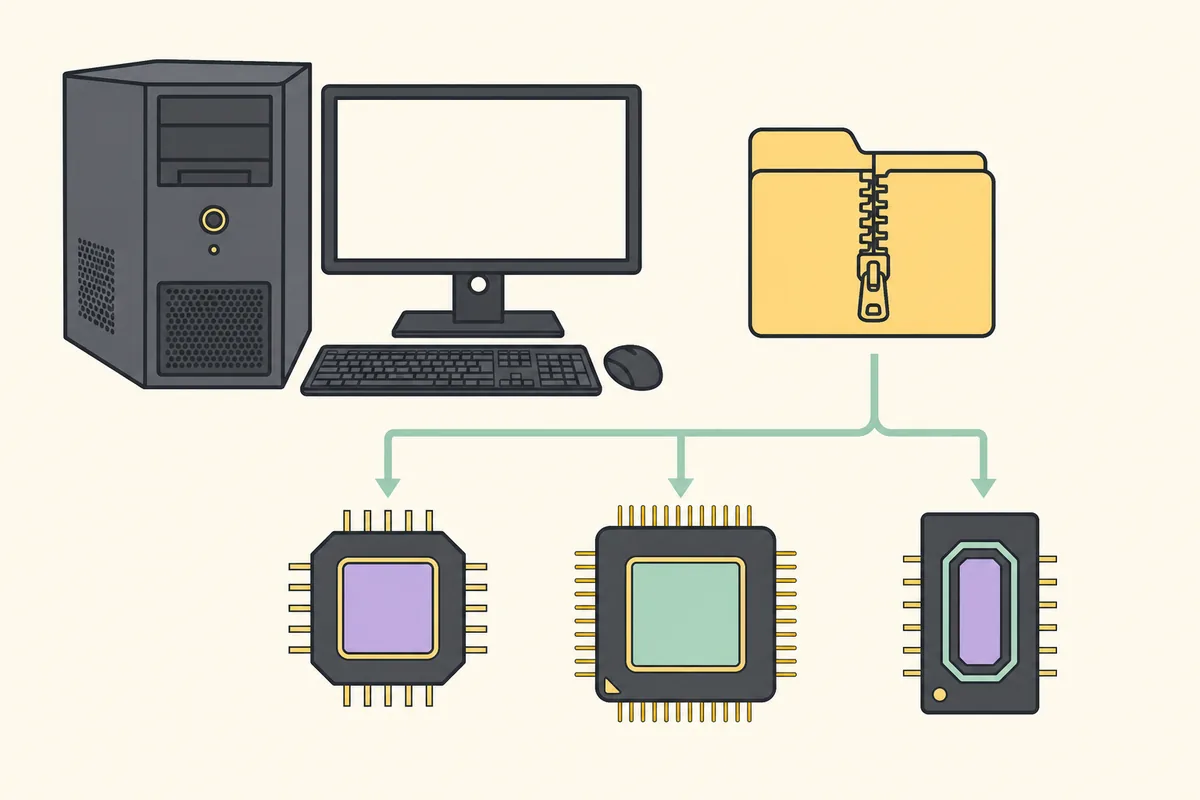
Windows 10 RAMMap 설치 및 실행
RAMMap은 휴대용 프로그램이므로 일반적인 설치 마법사가 없습니다. 자동으로 정리되는 위치가 아니라 문서화된 도구 폴더 같은 일반 폴더에 ZIP을 풀어 주세요. Eula.txt를 실행 파일과 함께 보관하고 스냅샷은 하나의 안정적인 폴더에 저장합니다. 고정된 경로가 있으면 반복 테스트와 이후 서명 확인을 재현하기 쉽습니다.
아카이브를 마우스 오른쪽 버튼으로 클릭해 모두 추출을 선택하거나 조직에서 승인한 압축 도구를 사용하세요. 압축을 푼 폴더에서 시스템 유형 표에 맞는 실행 파일을 시작합니다. RAMMap은 시스템 전체 메모리 정보를 읽으므로 Windows에 사용자 계정 컨트롤 프롬프트가 표시될 수 있습니다. 권한 상승을 승인하기 전에 게시자와 출처를 확인하고, 첫 실행 때 Sysinternals 라이선스를 수락하세요.
메모리가 많거나 작업이 바쁜 컴퓨터에서는 첫 화면 표시가 오래 걸릴 수 있습니다. 같은 프로그램을 여러 번 시작하지 말고 화면이 끝까지 로드될 때까지 기다리세요. RAMMap이 멈춘 것처럼 보이면 탭, 경과 시간과 Windows 빌드를 기록하세요. 무작정 캐시를 비우는 것보다 이 기록이 문제 해결에 도움이 됩니다.
- Windows 10 RAMMap 한 번만 압축 풀기
안정적인 폴더를 사용하고 라이선스 파일을 실행 파일 옆에 둡니다.
- Windows 10 RAMMap 맞는 빌드 실행
System type에 따라 RAMMap64.exe, RAMMap64a.exe 또는 RAMMap.exe를 엽니다.
- Windows 10 RAMMap 확인 후 승인
프롬프트에서 Microsoft 게시자를 확인하고 Windows가 요청하면 EULA를 수락합니다.
- Windows 10 RAMMap 기준선 저장
Use Counts를 열고 첫 표시가 완료될 때까지 기다린 뒤 목록을 바꾸기 전에 스냅샷을 저장합니다.
압축을 푼 폴더를 작은 진단 도구처럼 관리하세요. 소유자, 출처, 버전과 업데이트 경로를 기록하고 Downloads에 이름이 비슷한 실행 파일을 여러 개 방치하지 말고 오래된 복사본을 의도적으로 정리합니다.
실행 전 Windows 10 RAMMap ZIP과 실행 파일 검증
Windows 10 RAMMap 호환성 안내는 두 가지 질문에 답해야 합니다. 이 빌드가 실행되는가, 그리고 내가 실행하려는 사본이 맞는가입니다. 먼저 URL을 확인하세요. Microsoft Learn 페이지는 관련 없는 프로그램을 추가한 아카이브나 강제 다운로드 래퍼가 아니라 download.sysinternals.com으로 연결되어야 합니다. 다른 사람이 다시 확인할 수 있도록 원본 ZIP을 보관하세요.
바이트 단위로 확인하려면 PowerShell에서 ZIP의 SHA256 해시를 계산합니다: Get-FileHash .\RAMMap.zip -Algorithm SHA256. 결과를 신뢰할 수 있는 릴리스 절차에 기록된 체크섬과 비교하세요. 해시는 정확한 바이트를 식별하지만 실행 파일을 누가 서명했는지는 알려 주지 않습니다. 압축을 푼 파일의 속성에서 디지털 서명을 선택하고 실행 전에 서명자와 상태를 확인하세요.
SmartScreen 경고나 권한 상승 프롬프트는 출처 확인을 대신하지 않습니다. 경고는 다운로드 평판, 정책 또는 특이한 전송 경로 때문일 수 있습니다. URL, 서명자, 아카이브 내용이나 버전이 기록과 다르면 중단하세요. 낯선 사본을 열기 위해 보안 제어를 끄지 마세요.
- 출처: Microsoft Learn RAMMap 페이지 또는 페이지가 제공하는 download.sysinternals.com 링크.
- 릴리스: 2026년 3월 26일 공개된 v1.63, 2026년 11월 16일 확인 당시 719 KB ZIP.
- 무결성: ZIP의 SHA256을 계산하고 값을 테스트 기록과 함께 보관.
- 신원: 선택한 실행 파일의 Microsoft 디지털 서명을 검사.
- 상향 조치: URL, 서명 또는 아카이브 내용이 다르면 사본을 중단하고 교체.

Windows 10 RAMMap 메모리 증거를 바꾸지 않고 읽기
Use Counts에서 시작하고 답하려는 질문을 적으세요. Usage 열은 페이지가 존재하는 이유를 설명하고, Active·Standby·Modified·Free·Zeroed는 페이지 목록 상태를 보여 줍니다. Standby가 많다고 해서 문제가 되는 것은 아니며 유용한 캐시일 수 있습니다. Process Private가 높으면 상주 프로세스 페이지를 의심할 수 있고, Mapped File은 정상적인 파일 기반 캐시일 수 있습니다. Nonpaged Pool과 Driver Locked가 계속 증가한다면 커널 중심 조사가 필요합니다.
증상이 한 애플리케이션을 따라가면 Processes를 사용하세요. 큰 파일, 데이터베이스, 게임 아카이브나 가상 디스크가 Mapped File을 채우는 것 같다면 File Summary 또는 File Details를 사용합니다. Physical Pages는 큰 범주를 파악한 뒤 샘플링할 때만 사용하세요. 필터 없이 표를 새로 고치면 비용이 크고 해석하기 어렵습니다.
작업 전과 같은 체크포인트 뒤에 스냅샷을 각각 저장하세요. RAMMap은 상태 변화를 보여 주지만 인과관계를 자동으로 증명하지는 않습니다. working-set trim으로 숫자가 내려가도 프로세스가 같은 커밋 페이지를 다시 가져올 수 있습니다. Empty Standby List로 여유 메모리가 늘어도 Windows가 저장 장치에서 같은 데이터를 다시 읽는 것일 수 있습니다.
| 관찰 내용 | 첫 RAMMap 보기 | 다음 질문 |
|---|---|---|
| 반복 작업 중 한 앱의 사용량이 증가 | Processes | 작업 후 개인 또는 공유 상주 메모리가 돌아오나요? |
| Mapped File이 예상보다 큼 | File Summary | 어떤 파일과 작업이 캐시를 만들었나요? |
| 장치 작업 중 Nonpaged Pool 증가 | Use Counts | 추세가 계속되며 PoolMon이나 카운터가 태그를 식별하나요? |
| 캐시 초기화 후 Windows가 느려짐 | Use Counts 및 스냅샷 | 그 작업이 추가 읽기만 강제해 원래 압박을 가렸나요? |
| 세부 탭이 느리거나 실패 | 먼저 Use Counts | 상향 조치 전에 더 작고 반복 가능한 샘플을 캡처할 수 있나요? |

반복 가능한 Windows 10 RAMMap 워크플로
유용한 Windows 10 RAMMap 실행은 작은 실험과 같습니다. 증상을 정의하고 가동 시간과 작업을 기록한 다음 기준선을 캡처하고, 변수 하나만 바꾼 뒤 같은 필드를 비교하세요. 가능하면 관계없는 앱을 닫되, 실제 작업에서만 문제가 생긴다면 인위적으로 빈 컴퓨터를 만들지 마세요. Windows 10 RAMMap 워크플로의 목표는 가장 작은 RAM 숫자가 아니라 비교 가능한 증거입니다.
기록한 체크포인트에 작업이 도달했을 때 한 번 새로 고치세요. 타임스탬프가 있는 스냅샷을 저장하고 두 시점 사이에 한 작업을 설명합니다. 패턴이 다시 나타나면 드라이버 변경, 목록 비우기 또는 서비스 비활성화 전에 재현하세요. Process Private, Mapped File 또는 풀 범주의 반복적인 증가는 다음에 사용할 도구를 알려 주지만, 한 번의 총량만으로는 충분하지 않습니다.
가지고 있는 증거를 바탕으로 조사를 확장하세요. Process Private 증가는 애플리케이션 프로파일링이 필요할 수 있습니다. Mapped File은 파일, 저장 장치 또는 인덱싱 맥락이 필요할 수 있습니다. Nonpaged Pool이나 Driver Locked 증가는 PoolMon, 성능 카운터, 드라이버 버전 또는 Windows Performance trace가 필요할 수 있습니다. RAMMap은 질문을 좁혀 주지만 만능 누수 탐지기는 아닙니다.
- Windows 10 RAMMap 질문 작성
예: 같은 프로젝트를 열 때 Process Private가 증가하나요, 아니면 회수 가능한 파일 캐시만 채워지나요?
- Windows 10 RAMMap 기준선 캡처
Use Counts를 사용하고 가동 시간을 적은 뒤 작업 전에 스냅샷을 저장합니다.
- Windows 10 RAMMap 작업 하나 재현
작업과 시간을 일정하게 유지하고 여러 변경을 동시에 하지 않습니다.
- Windows 10 RAMMap 새로 고침 및 비교
같은 열과 보기를 사용한 뒤 타임스탬프와 함께 사후 스냅샷을 저장합니다.
- Windows 10 RAMMap 다음 도구 선택
눈에 보인다는 이유로 목록을 비우지 말고 실제로 변한 범주의 소유자를 따라갑니다.

Windows 10 RAMMap의 한계, 업데이트와 Windows 11 경계
RAMMap은 Windows 10의 물리 메모리 증거를 보여 주지만 모든 페이지에 이름 있는 소유자를 붙여 주지는 않습니다. 큰 캐시는 건강할 수 있고, 줄어든 작업 집합은 빠르게 돌아올 수 있으며, 드라이버 할당에는 풀 태그나 추적이 필요할 수 있습니다. 캡처한 보기의 범위에 맞게 결론을 제한하세요. 가장 안전한 첫 조치는 예약된 Empty 명령이 아니라 대개 한 번 더 측정하는 것입니다.
아카이브가 바뀌면 출처, 버전, 크기, 해시와 서명 확인을 반복하세요. 릴리스 판단에는 최신 Microsoft 페이지를 사용하고, 통제된 호환성 테스트가 필요할 때만 이전 사본을 보관합니다. 파일 이름에 RAMMap이나 Windows 10이 들어 있다고 해서 미러를 공식 출처라고 부르지 마세요. 이 Windows 10 RAMMap 페이지는 항상 최초 출처를 기준으로 합니다.
이 사이트에는 Windows 11용 별도 호환성 및 설정 페이지가 있습니다. 컴퓨터를 업그레이드했거나 질문이 Windows 11 메모리 동작에 관한 것이라면 그 페이지로 연결하세요. RAMMap은 Windows 메모리 관리자 인터페이스에 의존하므로 Mac 사용자는 플랫폼에 맞는 도구가 필요합니다.
이 페이지는 Windows 10에서 RAMMap을 설명합니다. Windows 10 지원이 모든 타사 드라이버, 가상 머신이나 기업 정책의 호환성을 보장한다고 약속하지 않으며 Microsoft의 최신 릴리스 노트를 대신하지도 않습니다.
Windows 10 RAMMap FAQ
Windows 10에서 Windows 10 RAMMap이 작동하나요?
예. Microsoft의 RAMMap 페이지는 클라이언트 시스템에 Windows Vista 이상을 명시하므로 Windows 10이 포함됩니다. 현재 페이지 확인 결과는 v1.63입니다.
Windows 10 RAMMap은 어디에서 다운로드하나요?
Microsoft Sysinternals 페이지 또는 해당 페이지의 download.sysinternals.com/files/RAMMap.zip 직접 링크를 사용하세요. 재포장 설치 파일과 검증되지 않은 미러는 피하세요.
Windows 10에서 어떤 RAMMap 파일을 열어야 하나요?
일반적인 64비트 Intel 또는 AMD Windows에는 RAMMap64.exe, ARM64 Windows on ARM에는 RAMMap64a.exe, Windows가 32비트 운영 체제라고 보고할 때만 RAMMap.exe를 사용하세요.
Windows 10 RAMMap v1.63이 현재 버전인가요?
2026년 11월 16일 확인한 Microsoft 페이지에는 2026년 3월 26일 공개된 v1.63과 719 KB ZIP이 표시되었습니다. 내부 절차를 배포하기 전에 공식 페이지를 다시 확인하세요.
Windows 10 RAMMap에 관리자 권한이 필요한가요?
대체로 필요합니다. RAMMap은 시스템 전체 물리 메모리를 조회하므로 권한 상승을 요청할 수 있습니다. 프롬프트를 승인하기 전에 출처와 Microsoft 서명을 확인하세요.
Windows 10의 높은 RAM 사용량을 RAMMap으로 고칠 수 있나요?
RAMMap은 메모리를 분류하고 스냅샷을 비교하는 데 도움을 줍니다. 목록을 비우면 보이는 숫자는 바뀌지만 디스크 읽기가 늘 수 있고 프로세스 누수나 드라이버 할당을 고치지는 못합니다.
Windows 10 ARM64에서 RAMMap을 사용할 수 있나요?
Windows가 ARM64 기반 시스템이라고 보고할 때 RAMMap64a.exe를 사용하세요. 파일 이름이 RAMMap64.exe보다 최신처럼 보인다는 이유만으로 선택하지 마세요.
Windows 10에서 RAMMap이 열리지 않으면 어떻게 하나요?
압축을 푼 출처, 디지털 서명, 실행 파일 아키텍처, 권한 상승 프롬프트와 정책 경고를 다시 확인하세요. 다른 빌드를 시도하거나 메모리 목록을 바꾸기 전에 정확한 증상을 기록하세요.
Windows 10 RAMMap을 Microsoft에서 다운로드
검증된 Sysinternals ZIP으로 Windows 10 RAMMap 메모리 조사를 시작하세요.