

Sì. Microsoft elenca RAMMap per Windows Server 2008 e versioni successive, quindi Windows Server 2019 rientra nell’intervallo documentato. Usa lo ZIP ufficiale v1.63, estrai l’archivio completo, scegli RAMMap64.exe su un normale server x64 Intel o AMD ed esegui la GUI con i diritti necessari. Server Core non offre lo stesso shell desktop completo di Desktop Experience: non dare per scontata una finestra RAMMap locale.
RAMMap è compatibile con Windows Server 2019?
La documentazione ufficiale di RAMMap indica Windows Server 2008 e versioni successive. Questo intervallo comprende Windows Server 2019, ma non significa che ogni modalità di installazione e ogni modello di amministrazione remota si comporti come un desktop Windows completo.
Per un’analisi locale, considera RAMMap un osservatore grafico portatile dell’uso delle pagine fisiche. Parti da una baseline tranquilla, registra build e carico del server e separa l’osservazione da qualsiasi modifica. La vera finestra Use Counts qui sotto aiuta a classificare le pagine, ma non sostituisce contatori di lunga durata o una traccia diagnostica dell’applicazione.
| Ambiente | Significato dell’intervallo documentato | Scelta pratica |
|---|---|---|
| Windows Server 2019 | Incluso in Windows Server 2008 e successivi | Punto di partenza valido per l’analisi RAMMap |
| Desktop Experience | Shell grafico completo disponibile | Usalo se la finestra RAMMap deve essere locale |
| Server Core | Installazione minima senza shell desktop completo | Preferisci contatori nativi, PowerShell o un flusso approvato |
| Hardware server x64 | Caso comune Intel o AMD a 64 bit | Esegui RAMMap64.exe |
| Hardware ARM64 | Solo con sistema e hardware ARM64 | Esegui RAMMap64a.exe |

Desktop Experience o Server Core
Server Core è l’opzione di installazione minima di Windows Server. Il shell desktop completo è assente intenzionalmente; perciò il normale flusso locale di RAMMap — aprire una finestra, scegliere una scheda e leggere la griglia — va progettato con Desktop Experience o con un metodo di amministrazione supportato, non dato per identico su Server Core.
Questo limite riguarda interfaccia e procedura, non una dichiarazione di incompatibilità di Server Core. Su un server solo Core usa Performance Monitor, contatori Windows, PowerShell e telemetria approvata. Non descrivere RAMMap come dotato di una modalità integrata per un target remoto se non è stata verificata.
| Domanda | Desktop Experience | Server Core |
|---|---|---|
| Serve la finestra RAMMap in locale? | Flusso GUI prevedibile | Non dare per presente la GUI completa |
| Serve monitoraggio continuo? | Abbina snapshot RAMMap e contatori | Usa contatori nativi e telemetria approvata |
| Serve una vista puntuale della memoria fisica? | Crea uno snapshot controllato con i diritti necessari | Usa gli strumenti diagnostici supportati |
| Serve modificare lo stato della memoria? | Documenta prima test e autorizzazione | Evita comandi di pulizia non verificati |
La formulazione prudente è: “RAMMap rientra nell’intervallo Windows Server 2008 e successivi; Desktop Experience è il flusso GUI locale prevedibile”. Non promette una finestra RAMMap locale in ogni installazione Server Core.
Quale eseguibile RAMMap scegliere?
L’archivio v1.63 verificato contiene RAMMap.exe, RAMMap64.exe, RAMMap64a.exe ed Eula.txt. Una normale installazione Windows Server 2019 su hardware Intel o AMD è x64, quindi RAMMap64.exe è la scelta pratica. RAMMap64a.exe è per Windows on ARM e RAMMap.exe per Windows a 32 bit: controlla l’architettura, non solo il nome del file.
Scarica l’archivio dalla guida di installazione di RAMMap o dallo ZIP ufficiale Microsoft, estrai il set completo in una cartella controllata e conserva insieme gli eseguibili della stessa release. Se hai dubbi, consulta la guida alle versioni RAMMap prima di raccogliere le prove.
| File | Usalo quando | Nota per Server 2019 |
|---|---|---|
| RAMMap64.exe | Windows x64 Intel o AMD | Scelta prevista per la maggior parte dei server |
| RAMMap64a.exe | Windows ARM64 | Solo con OS e processore ARM64 |
| RAMMap.exe | Windows a 32 bit | Non è il caso normale di Server 2019 |
| Eula.txt | Per consultare i termini di distribuzione | Conservalo con l’archivio estratto |
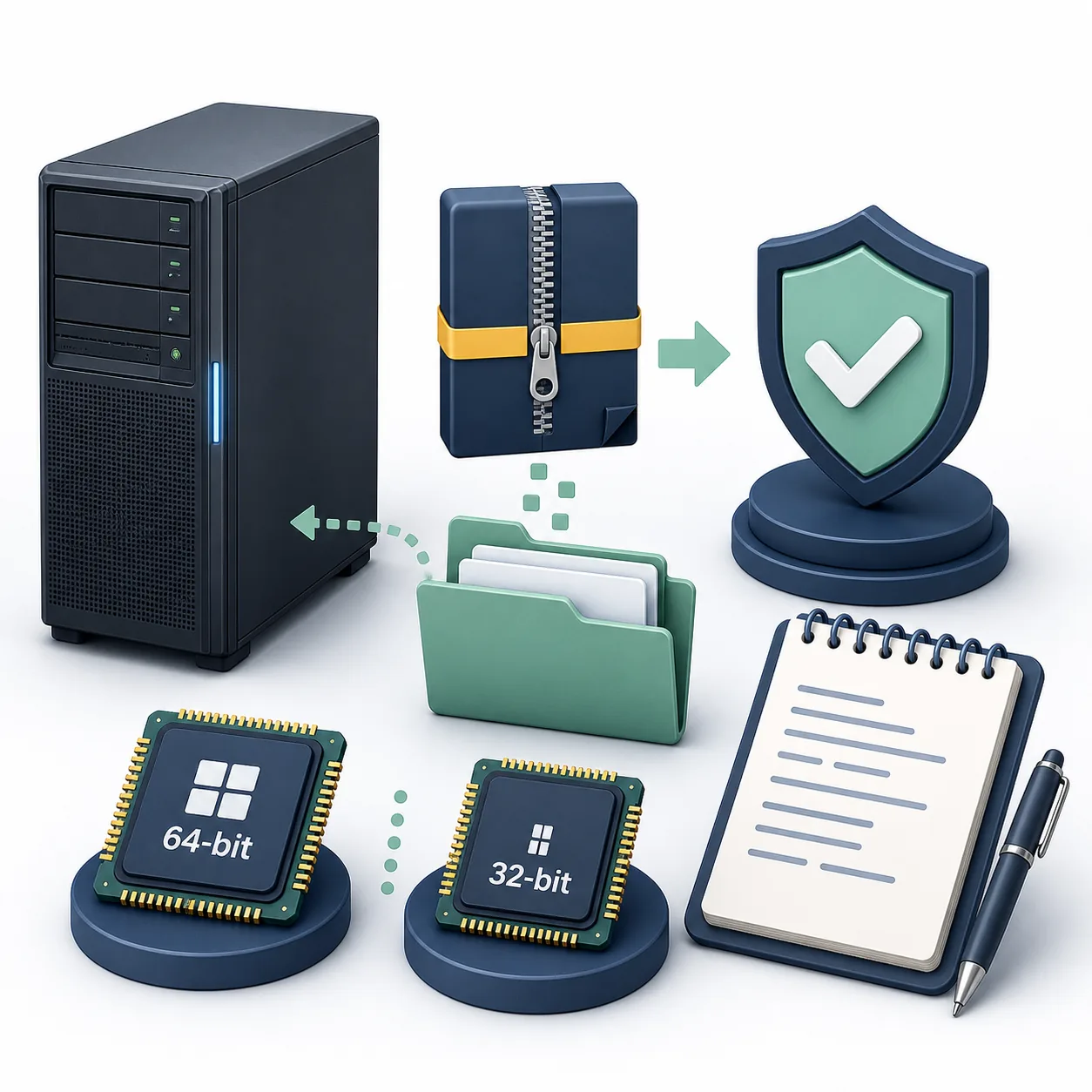
Procedura sicura di configurazione per un server
Un’indagine sulla memoria del server è più facile da ripetere quando la configurazione è semplice ed esplicita. L’archivio Microsoft attuale è uno ZIP portatile, non un servizio in background. Registra identità del server, carico, orario e architettura prima di aprire una vista dettagliata e conserva archivio originale e snapshot separati dalla cartella di lavoro.
La guida alla sicurezza di RAMMap descrive meglio fonte, hash e firma. Il flusso seguente mantiene visibile la domanda diagnostica ed evita di confondere un comando Empty con una soluzione.
- Registra la baseline
Annota build di Windows Server, memoria installata, architettura, carico attuale, orario e sintomo da verificare.
- Verifica la fonte
Usa Microsoft Learn e lo ZIP ufficiale Sysinternals. L’archivio v1.63 verificato è di 737.190 byte e ha SHA256 6536A8107A3FB391E4443F2742366067341A7DA50DE89F99CA0B2390120DD0CC.
- Estrai una sola release
Decomprimi l’archivio completo in una cartella controllata. Non mescolare RAMMap64.exe o RAMMap64a.exe di release diverse.
- Avvia con i diritti necessari
Avvia l’eseguibile corretto come amministratore quando serve visibilità sulla memoria fisica di sistema, rispettando le regole di accesso e modifica.
- Acquisisci prima di modificare
Inizia da Use Counts e passa a Processes, Priority Summary o File Summary in base alla categoria maggiore. Salva le note prima di un’azione Empty.
Non svuotare Standby, Working Set o System Working Set come manutenzione ordinaria. Un’azione di pulizia cambia lo stato misurato e può creare rumore di lettura dal disco.
Cosa RAMMap può e non può dimostrare
RAMMap è utile soprattutto per rispondere a: “quale categoria di pagine fisiche è grande in questo momento?”. Può restringere la domanda successiva a processi, file mappati, priorità, pagine Standby o categorie del kernel. Da solo non dimostra una perdita di memoria applicativa, non spiega ogni decisione di commit e non sostituisce un trace delle prestazioni di lunga durata.
Usa la referenza dei tipi di memoria RAMMap per interpretare le etichette, quindi scegli uno strumento successivo adatto al percorso di allocazione sospetto. Per una perdita applicativa, confronta snapshot ripetibili e contatori del processo; per un problema di kernel pool, passa a una diagnosi pool o prestazionale appropriata.
| Osservazione | Vista RAMMap utile | Limite del seguito |
|---|---|---|
| Process Private cresce | Use Counts e Processes | Confermare commit e working set con strumenti di processo |
| Mapped File è grande | File Summary e File Details | Separare mapping attivi e cache recuperabile |
| Standby è grande | Use Counts e viste delle priorità | Trattarlo come cache recuperabile, non automaticamente come perdita |
| Categoria kernel o driver elevata | Use Counts e contesto delle pagine | Passare a diagnostica pool, driver o prestazioni |
| Il server rallenta per ore | Checkpoint RAMMap | Usare contatori, trace ed evidenza del carico per la durata |
Checklist ripetibile per Server 2019
Usa lo stesso passo di carico e lo stesso ordine di osservazione quando confronti due checkpoint. Una buona registrazione contiene versione esatta di RAMMap, architettura dell’eseguibile, build Windows Server, memoria installata, carico, timestamp e scheda o categoria cambiata. È più utile di un singolo screenshot colorato.
Se RAMMap si blocca o non si avvia, non trattare l’assenza della vista come prova sulla memoria del server. Segui la checklist per RAMMap che non si apre, verifica che i file provengano dallo stesso archivio e registra l’errore. Per un errore di aggiornamento, usa la guida all’errore di aggiornamento del database.
- Conserva una baseline tranquilla prima del passo di carico.
- Ripeti lo stesso passo invece di cambiare più servizi insieme.
- Confronta categorie e orari, non solo i colori.
- Conserva hash ZIP e architettura insieme alle note.
- Passa a Performance Monitor, trace, pool o strumenti del fornitore quando RAMMap non identifica il percorso di allocazione.
winget show Microsoft.Sysinternals.RAMMapDomande frequenti su RAMMap su Windows Server 2019
RAMMap funziona su Windows Server 2019?
Sì. Microsoft elenca RAMMap per Windows Server 2008 e versioni successive, incluso Windows Server 2019. Il flusso locale dipende comunque dalla modalità di installazione e dalla shell grafica disponibile.
Posso eseguire la finestra RAMMap localmente su Server Core?
Non dare per scontato il flusso GUI locale completo su Server Core. Desktop Experience è la scelta prevedibile per una finestra locale; i server Core dovrebbero usare contatori nativi, PowerShell o un progetto di gestione approvato.
Quale file RAMMap usare su una macchina Server 2019 normale?
Usa RAMMap64.exe su un server x64 Intel o AMD. RAMMap64a.exe è per ARM64 e RAMMap.exe per Windows a 32 bit.
RAMMap sostituisce Performance Monitor?
No. RAMMap mostra in dettaglio le pagine fisiche in un momento preciso. Aggiungi contatori o trace quando il problema riguarda durata, prestazioni o il percorso di allocazione di un processo.
Devo svuotare la memoria Standby su un server di produzione?
Non come manutenzione ordinaria. Le azioni Empty cambiano lo stato e possono nascondere le prove. Usale solo in un esperimento diagnostico documentato e approvato.
Scarica RAMMap per il flusso Server 2019
Ottieni lo ZIP v1.63 Microsoft Sysinternals verificato e scegli l’eseguibile adatto all’architettura del server.