

はい。MicrosoftはRAMMapをWindows Server 2008以降向けとして案内しているため、Windows Server 2019は対象範囲に入ります。公式v1.63 ZIPを使い、アーカイブ全体を展開し、一般的なIntel/AMDのx64サーバーではRAMMap64.exeを選んで、必要な権限でGUIを起動します。Server Coreには完全なデスクトップシェルがないため、Desktop Experienceと同じローカルGUI手順を利用できるとは限りません。
RAMMapはWindows Server 2019に対応していますか?
RAMMap公式ドキュメントにはWindows Server 2008以降が記載されています。この範囲にはWindows Server 2019が含まれますが、すべてのインストール方式やリモート管理の構成が、完全なWindowsデスクトップと同じように動作するとまで解釈しないでください。
ローカル調査では、RAMMapを物理ページの使用状況を観察するポータブルGUIツールとして扱います。最初に落ち着いた状態のベースラインを取り、OSビルドとワークロードを記録し、観察と変更操作を分けます。下のUse Counts画面はページ分類の出発点になりますが、長時間のカウンター監視やアプリケーションのトレースを置き換えるものではありません。
| 環境 | 公式の範囲が意味すること | 実務上の選択 |
|---|---|---|
| Windows Server 2019 | Windows Server 2008以降に含まれる | RAMMap調査の有効な出発点 |
| Desktop Experience | 完全なグラフィカルシェルを利用できる | サーバー上でRAMMap画面を開く場合に選ぶ |
| Server Core | 完全なデスクトップシェルを持たない最小構成 | 標準カウンター、PowerShell、承認済みの管理手順を優先 |
| x64サーバー | 一般的なIntel/AMDの64ビット環境 | RAMMap64.exeを実行 |
| ARM64環境 | OSとハードウェアがARM64の場合だけ | RAMMap64a.exeを実行 |

Desktop ExperienceとServer Coreの違い
Server CoreはWindows Serverの最小インストールオプションです。完全なデスクトップシェルを意図的に省いているため、画面を起動してタブを選び、一覧を読む通常のRAMMapローカル手順は、Desktop Experienceまたは別のサポート済み管理方法を前提に設計してください。Server Coreで同じGUIが使えると決めつけるべきではありません。
これはUIと運用手順の境界であり、Server Core自体が未対応OSだという意味ではありません。Coreのみのサーバーでは、Performance Monitor、Windowsカウンター、PowerShell、通常のテレメトリ、または承認済みの管理設計を利用します。確認していないリモート対象モードをRAMMapの機能として紹介しないでください。
| 確認事項 | Desktop Experience | Server Core |
|---|---|---|
| RAMMap画面をローカルで使う? | 予測しやすいGUI手順 | 完全なGUIがあるとは限らない |
| 継続監視が必要? | RAMMapのスナップショットとカウンターを併用 | ネイティブカウンターと承認済みテレメトリを使用 |
| 物理メモリを一度確認したい? | 権限をそろえて管理されたスナップショットを取得 | 対応する標準診断ツールを使用 |
| メモリ状態を変更したい? | 先に試験内容と承認を記録 | 未検証のクリアコマンドを避ける |
安全な表現は「RAMMapはWindows Server 2008以降の範囲に含まれ、Desktop ExperienceがローカルGUIの予測しやすい構成」というものです。すべてのServer Core環境でローカルRAMMap画面が使えるとは約束しません。
どのRAMMap実行ファイルを選ぶべきですか?
確認済みのv1.63アーカイブにはRAMMap.exe、RAMMap64.exe、RAMMap64a.exe、Eula.txtが含まれます。IntelまたはAMDの一般的なWindows Server 2019はx64なので、通常はRAMMap64.exeを選びます。RAMMap64a.exeはWindows on ARM用、RAMMap.exeは32ビット版です。ファイル名だけでなく、サーバーのアーキテクチャを確認してください。
RAMMapインストールガイドまたはMicrosoft公式ZIPから取得し、管理されたフォルダーにアーカイブ全体を展開します。別リリースの実行ファイルを混ぜないでください。バージョンやアーキテクチャに迷った場合は、調査前にRAMMapバージョンガイドへ戻ります。
| ファイル | 使用する条件 | Server 2019での注意 |
|---|---|---|
| RAMMap64.exe | x64のIntel/AMD Windows | ほとんどのサーバーでの通常の選択 |
| RAMMap64a.exe | ARM64 Windows | ARM64のOSとプロセッサーの場合だけ |
| RAMMap.exe | 32ビットWindows | Server 2019では通常のケースではない |
| Eula.txt | 配布条件を確認する場合 | 展開したアーカイブと一緒に保管 |
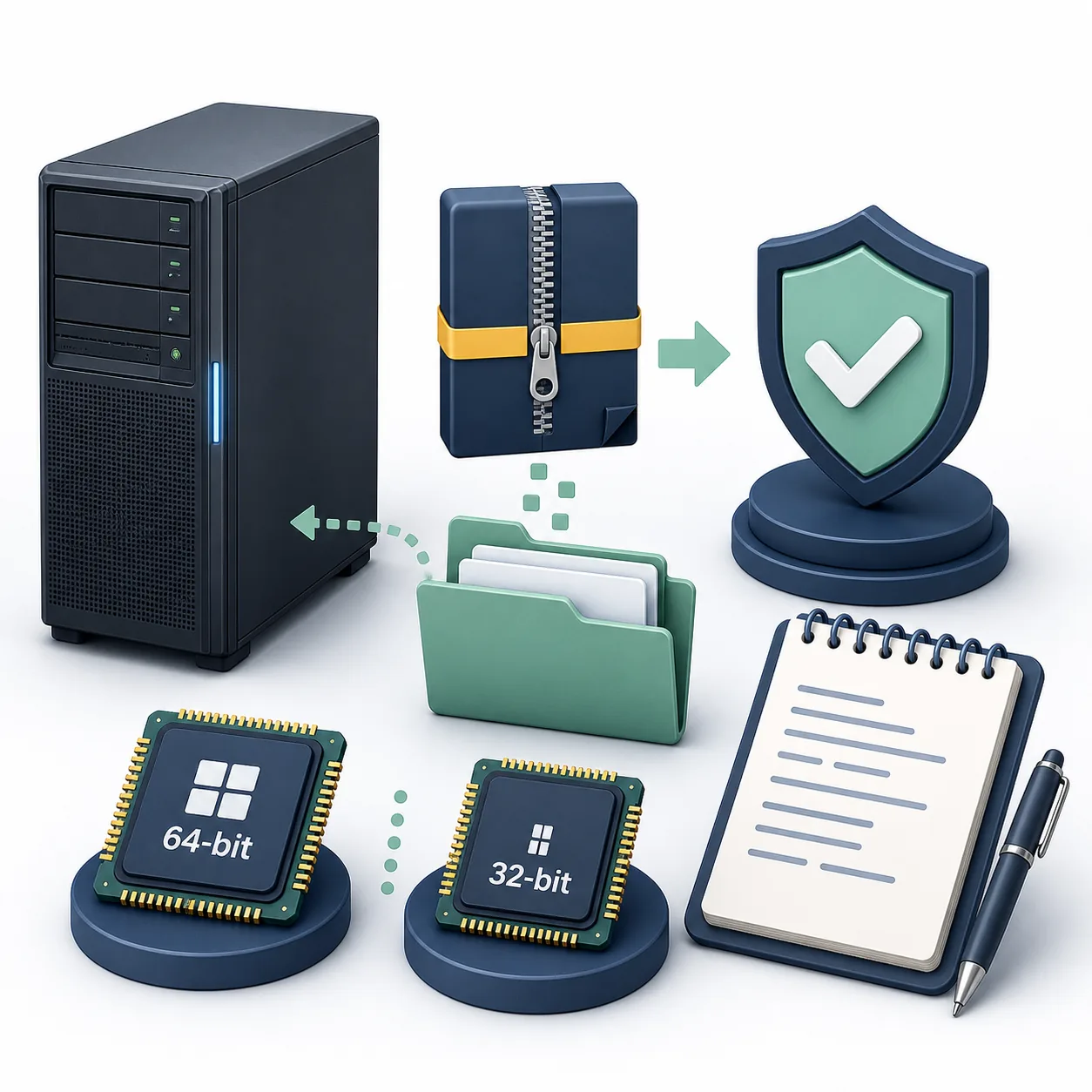
サーバーで安全に設定する手順
サーバーのメモリ調査は、設定を簡単かつ明示的にすると再現しやすくなります。Microsoftの現行アーカイブはバックグラウンドサービスではなく、ポータブルZIPです。詳細ビューを開く前に、サーバー名、ワークロード、時刻、アーキテクチャを記録し、元のアーカイブとスナップショットを作業フォルダーから分けて保管します。
RAMMapの安全性ガイドでは、入手元、ハッシュ、署名の確認を詳しく説明しています。次の短い手順で、調査の問いを保ち、Empty操作を修正策と誤認しないようにします。
- ベースラインを記録
Windows Serverのビルド、搭載メモリ、CPUアーキテクチャ、現在の負荷、時刻、確認したい症状を記録します。
- 入手元を確認
Microsoft Learnと公式Sysinternals ZIPを使います。v1.63の確認済みアーカイブは737,190バイト、SHA256は6536A8107A3FB391E4443F2742366067341A7DA50DE89F99CA0B2390120DD0CCです。
- 一つのリリースを展開
完全なアーカイブを管理されたフォルダーに展開します。異なるリリースのRAMMap64.exeやRAMMap64a.exeを混在させません。
- 必要な権限で起動
システム全体の物理メモリを調べる必要がある場合は、アクセスと変更のポリシーに従い、対応する実行ファイルを管理者として起動します。
- 変更前に取得
Use Countsから始め、カテゴリに応じてProcesses、Priority Summary、File Summaryへ進みます。Empty操作の前にメモを保存します。
Standby、Working Set、System Working Setを定期保守として空にしないでください。クリア操作は測定対象の状態を変え、ディスク読み込みによるノイズを作る可能性があります。
RAMMapで分かること、分からないこと
RAMMapが得意なのは、「今、どの物理ページカテゴリが大きいか」という問いです。プロセス、Mapped File、優先度、Standby、カーネル関連カテゴリのどこへ次の調査を進めるべきかを絞れます。しかし、アプリケーションのリークを単独で証明したり、すべてのcommit判断を説明したり、長時間の性能トレースを置き換えたりはできません。
ラベルの意味はRAMMapメモリタイプリファレンスで確認し、疑われる割り当て経路に合うツールへ進みます。アプリケーションのリークならプロセスカウンターと再現性あるスナップショットを相関させ、カーネルプールの問題なら適切なプール・性能調査を使います。
| 観察 | 役立つRAMMapビュー | 次の調査の境界 |
|---|---|---|
| Process Privateが増える | Use CountsとProcesses | プロセスツールでcommitとworking setの増加を確認 |
| Mapped Fileが大きい | File SummaryとFile Details | アクティブなマッピングと回収可能なキャッシュを分ける |
| Standbyが大きい | Use Countsと優先度ビュー | 自動的にリークと決めず、回収可能なキャッシュとして扱う |
| カーネルまたはドライバーカテゴリが高い | Use Countsと物理ページ情報 | プール、ドライバー、性能診断へ移る |
| 数時間かけてサーバーが遅くなる | RAMMapのチェックポイント | 継続時間はカウンター、トレース、負荷の証拠で確認 |
Server 2019で再現性を保つチェックリスト
二つのチェックポイントを比較するときは、同じ負荷手順と同じ観察順を使います。記録にはRAMMapの正確なバージョン、実行ファイルのアーキテクチャ、Windows Serverのビルド、搭載メモリ、ワークロード、時刻、変化したタブまたはカテゴリを含めます。これにより、一枚のカラフルな画面より後の比較が有用になります。
RAMMapが固まる、または起動しない場合、その画面がないことをサーバーメモリの証拠にしないでください。RAMMapが起動しない場合の確認手順に従い、展開したファイルが同じアーカイブ由来か確認してエラーを記録します。更新エラーならデータベース更新エラーのガイドを使います。
- 負荷手順の前に静かなベースラインを残す。
- 複数のサービスを同時に変えず、同じ負荷手順を繰り返す。
- 色だけでなくカテゴリと時刻を比較する。
- ZIPのハッシュと実行ファイルのアーキテクチャを記録と一緒に保管する。
- RAMMapで割り当て経路を特定できない場合は、Performance Monitor、トレース、プール、ベンダーツールへ進む。
winget show Microsoft.Sysinternals.RAMMapWindows Server 2019でRAMMapを使う場合のよくある質問
RAMMapはWindows Server 2019で動作しますか?
はい。MicrosoftはRAMMapをWindows Server 2008以降向けとして案内しており、Windows Server 2019も含まれます。ローカル手順はインストール方式とGUIの有無に左右されます。
Server CoreでRAMMapの画面をローカル実行できますか?
Server Coreで完全なローカルGUI手順が使えるとは限りません。ローカル画面が必要ならDesktop Experienceが予測しやすく、Coreのみのサーバーではネイティブカウンター、PowerShell、承認済みの管理設計を利用します。
通常のServer 2019マシンではどのファイルを使いますか?
一般的なIntel/AMDのx64サーバーではRAMMap64.exeを使います。RAMMap64a.exeはARM64用、RAMMap.exeは32ビットWindows用です。
RAMMapはPerformance Monitorの代わりになりますか?
なりません。RAMMapはある時点の物理ページを詳しく見せます。継続時間、性能、レイテンシー、プロセスの割り当て経路にはカウンターやトレースを併用します。
本番サーバーでStandbyメモリを空にすべきですか?
定期保守としては行いません。Empty操作は状態を変え、必要な証拠を隠す可能性があります。文書化・承認された診断実験に限って使います。
Server 2019の調査用にRAMMapをダウンロード
Microsoft Sysinternalsの確認済みv1.63 ZIPを取得し、サーバーのアーキテクチャに合う実行ファイルを選びます。