

Ja. Microsoft führt RAMMap für Windows Server 2008 und höher auf, daher liegt Windows Server 2019 im dokumentierten Bereich. Verwenden Sie das offizielle v1.63-ZIP, entpacken Sie das vollständige Archiv, wählen Sie RAMMap64.exe auf einem normalen x64-Intel- oder AMD-Server und starten Sie die GUI mit den erforderlichen Rechten. Server Core stellt nicht dieselbe vollständige Desktop-Shell wie Desktop Experience bereit; eine lokale RAMMap-Oberfläche sollte dort nicht vorausgesetzt werden.
Ist RAMMap mit Windows Server 2019 kompatibel?
Die offizielle RAMMap-Dokumentation nennt Windows Server 2008 und höher. Dieser Bereich schließt Windows Server 2019 ein, ist aber keine Zusage, dass jeder Installationsmodus und jedes Remote-Administrationsmodell wie ein vollständiger Windows-Desktop funktioniert.
Für eine lokale Untersuchung ist RAMMap ein portables grafisches Werkzeug zur Beobachtung physischer Speicherseiten. Beginnen Sie mit einer ruhigen Baseline, notieren Sie Server-Build und Workload und trennen Sie die Beobachtung von jeder Zustandsänderung. Das echte Use-Counts-Fenster unten hilft bei der Klassifizierung, ersetzt aber weder Langzeit-Zähler noch einen Anwendungstrace.
| Umgebung | Bedeutung des dokumentierten Bereichs | Praktische Wahl |
|---|---|---|
| Windows Server 2019 | In Windows Server 2008 und höher enthalten | Gültiger Ausgangspunkt für eine RAMMap-Analyse |
| Desktop Experience | Vollständige grafische Shell verfügbar | Nutzen, wenn die RAMMap-Oberfläche lokal laufen soll |
| Server Core | Minimale Installation ohne vollständige Desktop-Shell | Native Zähler, PowerShell oder genehmigten Management-Ablauf bevorzugen |
| x64-Serverhardware | Normaler 64-Bit-Fall bei Intel oder AMD | RAMMap64.exe starten |
| ARM64-Hardware | Nur bei ARM64-Betriebssystem und Hardware | RAMMap64a.exe starten |

Desktop Experience oder Server Core
Server Core ist die minimale Installationsoption von Windows Server. Die vollständige Desktop-Shell fehlt absichtlich. Deshalb sollte der übliche RAMMap-Ablauf — Fenster starten, Tab auswählen und Tabelle lesen — mit Desktop Experience oder einem unterstützten Administrationsweg geplant und nicht unverändert für Server Core vorausgesetzt werden.
Diese Grenze beschreibt Oberfläche und Verfahren, nicht ein grundsätzlich nicht unterstütztes Betriebssystem. Auf einem reinen Core-Server verwenden Sie Performance Monitor, Windows-Zähler, PowerShell und die freigegebene Telemetrie. Behaupten Sie keinen integrierten Remote-Zielmodus von RAMMap, wenn dieser nicht geprüft wurde.
| Frage | Desktop Experience | Server Core |
|---|---|---|
| Lokales RAMMap-Fenster erforderlich? | Vorhersehbarer GUI-Ablauf | Vollständige GUI nicht voraussetzen |
| Laufende Überwachung erforderlich? | RAMMap-Snapshots mit Zählern verbinden | Native Zähler und genehmigte Telemetrie verwenden |
| Einmalige Sicht auf physischen Speicher? | Kontrollierten Snapshot mit passenden Rechten erstellen | Unterstützte Diagnosetools verwenden |
| Speicherzustand ändern? | Test und Freigabe zuerst dokumentieren | Ungeprüfte Bereinigungsbefehle vermeiden |
Die sichere Formulierung lautet: „RAMMap liegt im Bereich Windows Server 2008 und höher; Desktop Experience ist der vorhersehbare lokale GUI-Ablauf.“ Das verspricht kein lokales RAMMap-Fenster auf jeder Server-Core-Installation.
Welche RAMMap-Datei sollte ausgeführt werden?
Das geprüfte v1.63-Archiv enthält RAMMap.exe, RAMMap64.exe, RAMMap64a.exe und Eula.txt. Eine normale Windows-Server-2019-Installation auf Intel- oder AMD-Hardware ist x64; RAMMap64.exe ist daher die praktische Standardwahl. RAMMap64a.exe ist für Windows on ARM, RAMMap.exe für 32-Bit-Windows gedacht. Entscheidend ist die Architektur, nicht nur der Dateiname.
Laden Sie das Archiv über den RAMMap-Installationsleitfaden oder das offizielle Microsoft-ZIP, entpacken Sie den vollständigen Satz in einen kontrollierten Ordner und mischen Sie keine Dateien verschiedener Releases. Bei Unsicherheit hilft der RAMMap-Versionsleitfaden vor der Datenerfassung.
| Datei | Verwenden, wenn | Hinweis für Server 2019 |
|---|---|---|
| RAMMap64.exe | x64-Intel- oder AMD-Windows | Erwartete Wahl für die meisten Server |
| RAMMap64a.exe | ARM64-Windows | Nur mit ARM64-OS und Prozessor |
| RAMMap.exe | 32-Bit-Windows | Nicht der normale Server-2019-Fall |
| Eula.txt | Verteilungsbedingungen prüfen | Beim entpackten Archiv aufbewahren |
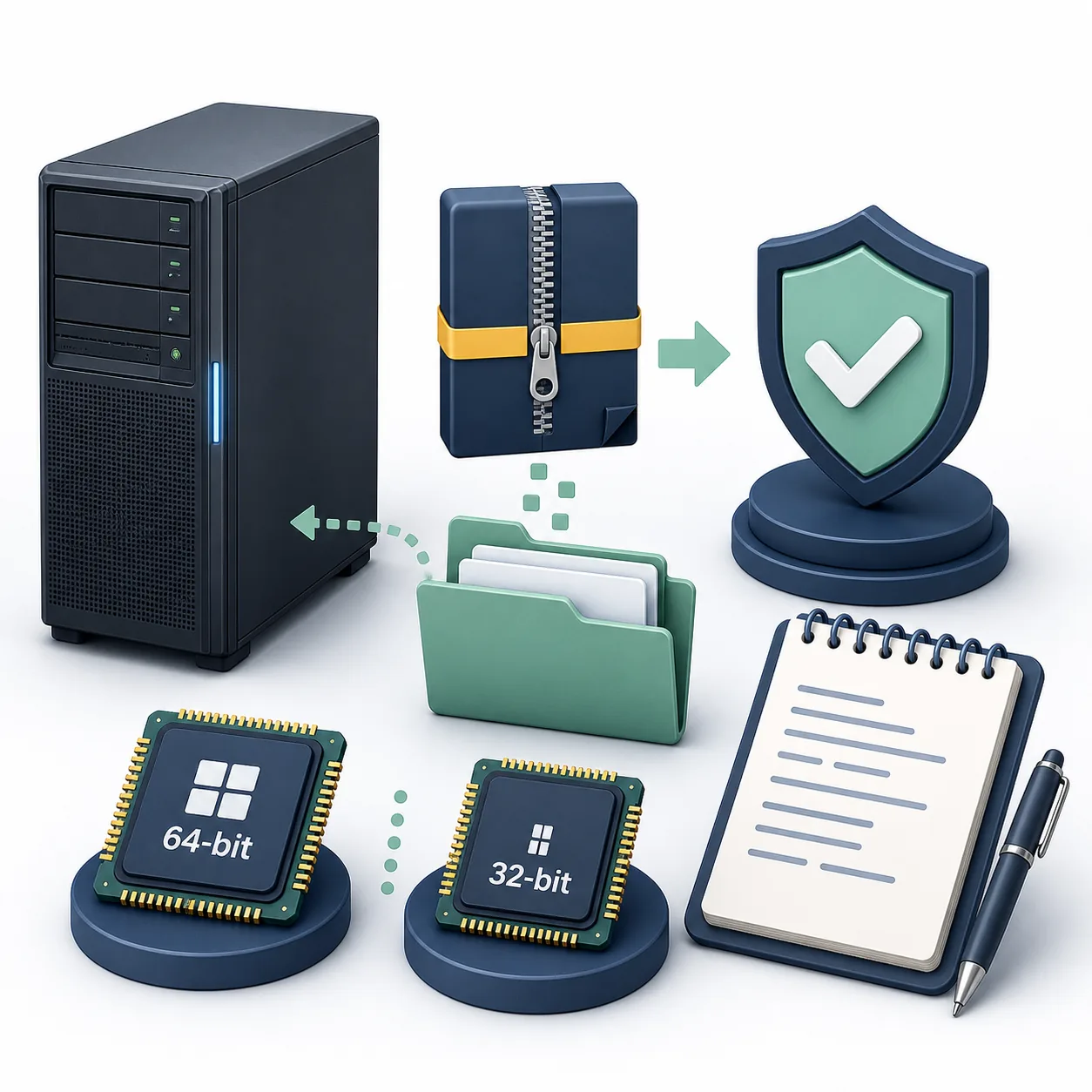
Sicherer Einrichtungsablauf für einen Server
Eine Speichersuche am Server lässt sich besser wiederholen, wenn die Einrichtung schlicht und eindeutig bleibt. Das aktuelle Microsoft-Archiv ist ein portables ZIP, kein Hintergrunddienst. Notieren Sie Serveridentität, Workload, Zeit und Architektur, bevor Sie eine Detailansicht öffnen, und bewahren Sie Originalarchiv und Snapshots getrennt vom Arbeitsordner auf.
Der RAMMap-Sicherheitsleitfaden erklärt Quelle, Hash und Signatur ausführlicher. Der folgende Ablauf hält die Diagnosefrage sichtbar und verhindert, dass ein Empty-Befehl mit einer Lösung verwechselt wird.
- Baseline erfassen
Windows-Server-Build, installierten Speicher, Prozessorarchitektur, aktuelle Last, Zeit und das zu prüfende Symptom notieren.
- Quelle prüfen
Microsoft Learn und das offizielle Sysinternals-ZIP verwenden. Das geprüfte v1.63-Archiv ist 737.190 Bytes groß und hat SHA256 6536A8107A3FB391E4443F2742366067341A7DA50DE89F99CA0B2390120DD0CC.
- Ein Release extrahieren
Das vollständige Archiv in einen kontrollierten Ordner entpacken. RAMMap64.exe oder RAMMap64a.exe nicht aus verschiedenen Releases mischen.
- Mit passenden Rechten starten
Die passende Architektur als Administrator starten, wenn systemweite physische Speichersicht nötig ist, und dabei Zugriffs- und Änderungsrichtlinien einhalten.
- Vor Änderungen erfassen
Mit Use Counts beginnen und je nach großer Kategorie zu Processes, Priority Summary oder File Summary wechseln. Vor jeder Empty-Aktion Notizen speichern.
Standby, Working Set oder System Working Set nicht als routinemäßige Serverwartung leeren. Eine Bereinigung verändert den Messzustand und kann zusätzlichen Festplatten-Leseverkehr erzeugen.
Was RAMMap zeigen kann und was nicht
RAMMap beantwortet am besten die Frage: „Welche Kategorie physischer Seiten ist gerade groß?“ Es kann die nächste Untersuchung auf Prozesse, gemappte Dateien, Prioritäten, Standby-Seiten oder Kernel-Kategorien eingrenzen. Es beweist allein jedoch kein Anwendungsleck, erklärt nicht jede Commit-Entscheidung und ersetzt keine Langzeit-Performanceaufzeichnung.
Die Referenz zu RAMMap-Speichertypen hilft bei den Bezeichnungen. Wählen Sie anschließend ein Folgetool passend zum vermuteten Allokationspfad: bei einem Anwendungsleck Prozesszähler und reproduzierbare Snapshots, bei einem Kernel-Pool-Problem ein passendes Pool- oder Performanceverfahren.
| Beobachtung | Nützliche RAMMap-Ansicht | Grenze der Folgeanalyse |
|---|---|---|
| Process Private wächst | Use Counts und Processes | Commit und Working Set mit Prozesstools bestätigen |
| Mapped File ist groß | File Summary und File Details | Aktive Mappings von rückgewinnbarem Cache trennen |
| Standby ist groß | Use Counts und Prioritätsansichten | Als rückgewinnbaren Cache behandeln, nicht automatisch als Leck |
| Kernel- oder Treiberkategorie ist hoch | Use Counts und Seitenkontext | Zu Pool-, Treiber- oder Performance-Diagnose wechseln |
| Der Server wird über Stunden langsam | RAMMap-Checkpoints | Dauer mit Zählern, Traces und Workload-Evidenz prüfen |
Wiederholbare Checkliste für Server 2019
Verwenden Sie für zwei Checkpoints denselben Workload-Schritt und dieselbe Reihenfolge der Beobachtung. Ein brauchbarer Datensatz enthält die genaue RAMMap-Version, die Architektur der EXE, die Windows-Server-Build, den installierten Speicher, den Workload, den Zeitstempel und die veränderte Kategorie. Das ist aussagekräftiger als ein einzelner farbiger Screenshot.
Wenn RAMMap einfriert oder nicht startet, behandeln Sie die fehlende Ansicht nicht als Beweis über den Serverspeicher. Folgen Sie der Checkliste für RAMMap-Startprobleme, prüfen Sie einheitliche Archivdateien und dokumentieren Sie den Fehler. Bei einem Aktualisierungsfehler hilft der Leitfaden zum Datenbank-Refresh-Fehler.
- Vor dem Workload-Schritt eine ruhige Baseline sichern.
- Denselben Workload wiederholen, statt mehrere Dienste gleichzeitig zu ändern.
- Kategorien und Zeitstempel vergleichen, nicht nur Farben.
- ZIP-Hash und EXE-Architektur zusammen mit den Notizen speichern.
- Zu Performance Monitor, Traces, Pool- oder Herstellertools wechseln, wenn RAMMap den Allokationspfad nicht findet.
winget show Microsoft.Sysinternals.RAMMapHäufige Fragen zu RAMMap unter Windows Server 2019
Funktioniert RAMMap unter Windows Server 2019?
Ja. Microsoft nennt Windows Server 2008 und höher, also auch Windows Server 2019. Der lokale Ablauf hängt weiterhin vom Installationsmodus und der verfügbaren grafischen Shell ab.
Kann ich das RAMMap-Fenster lokal auf Server Core starten?
Setzen Sie den vollständigen lokalen GUI-Ablauf auf Server Core nicht voraus. Desktop Experience ist die vorhersehbare Wahl für ein lokales Fenster; Core-Server sollten native Zähler, PowerShell oder ein genehmigtes Managementdesign verwenden.
Welche RAMMap-Datei verwende ich auf einem normalen Server 2019?
RAMMap64.exe für einen normalen x64-Intel- oder AMD-Server. RAMMap64a.exe ist für ARM64 und RAMMap.exe für 32-Bit-Windows vorgesehen.
Ersetzt RAMMap den Performance Monitor?
Nein. RAMMap zeigt physische Seiten zu einem Zeitpunkt. Für Dauer, Durchsatz, Latenz oder einen Prozess-Allokationspfad benötigen Sie zusätzlich Zähler oder Traces.
Sollte Standby-Speicher auf einem Produktionsserver geleert werden?
Nicht als Routinewartung. Empty-Aktionen verändern den Zustand und können Beweise verdecken. Verwenden Sie sie nur in einem dokumentierten und genehmigten Diagnoseexperiment.
RAMMap für den Server-2019-Ablauf herunterladen
Laden Sie das geprüfte Microsoft-Sysinternals-v1.63-ZIP herunter und wählen Sie anschließend die zur Serverarchitektur passende Datei.