

Sí. Microsoft lista RAMMap para Windows Server 2008 y posteriores, por lo que Windows Server 2019 está dentro del rango documentado. Usa el ZIP oficial v1.63, extrae el archivo completo, elige RAMMap64.exe en un servidor x64 normal de Intel o AMD y ejecuta la interfaz con la elevación necesaria. Server Core no ofrece el mismo flujo basado en el shell de escritorio completo que Desktop Experience, así que no debes suponer que allí habrá una ventana local de RAMMap.
¿RAMMap es compatible con Windows Server 2019?
La documentación oficial de RAMMap incluye Windows Server 2008 y posteriores. Ese rango abarca Windows Server 2019, pero la afirmación de compatibilidad no significa que todos los modos de instalación ni todos los patrones de administración remota funcionen igual que un escritorio completo.
Para una investigación local, trata RAMMap como una herramienta gráfica portátil que observa el uso de las páginas físicas. Empieza con una línea base tranquila, registra la compilación y la carga del servidor y separa la observación de cualquier cambio que intentes explicar. La ventana real de Use Counts que aparece abajo ayuda a clasificar páginas, pero no sustituye los contadores de larga duración ni una traza de diagnóstico de la aplicación.
| Entorno | Qué significa el rango documentado | Elección práctica |
|---|---|---|
| Windows Server 2019 | Está incluido en Windows Server 2008 y posteriores | Punto de partida válido para analizar RAMMap |
| Desktop Experience | Incluye el shell gráfico completo | Úsalo si la ventana de RAMMap debe ejecutarse localmente |
| Server Core | Instalación mínima sin el shell de escritorio completo | Prefiere contadores integrados, PowerShell o un flujo de administración aprobado |
| Hardware de servidor x64 | Caso normal de Intel o AMD de 64 bits | Ejecuta RAMMap64.exe |
| Hardware ARM64 | Solo cuando el sistema y el hardware son ARM64 | Ejecuta RAMMap64a.exe |

Desktop Experience frente a Server Core
Server Core es la opción de instalación mínima de Windows Server. Omite deliberadamente el shell de escritorio completo, por lo que el flujo local habitual de RAMMap —abrir una ventana, elegir una pestaña y leer la tabla— debe planificarse alrededor de Desktop Experience o de otro método de administración compatible, no darse por hecho en Server Core.
Este límite describe la interfaz y el procedimiento, no afirma que Server Core sea un sistema operativo no compatible. Si el servidor solo tiene Core, utiliza Performance Monitor, contadores de Windows, PowerShell y la telemetría normal del servidor, o sigue el diseño de administración aprobado. No presentes RAMMap como una herramienta con un modo remoto integrado que no se haya verificado.
| Pregunta | Desktop Experience | Server Core |
|---|---|---|
| ¿Necesitas la ventana de RAMMap localmente? | Flujo gráfico predecible | No presupongas que existe la interfaz completa |
| ¿Necesitas monitorización continua? | Combina instantáneas de RAMMap con contadores | Usa contadores nativos y telemetría aprobada |
| ¿Necesitas una vista puntual de la memoria física? | Toma una instantánea elevada y controlada | Usa las herramientas de diagnóstico compatibles |
| ¿Necesitas cambiar el estado de la memoria? | Documenta antes la prueba y la aprobación | Evita comandos de limpieza no verificados |
La formulación más segura es: “RAMMap está dentro del rango Windows Server 2008 y posteriores; Desktop Experience es el flujo gráfico local predecible”. No promete una ventana local de RAMMap en todas las instalaciones Server Core.
¿Qué ejecutable de RAMMap debes usar?
El archivo v1.63 verificado contiene RAMMap.exe, RAMMap64.exe, RAMMap64a.exe y Eula.txt. Una instalación normal de Windows Server 2019 en hardware Intel o AMD es x64, por lo que RAMMap64.exe es la opción práctica. RAMMap64a.exe es para Windows en ARM y RAMMap.exe es la compilación de 32 bits; el nombre del archivo no justifica elegir una arquitectura incorrecta.
Descarga el archivo desde la guía de instalación de RAMMap o desde el ZIP oficial de Microsoft, extrae el conjunto completo en una carpeta controlada y conserva juntos los ejecutables de una misma versión. Si no tienes clara la versión o la arquitectura, vuelve a la guía de versiones de RAMMap antes de recoger evidencias.
| Archivo | Úsalo cuando | Nota para Server 2019 |
|---|---|---|
| RAMMap64.exe | Windows x64 de Intel o AMD | Elección esperada en la mayoría de servidores |
| RAMMap64a.exe | Windows ARM64 | Solo con sistema y procesador ARM64 |
| RAMMap.exe | Windows de 32 bits | No es el caso normal de Server 2019 |
| Eula.txt | Para consultar las condiciones de distribución | Consérvalo con el archivo extraído |
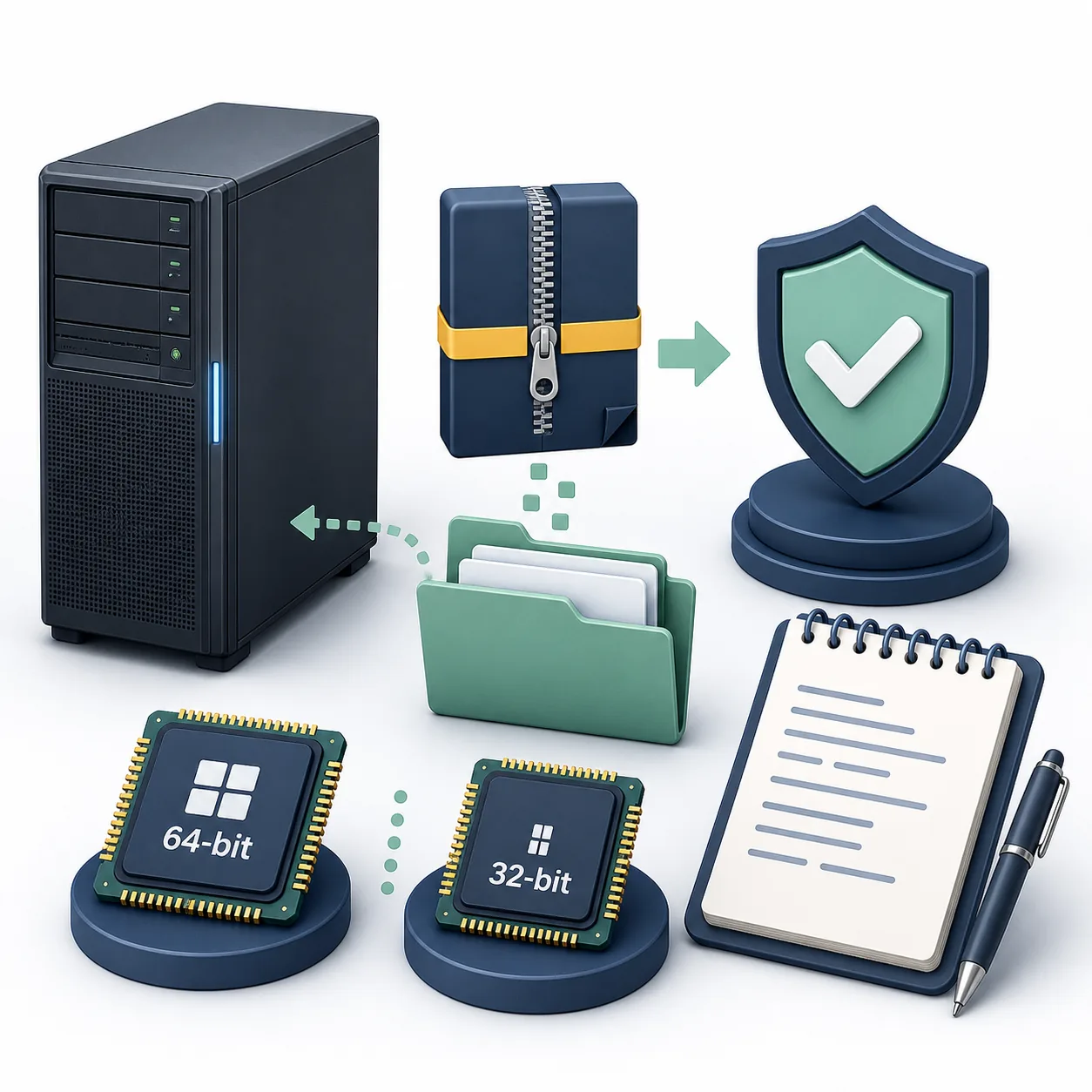
Flujo seguro de configuración para un servidor
Una investigación de memoria del servidor es más fácil de repetir cuando la configuración es sencilla y explícita. El archivo actual de Microsoft es un ZIP portátil, no un servicio en segundo plano. Registra la identidad del servidor, la carga, la hora y la arquitectura antes de abrir una vista detallada, y guarda el archivo original y las instantáneas separados de la carpeta de trabajo.
La guía de seguridad de RAMMap explica con más detalle la fuente, el hash y la firma. El flujo breve mantiene visible la pregunta de diagnóstico y evita confundir un comando Empty con una solución.
- Registra la línea base
Anota la compilación de Windows Server, la memoria instalada, la arquitectura, la carga actual, la hora y el síntoma que estás probando.
- Verifica la fuente
Usa Microsoft Learn y el ZIP oficial de Sysinternals. Para v1.63, el archivo comprobado tiene 737.190 bytes y SHA256 6536A8107A3FB391E4443F2742366067341A7DA50DE89F99CA0B2390120DD0CC.
- Extrae una sola versión
Descomprime el archivo completo en una carpeta controlada. No mezcles RAMMap64.exe o RAMMap64a.exe de versiones distintas.
- Ejecuta con la elevación necesaria
Inicia el ejecutable correspondiente como administrador cuando la investigación necesite visibilidad de memoria física del sistema, respetando la política de acceso y cambios.
- Captura antes de cambiar nada
Empieza con Use Counts y pasa a Processes, Priority Summary o File Summary según la categoría grande. Guarda las notas antes de cualquier acción Empty.
No vacíes las páginas Standby, Working Set o System Working Set como mantenimiento rutinario. Una acción de limpieza cambia el estado que intentas medir y puede generar lecturas adicionales del disco.
Qué puede demostrar RAMMap y qué no
RAMMap es especialmente útil para responder: “¿qué categoría de páginas físicas es grande ahora?”. Puede dirigir la siguiente pregunta hacia procesos, archivos mapeados, prioridades, páginas Standby o categorías relacionadas con el kernel. Por sí solo no demuestra que una aplicación tenga una fuga, no explica cada decisión de commit y no sustituye una traza de rendimiento prolongada.
Usa la referencia de tipos de memoria de RAMMap para interpretar las etiquetas y elige después la herramienta que corresponda a la ruta de asignación sospechosa. Para una fuga de aplicación, correlaciona instantáneas repetibles con contadores de proceso; para un problema de pool del kernel, pasa a una investigación de pool o rendimiento adecuada.
| Observación | Vista útil de RAMMap | Límite del seguimiento |
|---|---|---|
| Process Private crece | Use Counts y Processes | Confirma el commit y el working set con herramientas de procesos |
| Mapped File es grande | File Summary y File Details | Separa mapeos activos de caché recuperable |
| Standby es grande | Use Counts y vistas de prioridad | Trátalo como caché recuperable, no automáticamente como fuga |
| Una categoría del kernel o controlador es alta | Use Counts y contexto de páginas físicas | Pasa a diagnósticos de pool, controlador o rendimiento |
| El servidor se ralentiza durante horas | RAMMap para puntos de control | Usa contadores, trazas y evidencia de carga para la duración |
Lista de comprobación repetible para Server 2019
Usa el mismo paso de carga y el mismo orden de observación al comparar dos puntos de control. Un buen registro incluye la versión exacta de RAMMap, la arquitectura del ejecutable, la compilación de Windows Server, la memoria instalada, la carga, la hora y la pestaña o categoría que cambió. Esa información hace que una comparación posterior sea más útil que una sola captura colorida.
Si RAMMap se bloquea o no se abre, deja de tratar la vista ausente como evidencia sobre la memoria del servidor. Sigue la lista para RAMMap que no se abre, comprueba que los archivos extraídos pertenecen al mismo archivo y registra el error. Si el problema es de actualización, consulta la guía del error al actualizar la base de datos.
- Conserva una línea base tranquila antes del paso de carga.
- Repite el mismo paso en vez de cambiar varios servicios a la vez.
- Compara categorías y marcas de tiempo, no solo colores.
- Guarda el hash del ZIP y la arquitectura junto con las notas.
- Pasa a Performance Monitor, trazas, pool o herramientas del proveedor cuando RAMMap no identifique la ruta de asignación.
winget show Microsoft.Sysinternals.RAMMapPreguntas frecuentes sobre RAMMap en Windows Server 2019
¿RAMMap funciona en Windows Server 2019?
Sí. Microsoft lista RAMMap para Windows Server 2008 y posteriores, lo que incluye Windows Server 2019. El flujo local depende del modo de instalación y del shell gráfico disponible.
¿Puedo ejecutar la ventana de RAMMap localmente en Server Core?
No presupongas que el flujo gráfico local completo está disponible en Server Core. Desktop Experience es la opción predecible para una ventana local; los servidores Core deben usar contadores nativos, PowerShell o un diseño de administración aprobado.
¿Qué archivo de RAMMap uso en una máquina Server 2019 normal?
Usa RAMMap64.exe en un servidor x64 normal de Intel o AMD. RAMMap64a.exe es solo para Windows ARM64 y RAMMap.exe solo para Windows de 32 bits.
¿RAMMap sustituye a Performance Monitor?
No. RAMMap ofrece una vista detallada de las páginas físicas en un momento concreto. Combínalo con contadores o trazas cuando la pregunta implique duración, rendimiento o una ruta de asignación de procesos.
¿Debo vaciar la memoria Standby en un servidor de producción?
No como mantenimiento rutinario. Las acciones Empty cambian el estado y pueden ocultar la evidencia. Úsalas solo en un experimento de diagnóstico documentado y aprobado.
Descarga RAMMap para el flujo de Server 2019
Obtén el ZIP v1.63 comprobado de Microsoft Sysinternals y elige después el ejecutable que corresponda a la arquitectura del servidor.