

Sim. A Microsoft lista o RAMMap para Windows Server 2008 e posteriores, portanto o Windows Server 2019 está dentro do intervalo documentado. Use o ZIP oficial v1.63, extraia o arquivo completo, escolha RAMMap64.exe em um servidor x64 comum de Intel ou AMD e execute a interface com a elevação necessária. O Server Core não oferece o mesmo shell de área de trabalho completo do Desktop Experience, então não presuma que uma janela local do RAMMap estará disponível.
O RAMMap é compatível com o Windows Server 2019?
A documentação oficial do RAMMap lista o Windows Server 2008 e versões posteriores. Esse intervalo inclui o Windows Server 2019, mas não deve ser interpretado como uma promessa de que todos os modos de instalação e todos os modelos de administração remota funcionarão como uma área de trabalho completa.
Em uma investigação local, trate o RAMMap como um observador gráfico portátil do uso de páginas físicas. Comece com uma linha de base tranquila, registre a compilação e a carga do servidor e separe a observação de qualquer mudança que você esteja testando. A janela real do Use Counts abaixo ajuda a classificar páginas, mas não substitui contadores de longa duração nem um rastreamento de diagnóstico da aplicação.
| Ambiente | O que o intervalo documentado significa | Escolha prática |
|---|---|---|
| Windows Server 2019 | Incluído no Windows Server 2008 e posteriores | Ponto de partida válido para a análise com RAMMap |
| Desktop Experience | Shell gráfico completo disponível | Use quando a janela do RAMMap precisar rodar localmente |
| Server Core | Instalação mínima sem o shell completo da área de trabalho | Prefira contadores nativos, PowerShell ou um fluxo de administração aprovado |
| Hardware de servidor x64 | Caso normal de 64 bits em Intel ou AMD | Execute RAMMap64.exe |
| Hardware ARM64 | Somente quando o sistema e o hardware forem ARM64 | Execute RAMMap64a.exe |

Desktop Experience versus Server Core
O Server Core é a opção de instalação mínima do Windows Server. Ele omite deliberadamente o shell completo da área de trabalho. Por isso, o fluxo local normal do RAMMap — abrir uma janela, selecionar uma guia e ler a grade — deve ser planejado com Desktop Experience ou outro método de administração compatível, e não presumido no Server Core.
Esse limite é sobre a interface e o procedimento, não uma afirmação de que o Server Core seja um sistema operacional incompatível. Em servidores somente Core, use Performance Monitor, contadores do Windows, PowerShell e a telemetria aprovada. Não apresente o RAMMap como tendo um modo integrado de alvo remoto sem uma verificação específica.
| Pergunta | Desktop Experience | Server Core |
|---|---|---|
| Precisa da janela do RAMMap localmente? | Fluxo gráfico previsível | Não presuma que a GUI completa está presente |
| Precisa de monitoramento contínuo? | Combine snapshots do RAMMap com contadores | Use contadores nativos e telemetria aprovada |
| Precisa de uma visão pontual da memória física? | Faça um snapshot controlado com a elevação adequada | Use as ferramentas de diagnóstico compatíveis |
| Precisa mudar o estado da memória? | Documente o teste e a aprovação antes | Evite comandos de limpeza não verificados |
A formulação segura é: “O RAMMap está no intervalo Windows Server 2008 e posteriores; Desktop Experience é o fluxo gráfico local previsível.” Isso não promete uma janela local do RAMMap em toda instalação Server Core.
Qual executável do RAMMap devo usar?
O arquivo v1.63 verificado contém RAMMap.exe, RAMMap64.exe, RAMMap64a.exe e Eula.txt. Uma instalação normal do Windows Server 2019 em hardware Intel ou AMD é x64, então RAMMap64.exe é a escolha prática. RAMMap64a.exe é para Windows on ARM e RAMMap.exe é a versão de 32 bits; o nome do arquivo não substitui a conferência da arquitetura.
Baixe o arquivo pelo guia de instalação do RAMMap ou pelo ZIP oficial da Microsoft, extraia o conjunto completo para uma pasta controlada e mantenha os executáveis da mesma versão juntos. Se houver dúvida, consulte o guia de versões do RAMMap antes de coletar evidências.
| Arquivo | Use quando | Observação para o Server 2019 |
|---|---|---|
| RAMMap64.exe | Windows x64 Intel ou AMD | Escolha esperada para a maioria dos servidores |
| RAMMap64a.exe | Windows ARM64 | Somente com sistema e processador ARM64 |
| RAMMap.exe | Windows de 32 bits | Não é o caso normal do Server 2019 |
| Eula.txt | Para consultar os termos de distribuição | Mantenha com o arquivo extraído |
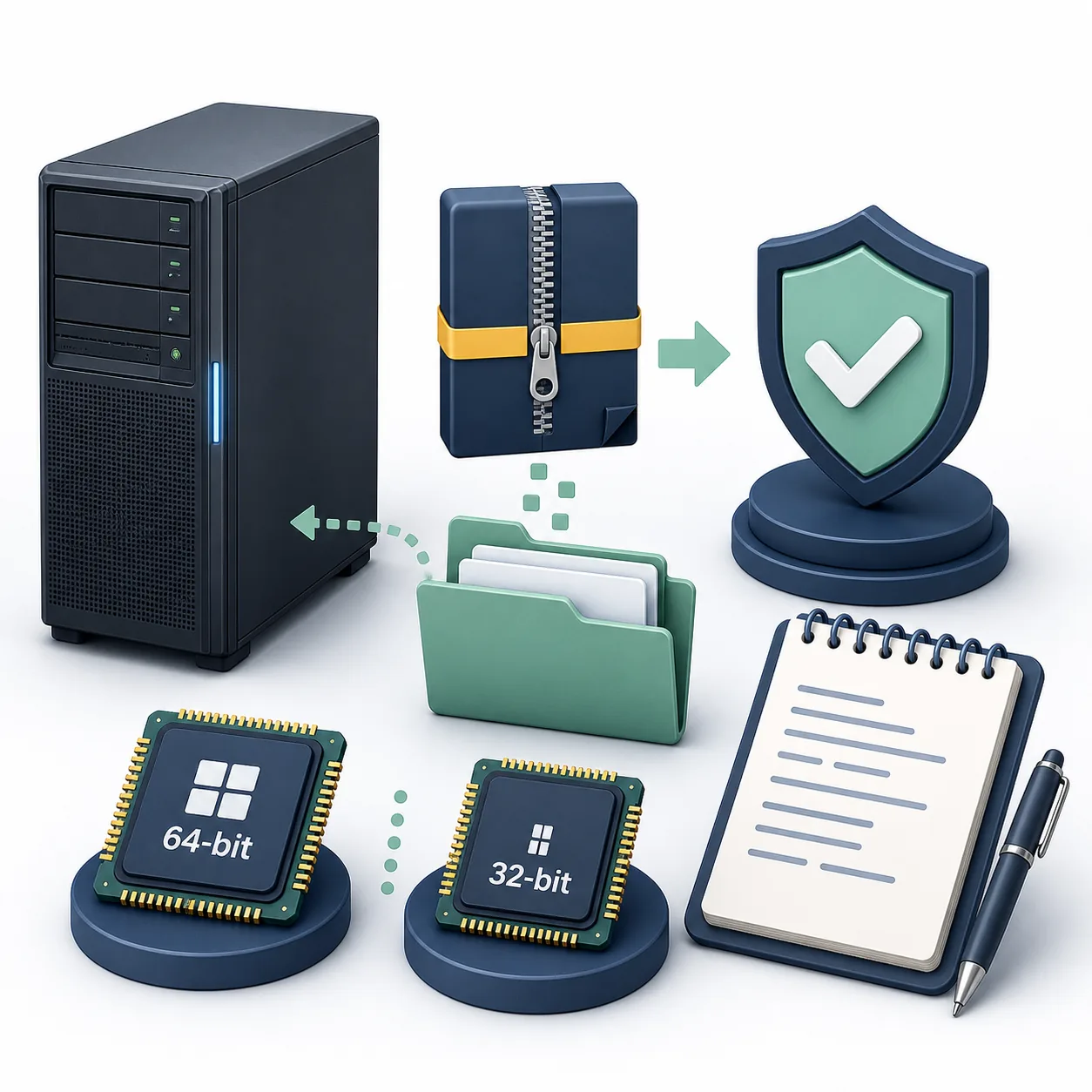
Fluxo seguro de configuração para um servidor
Uma investigação de memória no servidor fica mais fácil de repetir quando a configuração é simples e explícita. O arquivo atual da Microsoft é um ZIP portátil, não um serviço em segundo plano. Registre a identidade do servidor, a carga, o horário e a arquitetura antes de abrir uma visão detalhada e mantenha o arquivo original e os snapshots separados da pasta de trabalho.
O guia de segurança do RAMMap explica melhor a fonte, o hash e a assinatura. O fluxo curto abaixo mantém a pergunta de diagnóstico visível e evita confundir um comando Empty com uma correção.
- Registre a linha de base
Anote a compilação do Windows Server, a memória instalada, a arquitetura, a carga atual, o horário e o sintoma que está sendo testado.
- Verifique a fonte
Use o Microsoft Learn e o ZIP oficial do Sysinternals. Para a v1.63, o arquivo verificado tem 737.190 bytes e SHA256 6536A8107A3FB391E4443F2742366067341A7DA50DE89F99CA0B2390120DD0CC.
- Extraia uma única versão
Descompacte o arquivo completo em uma pasta controlada. Não misture RAMMap64.exe ou RAMMap64a.exe de versões diferentes.
- Execute com a elevação adequada
Inicie o executável correspondente como administrador quando a investigação precisar de visibilidade da memória física do sistema, seguindo a política de acesso e mudanças.
- Capture antes de mudar qualquer coisa
Comece em Use Counts e passe para Processes, Priority Summary ou File Summary conforme a categoria maior. Salve as anotações antes de qualquer ação Empty.
Não esvazie páginas Standby, Working Set ou System Working Set como manutenção de rotina. Uma ação de limpeza muda o estado medido e pode gerar ruído de leitura no disco.
O que o RAMMap pode e não pode provar
O RAMMap é mais útil para responder: “qual categoria de páginas físicas está grande agora?”. Ele pode direcionar a próxima pergunta para processos, arquivos mapeados, prioridades, páginas Standby ou categorias do kernel. Por si só, não prova que uma aplicação tem um vazamento, não explica toda decisão de commit e não substitui uma captura de desempenho de longa duração.
Use a referência de tipos de memória do RAMMap para interpretar os rótulos e escolha uma ferramenta de acompanhamento compatível com o caminho de alocação suspeito. Para um vazamento de aplicação, correlacione snapshots repetíveis com contadores de processo; para um problema de pool do kernel, passe para um diagnóstico adequado de pool ou desempenho.
| Observação | Visão útil do RAMMap | Limite do acompanhamento |
|---|---|---|
| Process Private está crescendo | Use Counts e Processes | Confirme commit e working set com ferramentas de processo |
| Mapped File está grande | File Summary e File Details | Separe mapeamentos ativos do cache recuperável |
| Standby está grande | Use Counts e visões de prioridade | Trate como cache recuperável, não automaticamente como vazamento |
| Categoria do kernel ou driver está alta | Use Counts e contexto das páginas | Passe para diagnósticos de pool, driver ou desempenho |
| O servidor fica lento durante horas | Pontos de controle do RAMMap | Use contadores, traces e evidências da carga para avaliar a duração |
Checklist repetível para o Server 2019
Use o mesmo passo de carga e a mesma ordem de observação ao comparar dois pontos de controle. Um registro útil contém a versão exata do RAMMap, a arquitetura do executável, a compilação do Windows Server, a memória instalada, a carga, o horário e a guia ou categoria que mudou. Isso vale mais do que uma única captura colorida.
Se o RAMMap travar ou não abrir, não trate a ausência da visão como evidência sobre a memória do servidor. Siga o checklist do RAMMap que não abre, confirme que os arquivos vieram do mesmo arquivo e registre o erro. Para uma falha de atualização, use o guia do erro ao atualizar o banco de dados.
- Mantenha uma linha de base tranquila antes do passo de carga.
- Repita o mesmo passo em vez de alterar vários serviços ao mesmo tempo.
- Compare categorias e horários, não apenas cores.
- Guarde o hash do ZIP e a arquitetura com as anotações.
- Passe para Performance Monitor, traces, pool ou ferramentas do fornecedor quando o RAMMap não identificar o caminho da alocação.
winget show Microsoft.Sysinternals.RAMMapPerguntas frequentes sobre o RAMMap no Windows Server 2019
O RAMMap funciona no Windows Server 2019?
Sim. A Microsoft lista o RAMMap para Windows Server 2008 e posteriores, incluindo o Windows Server 2019. O fluxo local ainda depende do modo de instalação e do shell gráfico disponível.
Posso executar a janela do RAMMap localmente no Server Core?
Não presuma que o fluxo gráfico local completo está disponível no Server Core. Desktop Experience é a escolha previsível para uma janela local; servidores Core devem usar contadores nativos, PowerShell ou um desenho de administração aprovado.
Qual arquivo do RAMMap devo usar em um Server 2019 normal?
Use RAMMap64.exe em um servidor x64 normal de Intel ou AMD. RAMMap64a.exe é para ARM64 e RAMMap.exe para Windows de 32 bits.
O RAMMap substitui o Performance Monitor?
Não. O RAMMap detalha páginas físicas em um momento específico. Combine-o com contadores ou traces quando a questão envolver duração, desempenho ou o caminho de alocação de um processo.
Devo esvaziar a memória Standby em um servidor de produção?
Não como manutenção de rotina. As ações Empty mudam o estado e podem esconder evidências. Use-as somente em um experimento de diagnóstico documentado e aprovado.
Baixe o RAMMap para o fluxo do Server 2019
Obtenha o ZIP v1.63 verificado da Microsoft Sysinternals e escolha o executável correspondente à arquitetura do servidor.