

Oui. Microsoft répertorie RAMMap pour Windows Server 2008 et versions ultérieures : Windows Server 2019 est donc dans la plage documentée. Utilisez le ZIP officiel v1.63, extrayez l’archive complète, choisissez RAMMap64.exe sur un serveur x64 Intel ou AMD classique et lancez l’interface avec les droits nécessaires. Server Core ne fournit pas le même environnement avec shell graphique complet que Desktop Experience ; ne présumez donc pas qu’une fenêtre RAMMap locale y sera disponible.
RAMMap est-il compatible avec Windows Server 2019 ?
La documentation officielle de RAMMap mentionne Windows Server 2008 et les versions ultérieures. Cette plage inclut Windows Server 2019, mais elle ne garantit pas que tous les modes d’installation ni toutes les méthodes d’administration à distance se comportent comme un bureau Windows complet.
Pour une analyse locale, considérez RAMMap comme un observateur graphique portable de l’utilisation des pages physiques. Commencez par une référence au repos, notez la version du serveur et la charge, puis séparez l’observation de toute action destinée à modifier l’état. La vraie fenêtre Use Counts ci-dessous aide à classer les pages, mais ne remplace ni les compteurs longue durée ni une trace de diagnostic applicative.
| Environnement | Ce que signifie la plage documentée | Choix pratique |
|---|---|---|
| Windows Server 2019 | Inclus dans Windows Server 2008 et versions ultérieures | Point de départ valide pour une analyse RAMMap |
| Desktop Experience | Shell graphique complet disponible | À privilégier si la fenêtre RAMMap doit être locale |
| Server Core | Installation minimale sans shell de bureau complet | Préférer les compteurs, PowerShell ou un flux d’administration approuvé |
| Serveur x64 | Cas courant Intel ou AMD en 64 bits | Lancer RAMMap64.exe |
| Matériel ARM64 | Uniquement si le système et le matériel sont ARM64 | Lancer RAMMap64a.exe |

Desktop Experience ou Server Core
Server Core est l’option d’installation minimale de Windows Server. Le shell de bureau complet y est volontairement absent ; le flux RAMMap habituel — ouvrir une fenêtre, choisir un onglet et lire la grille — doit donc être prévu avec Desktop Experience ou une méthode d’administration prise en charge, et non supposé identique sur Server Core.
Cette limite concerne l’interface et la procédure, pas une déclaration selon laquelle Server Core serait un système non pris en charge. Sur un serveur Core uniquement, utilisez Performance Monitor, les compteurs Windows, PowerShell et la télémétrie approuvée. Ne présentez pas RAMMap comme disposant d’un mode de cible distante intégré qui n’aurait pas été vérifié.
| Question | Desktop Experience | Server Core |
|---|---|---|
| Besoin de la fenêtre RAMMap en local ? | Flux graphique prévisible | Ne pas supposer que le GUI complet est présent |
| Besoin d’une surveillance continue ? | Associer instantanés RAMMap et compteurs | Utiliser compteurs natifs et télémétrie approuvée |
| Besoin d’une vue ponctuelle de la mémoire ? | Prendre un instantané contrôlé avec les droits requis | Utiliser les outils de diagnostic pris en charge |
| Besoin de modifier l’état mémoire ? | Documenter le test et l’autorisation | Éviter les commandes de nettoyage non vérifiées |
La formulation prudente est : « RAMMap est dans la plage Windows Server 2008 et ultérieure ; Desktop Experience est le flux GUI local prévisible ». Cela ne promet pas une fenêtre RAMMap locale sur chaque installation Server Core.
Quel exécutable RAMMap choisir ?
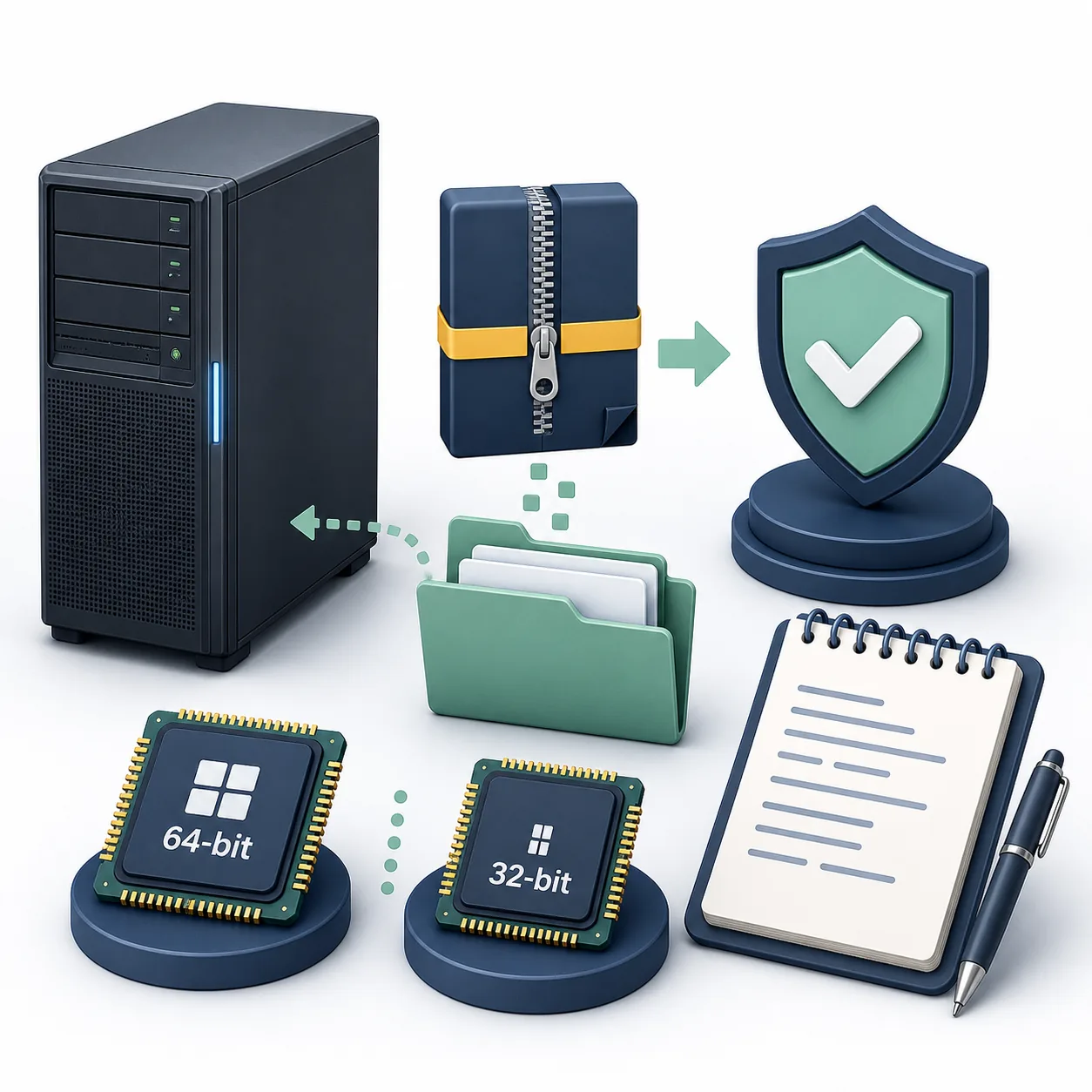
L’archive v1.63 vérifiée contient RAMMap.exe, RAMMap64.exe, RAMMap64a.exe et Eula.txt. Une installation Windows Server 2019 classique sur matériel Intel ou AMD est x64 : RAMMap64.exe est donc le choix habituel. RAMMap64a.exe est destiné à Windows on ARM et RAMMap.exe à la version 32 bits ; le nom du fichier ne doit pas remplacer la vérification de l’architecture.
Téléchargez l’archive depuis le guide d’installation RAMMap ou le ZIP officiel Microsoft, extrayez l’ensemble dans un dossier contrôlé et gardez les exécutables d’une même version ensemble. En cas de doute, consultez le guide des versions RAMMap avant de collecter des preuves.
| Fichier | À utiliser quand | Note Server 2019 |
|---|---|---|
| RAMMap64.exe | Windows x64 Intel ou AMD | Choix attendu pour la plupart des serveurs |
| RAMMap64a.exe | Windows ARM64 | Uniquement avec OS et processeur ARM64 |
| RAMMap.exe | Windows 32 bits | Pas le cas normal de Server 2019 |
| Eula.txt | Pour consulter les conditions de distribution | À conserver avec l’archive extraite |
Procédure de configuration sûre pour un serveur
Une enquête mémoire serveur est plus facile à reproduire lorsque la configuration reste simple et explicite. L’archive Microsoft actuelle est un ZIP portable, pas un service en arrière-plan. Notez l’identité du serveur, la charge, l’heure et l’architecture avant d’ouvrir une vue détaillée, puis conservez l’archive originale et les instantanés à part du dossier de travail.
Le guide de sécurité RAMMap détaille la source, le hash et la signature. La procédure courte ci-dessous garde la question de diagnostic visible et évite de confondre une commande Empty avec une correction.
- Enregistrer la référence
Notez la build Windows Server, la mémoire installée, l’architecture, la charge, l’heure et le symptôme étudié.
- Vérifier la source
Utilisez Microsoft Learn et le ZIP officiel Sysinternals. Pour v1.63, l’archive contrôlée fait 737 190 octets et porte le SHA256 6536A8107A3FB391E4443F2742366067341A7DA50DE89F99CA0B2390120DD0CC.
- Extraire une seule version
Décompressez l’archive complète dans un dossier contrôlé. Ne mélangez pas RAMMap64.exe ou RAMMap64a.exe de versions différentes.
- Lancer avec les droits nécessaires
Démarrez l’exécutable correspondant comme administrateur lorsque l’analyse nécessite une visibilité système, en respectant la politique d’accès et de changement.
- Capturer avant toute modification
Commencez par Use Counts, puis passez à Processes, Priority Summary ou File Summary selon la catégorie importante. Enregistrez vos notes avant une action Empty.
Ne videz pas Standby, Working Set ou System Working Set comme entretien courant. Une action de nettoyage modifie l’état mesuré et peut générer du bruit de lecture disque.
Ce que RAMMap peut et ne peut pas prouver
RAMMap répond surtout à la question : « quelle catégorie de pages physiques est importante maintenant ? ». Il peut orienter l’analyse vers les processus, les fichiers mappés, les priorités, les pages Standby ou les catégories du noyau. Il ne prouve pas seul une fuite applicative, n’explique pas chaque décision de commit et ne remplace pas une trace de performance longue durée.
Utilisez la référence des types mémoire RAMMap pour lire les libellés, puis choisissez l’outil adapté au chemin d’allocation suspecté. Pour une fuite applicative, corrélez des instantanés reproductibles avec les compteurs de processus ; pour un problème de pool noyau, passez à un diagnostic pool ou performance approprié.
| Observation | Vue RAMMap utile | Limite du suivi |
|---|---|---|
| Process Private augmente | Use Counts et Processes | Confirmer commit et working set avec des outils processus |
| Mapped File est important | File Summary et File Details | Séparer les mappages actifs du cache récupérable |
| Standby est important | Use Counts et priorités | Le traiter comme cache récupérable, pas automatiquement comme fuite |
| Catégorie noyau ou pilote élevée | Use Counts et contexte des pages | Passer aux diagnostics pool, pilote ou performance |
| Le serveur ralentit pendant des heures | Points de contrôle RAMMap | Utiliser compteurs, traces et charge pour la durée |
Checklist reproductible pour Server 2019
Utilisez la même étape de charge et le même ordre d’observation pour comparer deux points de contrôle. Un bon relevé contient la version exacte de RAMMap, l’architecture de l’exécutable, la build Windows Server, la mémoire installée, la charge, l’horodatage et l’onglet ou la catégorie qui a changé. Cette méthode vaut mieux qu’une seule capture colorée.
Si RAMMap se fige ou ne démarre pas, ne traitez pas l’absence de vue comme une preuve sur la mémoire du serveur. Suivez la checklist RAMMap ne s’ouvre pas, vérifiez que les fichiers proviennent de la même archive et notez l’erreur. Pour un échec d’actualisation, consultez le guide d’erreur de base de données.
- Conserver une référence calme avant l’étape de charge.
- Répéter la même charge plutôt que modifier plusieurs services à la fois.
- Comparer catégories et horodatages, pas seulement les couleurs.
- Conserver le hash du ZIP et l’architecture avec les notes.
- Passer à Performance Monitor, aux traces, aux outils pool ou fournisseur lorsque RAMMap ne trouve pas le chemin d’allocation.
winget show Microsoft.Sysinternals.RAMMapQuestions fréquentes sur RAMMap sur Windows Server 2019
RAMMap fonctionne-t-il sur Windows Server 2019 ?
Oui. Microsoft liste RAMMap pour Windows Server 2008 et les versions ultérieures, ce qui inclut Windows Server 2019. Le flux local dépend toutefois du mode d’installation et du shell graphique disponible.
Puis-je exécuter la fenêtre RAMMap localement sur Server Core ?
Ne supposez pas que le flux GUI local complet est disponible sur Server Core. Desktop Experience est le choix prévisible pour une fenêtre locale ; un serveur Core doit utiliser compteurs natifs, PowerShell ou une architecture d’administration approuvée.
Quel fichier RAMMap utiliser sur un serveur Server 2019 normal ?
Utilisez RAMMap64.exe sur un serveur x64 Intel ou AMD. RAMMap64a.exe est réservé à ARM64 et RAMMap.exe à Windows 32 bits.
RAMMap remplace-t-il Performance Monitor ?
Non. RAMMap détaille les pages physiques à un instant donné. Ajoutez compteurs ou traces lorsque la question concerne la durée, les performances ou le chemin d’allocation d’un processus.
Faut-il vider la mémoire Standby sur un serveur de production ?
Pas en entretien courant. Les actions Empty modifient l’état et peuvent masquer les preuves. Utilisez-les uniquement dans une expérience de diagnostic documentée et approuvée.
Télécharger RAMMap pour le flux Server 2019
Obtenez le ZIP v1.63 Microsoft Sysinternals contrôlé, puis choisissez l’exécutable correspondant à l’architecture du serveur.