Quando il pool non paginato sembra alto, conferma prima la stessa categoria in Use Counts di RAMMap e nei contatori di memoria di Windows. Registra i valori a intervalli regolari e ripeti il carico di lavoro. Una singola lettura elevata non dimostra una perdita e RAMMap non identifica il driver o il tag del pool di ogni allocazione. Se il valore cresce in modo persistente, conserva la cronologia e usa PoolMon o una registrazione Windows Performance per circoscrivere l'allocazione del kernel. Non svuotare gli elenchi Standby e non cambiare più driver prima di avere prove confrontabili.
Che cosa significa un pool non paginato alto
Nonpaged Pool è memoria del kernel che deve restare nella RAM fisica mentre viene usata. Windows e i driver la usano per attività che non possono attendere il ritorno di una pagina dallo storage. RAMMap classifica l'uso, ma non mostra ogni stack né identifica il driver responsabile.
Considera RAM installata, tempo dal riavvio, Windows, dispositivi e carico. Non esiste una soglia universale che provi una perdita. Indaga un pool non paginato alto che cresce con un carico ripetibile e resta elevato, soprattutto se cala la memoria disponibile o peggiora la reattività.
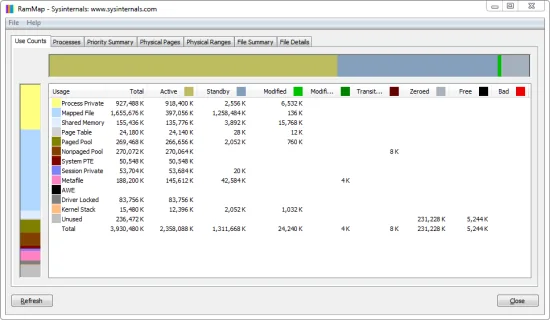
In Use Counts confronta Nonpaged Pool con altre categorie e stati di pagina: un uso e Standby rispondono a domande diverse. Consulta la guida ai tipi di memoria RAMMap.
Conferma la categoria prima di cambiare qualcosa
Se serve, usa lo ZIP della pagina Sysinternals Microsoft. Apri RAMMap, attendi Use Counts e premi F5 prima di salvare il riferimento. Non usare Empty all'inizio: modifica gli elenchi e complica il confronto.
Nel Gestione attività annota Non-paged pool. Per la tendenza, registra Pool Nonpaged Bytes nel gruppo Memory di Performance Monitor. I nomi possono essere tradotti; il contatore mostra l'andamento, non il driver responsabile.
Registra Windows, RAM, tempo di attività, carico, ora e dispositivi insoliti. Mantieni le condizioni e salva uno snapshot prima di ripetere l'azione sospetta.
- 1. Aggiorna
Apri Use Counts, premi F5 e attendi che la stessa vista si stabilizzi.
- 2. Registra
Salva uno snapshot e annota Nonpaged Pool, memoria disponibile, commit e ora esatta.
- 3. Riproduci
Esegui un carico normale o un'azione del dispositivo senza cambiare impostazioni estranee.
- 4. Confronta
Aggiorna a intervalli fissi e controlla se il valore si stabilizza quando il carico termina.
Decidi se l'andamento richiede un'indagine più approfondita
Un solo snapshot non distingue un'allocazione normale del carico da una perdita. Per valutare un andamento del pool non paginato alto, ripeti la stessa azione, raccogli valori a intervalli regolari e includi un periodo inattivo successivo. Un pool che cresce durante l'uso e poi si assesta è una prova diversa da uno che aumenta a ogni ripetizione e resta alto quando il sistema è inattivo.
Confronta il pool con memoria disponibile, commit, paginazione e sintomo visibile. Un totale alto con comportamento stabile può richiedere monitoraggio, non pulizia d'emergenza. Una crescita persistente insieme a pressione sulla memoria o rallentamenti ripetibili giustifica un'indagine. Conserva gli snapshot e un breve registro del carico, così un'altra persona può ripetere il confronto.
Evita di confrontare una lettura subito dopo il riavvio con una acquisita dopo ore di attività, a meno che il tempo di attività faccia parte della prova. Non dedurre un guasto del driver da un cambiamento del totale. Registra che cosa è cambiato, quando e se la stessa azione riproduce il risultato.
| Osservazione | Che cosa suggerisce | Prossimo passo |
|---|---|---|
| Una lettura alta | Categoria da controllare, non prova di perdita | Aggiorna e salva un valore iniziale |
| Sale durante il carico e poi si assesta | Un'allocazione legata al carico potrebbe essere rilasciata | Ripeti lo stesso carico e confronta |
| Sale dopo le ripetizioni e resta alto | È plausibile un'allocazione persistente o una perdita | Conserva le prove e controlla i tag del pool |
| Cresce con paginazione o instabilità | Un problema di memoria a livello di sistema richiede attenzione | Interrompi il test di stress e procedi con cautela |
Usa PoolMon per circoscrivere una crescita persistente
PoolMon è un'utilità del Windows Driver Kit per esaminare i tag del pool del kernel. Quando una crescita è riproducibile, aiuta a individuare i tag associati ai byte allocati. Installa lo strumento dagli strumenti driver Microsoft, non da un mirror sconosciuto. La documentazione Microsoft di PoolMon descrive opzioni e visualizzazione.
Avvia PoolMon da un terminale elevato durante una sessione diagnostica controllata. L'opzione /b ordina le voci per byte; verifica le opzioni nella guida della versione installata. Registra tag, tipo di pool, byte, allocazioni, rilasci e ora. Ripeti lo stesso carico e osserva quale tag cambia insieme al totale RAMMap.
Un tag non corrisponde sempre al nome di un driver. Alcuni tag sono condivisi, non documentati o usati da componenti di sistema; il database dei tag non mappa ogni voce. Considera una corrispondenza come un indizio e confrontala con un driver firmato, una modifica recente e il momento del carico. Non rimuovere driver o modificare il registro in base a una ricerca breve del tag.
poolmon.exe /bPoolMon è distribuito con gli strumenti di sviluppo driver di Windows; non è una schermata standard di RAMMap. Se non è disponibile o il tag resta ambiguo, conserva gli snapshot e chiedi assistenza a un amministratore o a uno specialista driver.
Collega il tag a un'indagine sicura sul driver
Confronta l'aumento con azioni del dispositivo, servizi, aggiornamenti, VPN, sicurezza, storage o macchine virtuali. Cambia un fattore alla volta. Per un driver firmato adatto al dispositivo e alla build Windows, segui l'aggiornamento o rollback del produttore e annota le versioni.
Windows Performance Recorder e Analyzer tracciano attività con profili e simboli adeguati. Possono produrre file grandi; usali per problemi ripetibili che giustificano un'indagine kernel e limita la registrazione.
Driver Verifier può causare un bug check e non è il primo passo in produzione. Riservalo a personale qualificato con un driver scelto e recupero pronto. Il triage parte da snapshot, contatori, PoolMon e aggiornamenti controllati.
- Salva snapshot RAMMap e registri dei contatori prima di aggiornare o rimuovere un driver.
- Annota dispositivo, produttore e versione del driver, data, build di Windows e carico esatti.
- Usa il pacchetto supportato e le istruzioni di ripristino del produttore del computer o del dispositivo.
- Se il computer diventa instabile, interrompi la riproduzione del carico e avvisa un amministratore o il supporto.
Evita correzioni che cambiano solo il numero visibile
Svuotare l'elenco Standby non rilascia un'allocazione Nonpaged Pool di un driver del kernel. Ridurre i working set, usare un pulitore RAM o pianificare pulizie ripetute può cambiare altre categorie e lasciare intatto il pool in crescita. Può anche eliminare prove utili o rallentare l'accesso ai file.
Evita soglie universali, modifiche non verificate del registro e utilità che rimuovono driver. Cambia un solo driver supportato alla volta, conserva il valore iniziale e mantieni un percorso di rollback.
Se cresce Process Private o Mapped File, segui quella categoria con le guide Process Private alto, Mapped File alto e perdite RAMMap.
Scegli il prossimo passo in base alle prove disponibili
Se il valore è alto ma stabile, conserva una base. Se cresce ancora, salva snapshot e contatore e confronta l'ora con un'azione precisa. PoolMon individua tag variabili; una traccia Windows Performance può completare l'analisi.
Use Counts classifica il problema e separa pool, Standby, file e processi. Consulta come usare RAMMap e la guida ai tipi; conserva i dati grezzi per verificare la tendenza.
Domande frequenti
RAMMap identifica il driver che usa Nonpaged Pool?
No. RAMMap conferma la categoria e la sua dimensione, ma non attribuisce ogni allocazione a un driver. Usa snapshot ripetibili e poi strumenti per i tag del pool o per le tracce delle prestazioni.
Una sola lettura alta del Nonpaged Pool indica una perdita?
No. Un valore dipende dal sistema e dal carico. Cerca una crescita ripetibile che rimanga dopo il carico e confrontala con memoria disponibile, commit, paginazione e sintomi.
Svuotare Standby riduce il pool non paginato?
No. Standby è uno stato diverso dell'elenco di pagine. Svuotarlo non libera un'allocazione del pool kernel e può rallentare la lettura dei file o cancellare prove utili.
Dove posso ottenere PoolMon?
PoolMon fa parte degli strumenti Windows Driver Kit di Microsoft. Usa la documentazione e un'installazione affidabile degli strumenti driver; evita mirror autonomi.
Devo eseguire Driver Verifier per trovare il driver?
Non come primo passo abituale. Driver Verifier può provocare intenzionalmente un arresto anomalo. Usalo solo con un driver selezionato, un ambiente controllato e un percorso di ripristino, seguendo Microsoft.
Quali prove devo inviare al supporto?
Includi snapshot RAMMap, contatore della memoria non paginata nel tempo, build di Windows, tempo di attività, versioni di dispositivi e driver, passaggi del carico e conferma che riproducano l'aumento.
Ottieni RAMMap da Microsoft
Usa la pagina Sysinternals di Microsoft e salva un valore iniziale prima di cambiare lo stato della memoria.