Wenn der Nonpaged Pool zu hoch erscheint, bestätigen Sie zuerst dieselbe Kategorie in RAMMap Use Counts und in den Windows-Speicherzählern. Notieren Sie Werte in gleichmäßigen Abständen und wiederholen Sie die Arbeitslast. Ein einzelner hoher Wert beweist kein Leck, und RAMMap nennt weder den Treiber noch den Pool-Tag jeder Zuweisung. Bei anhaltendem Wachstum sichern Sie den zeitlichen Verlauf und grenzen die Kernel-Zuweisung mit PoolMon oder einer Windows-Performance-Aufzeichnung ein. Leeren Sie keine Standby-Listen und ändern Sie nicht mehrere Treiber, bevor vergleichbare Belege vorliegen.
Was ein zu hoher Nonpaged Pool bedeutet
Der Nonpaged Pool ist Kernel-Speicher, der während der Nutzung im physischen RAM resident bleiben muss. Windows und Komponenten im Kernelmodus, darunter Treiber, verwenden Pool-Zuweisungen für Arbeiten, die nicht warten können, bis eine Seite vom Speicher zurückgeholt wird. RAMMap ordnet diesen Speicher einer Nutzungskategorie zu, zeigt aber nicht jeden Zuweisungs-Stack und verrät nicht, welchem Treiber anhaltendes Wachstum gehört.
Bewerten Sie den Wert im Verhältnis zum installierten RAM, zur Laufzeit seit dem Neustart, zum Windows-Build, zu den Geräten und zur Arbeitslast. Es gibt keinen universellen Grenzwert, der ein Leck beweist. Untersuchen Sie einen zu hohen Nonpaged Pool, wenn er bei einer wiederholbaren Arbeitslast weiter wächst und erhöht bleibt, besonders wenn verfügbarer Speicher sinkt, mehr ausgelagert wird oder die Reaktionszeit schlechter wird.
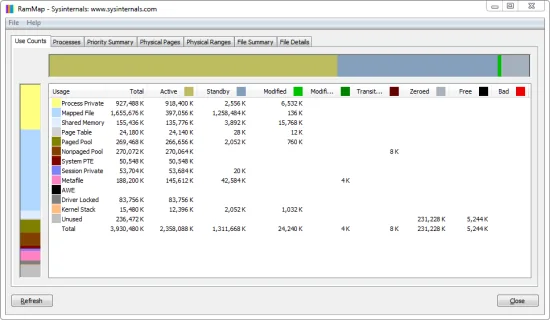
Öffnen Sie in RAMMap Use Counts und vergleichen Sie die Zeile Nonpaged Pool mit anderen Nutzungskategorien und Seitenlisten-Zuständen. Lesen Sie Zeile und Spalte gemeinsam: Eine physische Speicherkategorie und ein Zustand wie Standby beantworten unterschiedliche Fragen. Der RAMMap-Leitfaden zu Speichertypen erklärt diese Unterschiede.
Kategorie bestätigen, bevor Sie etwas ändern
Wenn Sie noch keine geprüfte Kopie haben, beziehen Sie das RAMMap-ZIP über die Microsoft-Sysinternals-Seite. Öffnen Sie RAMMap mit passenden Rechten, warten Sie, bis die Ansicht gefüllt ist, und aktualisieren Sie mit F5, bevor Sie den Ausgangswert notieren. Beginnen Sie nicht mit einem Empty-Befehl: Diese Aktionen verändern Seitenlisten und erschweren spätere Vergleiche.
Prüfen Sie zusätzlich im Task-Manager unter Leistung den Arbeitsspeicher und notieren Sie den Wert Non-paged pool. Für eine längere Beobachtung zeichnen Sie in Performance Monitor den Zähler Pool Nonpaged Bytes unter Memory auf. Die hier verwendeten Zählernamen sind englisch und können auf anderen Installationen übersetzt sein. Ein Zähler bestätigt einen zeitlichen Verlauf, nennt aber weiterhin nicht den verantwortlichen Treiber.
Notieren Sie Windows-Build, installierten RAM, Laufzeit, Arbeitslast, Uhrzeit und ungewöhnliche Geräte oder virtuelle Maschinen. Halten Sie die Vergleichsbedingungen konstant und speichern Sie zuerst einen RAMMap-Snapshot, bevor Sie die vermutete Auslöseraktion wiederholen.
- 1. Aktualisieren
Öffnen Sie Use Counts, drücken Sie F5 und warten Sie, bis dieselbe Ansicht stabil ist.
- 2. Erfassen
Speichern Sie einen Snapshot und notieren Sie Nonpaged Pool, verfügbaren Speicher, Commit und Uhrzeit.
- 3. Wiederholen
Führen Sie eine normale Arbeitslast oder Geräteaktion aus, ohne andere Einstellungen zu ändern.
- 4. Vergleichen
Aktualisieren Sie in festen Abständen und prüfen Sie, ob sich der Wert nach der Arbeitslast stabilisiert.
Entscheiden, ob der Verlauf weiter untersucht werden sollte
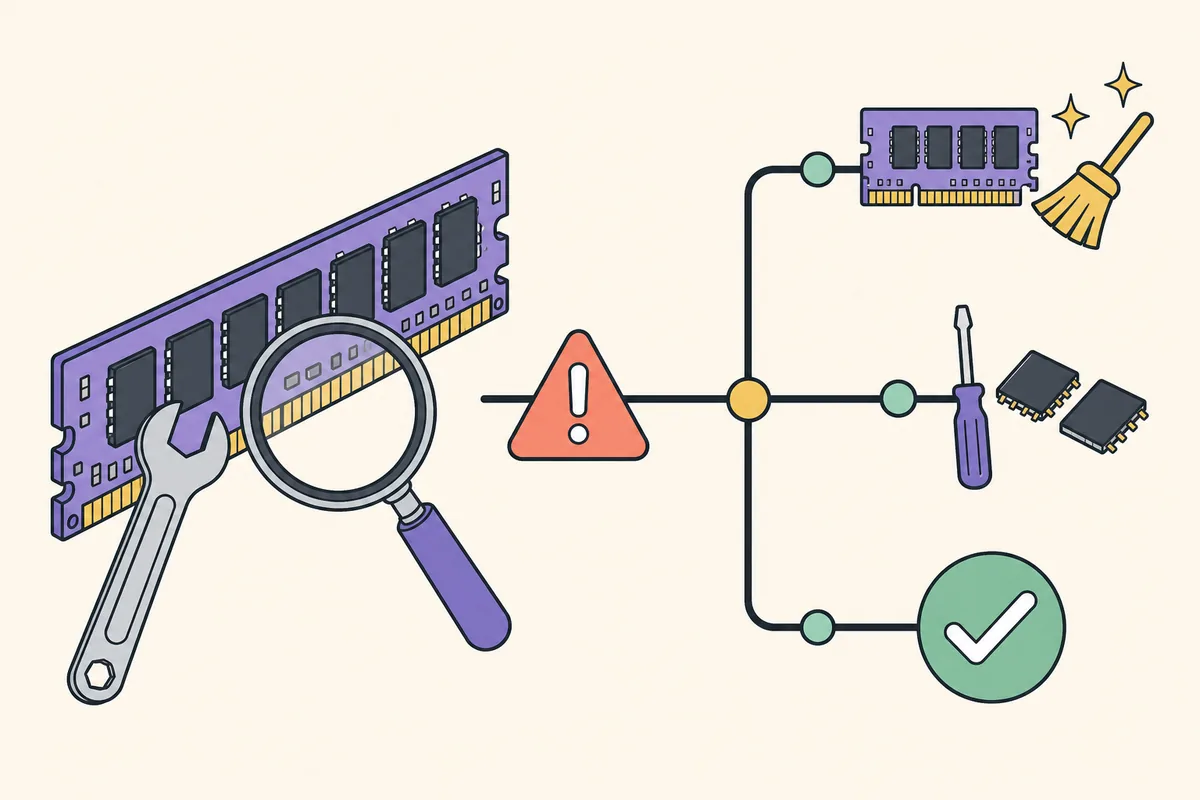
Ein einzelner Snapshot unterscheidet keine normale Arbeitslast-Zuweisung von einem Leck. Wiederholen Sie für einen zu hohen Nonpaged-Pool-Verlauf dieselbe Aktion, messen Sie in gleichmäßigen Abständen und nehmen Sie eine Ruhephase danach auf. Ein Pool, der während der Nutzung steigt und sich anschließend einpendelt, ist ein anderer Beleg als ein Pool, der bei jeder Wiederholung wächst und im Leerlauf hoch bleibt.
Vergleichen Sie den Pool mit verfügbarem Speicher, Commit, Auslagerung und dem sichtbaren Symptom. Eine hohe Summe bei stabilem Verhalten kann Beobachtung statt sofortiger Bereinigung erfordern. Dauerhaftes Wachstum zusammen mit Speicherdruck oder wiederholbaren Verzögerungen rechtfertigt eine Untersuchung. Bewahren Sie Snapshots und ein kurzes Arbeitslast-Protokoll auf, damit jemand den Vergleich wiederholen kann.
Vergleichen Sie keinen Wert direkt nach einem Neustart mit einem nach stundenlangem Betrieb, sofern die Laufzeit nicht Teil des Tests ist. Leiten Sie aus einer Änderung der Summe allein keinen Treiberfehler ab. Notieren Sie, was sich wann geändert hat und ob dieselbe Aktion das Ergebnis erneut auslöst.
| Beobachtung | Mögliche Aussage | Nächster Schritt |
|---|---|---|
| Ein einzelner hoher Wert | Zu prüfende Kategorie, aber kein Lecknachweis | Aktualisieren und Ausgangswert speichern |
| Steigt bei der Arbeit und sinkt danach | Eine arbeitslastbezogene Zuweisung kann freigegeben werden | Dieselbe Arbeitslast wiederholen und vergleichen |
| Steigt nach Wiederholungen und bleibt hoch | Eine dauerhafte Zuweisung oder ein Leck ist möglich | Belege sichern und Pool-Tags prüfen |
| Wachstum mit Auslagerung oder Instabilität | Ein systemweites Speicherproblem braucht Aufmerksamkeit | Stresstest beenden und vorsichtig eskalieren |
Mit PoolMon ein anhaltendes Pool-Wachstum eingrenzen
PoolMon ist ein Werkzeug aus dem Windows Driver Kit zur Untersuchung von Kernel-Pool-Tags. Bei einem reproduzierbaren Anstieg hilft es, Tags mit hohem Byte-Verbrauch zu erkennen. Installieren Sie das Werkzeug über Microsofts Treiberwerkzeuge und nicht über einen unbekannten Einzel-Download. Die Microsoft-Dokumentation zu PoolMon beschreibt Optionen und Anzeige.
Starten Sie PoolMon in einer kontrollierten Diagnosesitzung über ein Terminal mit erhöhten Rechten. Die Option /b sortiert nach Byte-Verbrauch; prüfen Sie die verfügbaren Optionen in der Hilfe der installierten Version. Erfassen Sie Tag, Pool-Typ, Bytes, Zuweisungen, Freigaben und Uhrzeit. Wiederholen Sie dieselbe Arbeitslast und beobachten Sie, welches Tag sich zusammen mit der RAMMap-Summe ändert.
Ein Tag ist nicht immer ein Treibername. Tags können gemeinsam verwendet, undokumentiert oder Systemkomponenten zugeordnet sein; die Tag-Datenbank ordnet nicht jeden Eintrag zu. Betrachten Sie einen Treffer als Hinweis und gleichen Sie ihn mit einem signierten Treiber, einer kürzlichen Änderung und dem Zeitpunkt der Arbeitslast ab. Entfernen Sie keinen Treiber und ändern Sie die Registrierung nicht wegen einer kurzen Tag-Suche.
poolmon.exe /bPoolMon wird mit Windows-Treiberentwicklungstools verteilt und ist keine Standardansicht in RAMMap. Falls es fehlt oder das Tag unklar bleibt, sichern Sie die Snapshots und bitten Sie eine Administration oder Treiberfachkraft um Unterstützung.
Das Tag sicher mit einem Treiber in Verbindung bringen
Vergleichen Sie den Zeitpunkt des Pool-Anstiegs mit einer Geräteaktion, einem Dienststart, einer Treiberaktualisierung, VPN- oder Sicherheitssoftware, Speicheraktivität oder einer virtuellen Maschine. Ändern Sie immer nur einen Faktor und wiederholen Sie den Test. Bietet der Hersteller einen signierten Treiber für genau das Gerät und den Windows-Build an, folgen Sie seinem Update- oder Rollback-Verfahren und notieren Sie die Versionen.
Windows Performance Recorder und Analyzer können Systemaktivität mit passenden Profilen und Symbolen aufzeichnen und untersuchen. Dieser Weg ist aufwendiger als RAMMap oder PoolMon und kann große Traces erzeugen. Nutzen Sie ihn bei reproduzierbaren Problemen, wenn die Belege eine zeitbezogene Kernel-Untersuchung rechtfertigen; halten Sie die Aufnahme gezielt und behandeln Sie sie als Diagnosedaten.
Driver Verifier kann ausgewählte Treiber gezielt belasten und einen Bugcheck auslösen. Auf einem Produktionsrechner ist das kein üblicher erster Schritt. Verwenden Sie es nur mit qualifizierter Unterstützung, einem ausgewählten Treiber, Wiederherstellungszugang und Microsofts Anleitung. Für die normale Eingrenzung sind Snapshots, Zähler, PoolMon-Verläufe und ein kontrolliertes Hersteller-Update der sicherere Anfang.
- Speichern Sie RAMMap-Snapshots und Zählerprotokolle, bevor Sie einen Treiber aktualisieren oder entfernen.
- Notieren Sie Gerät, Treiberanbieter und Version, Datum, Windows-Build und Arbeitslast genau.
- Verwenden Sie das unterstützte Paket und die Wiederherstellungshinweise des Computer- oder Geräteherstellers.
- Wird der Rechner instabil, beenden Sie die Reproduktion und informieren Sie Administration oder Support.
Scheinlösungen vermeiden, die nur den sichtbaren Wert ändern
Das Leeren der Standby-Liste gibt keine Nonpaged-Pool-Zuweisung eines Kernel-Treibers frei. Working Sets zu verkleinern, einen RAM-Cleaner zu starten oder regelmäßige Cache-Bereinigungen zu planen, kann andere Kategorien verändern und den wachsenden Pool unberührt lassen. Außerdem können nützliche Belege verschwinden oder Dateizugriffe langsamer werden.
Vermeiden Sie universelle Grenzwerte, ungeprüfte Registrierungsänderungen und Werkzeuge zum Entfernen von Treibern. Ändern Sie immer nur einen unterstützten Treiber, behalten Sie den Ausgangswert und planen Sie einen Rollback.
Zeigt RAMMap stattdessen Wachstum bei Process Private oder Mapped File, untersuchen Sie diese Kategorie statt Pool-Tags. Lesen Sie den Leitfaden zu hohem Process Private, den Leitfaden zu hohem Mapped File und den RAMMap-Ablauf zur Speicherlecksuche.
Den nächsten Schritt anhand der vorhandenen Belege wählen
Ist der Wert hoch, aber stabil und der Rechner reagiert normal, behalten Sie einen Ausgangswert und beobachten die relevante Arbeitslast. Bei wiederholtem Wachstum speichern Sie Snapshots, erfassen den Zähler für nicht ausgelagerten Pool-Speicher und vergleichen den Zeitpunkt mit einer Geräte- oder Dienstaktion. Nutzen Sie PoolMon für veränderte Tags und eine gezielte Windows-Performance-Aufzeichnung, wenn ein Tag nicht reicht.
RAMMap ist vor allem für die Klassifizierung hilfreich. Use Counts trennt ein Pool-Problem von Standby-Cache, dateigestütztem Speicher und privatem Prozesswachstum. Beginnen Sie mit RAMMap richtig verwenden und lesen Sie die Referenz zu Speichertypen. Bewahren Sie Rohdaten auf, damit andere den Verlauf prüfen können.
Häufige Fragen
Kann RAMMap den Treiber erkennen, der Nonpaged Pool verwendet?
Nein. RAMMap bestätigt die Speicherkategorie und ihre Größe, ordnet aber nicht jede Zuweisung einem Treiber zu. Nutzen Sie wiederholbare Snapshots und anschließend Pool-Tag- oder Performance-Tracing-Werkzeuge.
Beweist ein einzelner hoher Nonpaged-Pool-Wert ein Leck?
Nein. Ein einzelner Wert hängt von System und Arbeitslast ab. Achten Sie auf wiederholtes Wachstum, das nach der Arbeitslast bestehen bleibt, und vergleichen Sie verfügbaren Speicher, Commit, Auslagerung und Symptome.
Reduziert das Leeren von Standby den Nonpaged Pool?
Nein. Standby ist ein anderer Seitenlisten-Zustand. Das Leeren gibt keine Kernel-Pool-Zuweisung frei und kann Dateizugriffe verlangsamen oder nützliche Belege entfernen.
Woher bekomme ich PoolMon?
PoolMon gehört zu Microsofts Windows Driver Kit-Werkzeugen. Nutzen Sie die Dokumentation und eine vertrauenswürdige Installation der Treiberwerkzeuge; vermeiden Sie Einzel-Downloads von Mirrors.
Sollte ich Driver Verifier zum Finden des Treibers ausführen?
Nicht als üblichen ersten Schritt. Driver Verifier kann absichtlich einen Absturz auslösen. Verwenden Sie ihn nur mit einem ausgewählten Treiber, kontrollierter Umgebung und Wiederherstellungsweg nach Microsofts Anleitung.
Welche Belege sollte ich an den Support senden?
Fügen Sie RAMMap-Snapshots, den zeitlichen Zählerverlauf des Nonpaged Pool, Windows-Build, Laufzeit, Geräte- und Treiberversionen, die Arbeitslastschritte und das Ergebnis der Wiederholung bei.
RAMMap von Microsoft beziehen
Verwenden Sie die Microsoft-Sysinternals-Seite und speichern Sie einen Ausgangswert, bevor Sie den Speicherzustand ändern.