Quando um pool não paginado alto aparece, confirme primeiro a mesma categoria em Use Counts do RAMMap e nos contadores de memória do Windows. Registre valores em intervalos consistentes e repita a carga de trabalho. Uma leitura alta isolada não comprova um vazamento, e o RAMMap não identifica o driver nem a tag de pool de cada alocação. Se o valor crescer de forma persistente, preserve a linha do tempo e use PoolMon ou uma gravação do Windows Performance para restringir a alocação do kernel. Não esvazie listas Standby nem altere vários drivers antes de obter evidências comparáveis.
O que significa um pool não paginado alto
Nonpaged Pool é memória do kernel que deve permanecer na RAM física enquanto é usada. Windows e drivers a utilizam em tarefas que não podem esperar uma página voltar do armazenamento. RAMMap classifica o uso, mas não mostra todas as pilhas nem identifica o driver responsável.
Considere a RAM instalada, o tempo desde a reinicialização, o Windows, os dispositivos e a carga. Não existe limite universal que comprove vazamento. Investigue um pool não paginado alto que continue crescendo e permaneça elevado, sobretudo se cair a memória disponível, aumentar a paginação ou piorar a resposta.
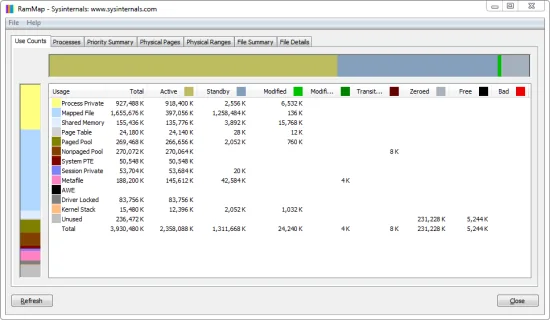
Em Use Counts, compare Nonpaged Pool com outras categorias e estados de página. Uma categoria de uso e Standby respondem perguntas diferentes. Consulte o guia de tipos de memória do RAMMap.
Confirme a categoria antes de alterar qualquer coisa
Se precisar de uma cópia verificada, use o ZIP da página Sysinternals da Microsoft. Abra RAMMap, aguarde Use Counts e pressione F5 antes de salvar a linha de base. Não use Empty primeiro: o comando altera as listas e prejudica a comparação.
No Gerenciador de Tarefas, anote Non-paged pool. Para acompanhar a tendência, registre Pool Nonpaged Bytes no grupo Memory do Performance Monitor. Os nomes podem ser localizados; o contador mostra a evolução, não o driver responsável.
Registre Windows, RAM, tempo de atividade, carga, horário e dispositivos incomuns. Mantenha as condições e salve um snapshot antes de repetir a ação suspeita.
- 1. Atualize
Abra Use Counts, pressione F5 e aguarde a tela estabilizar.
- 2. Registre
Salve Nonpaged Pool, memória disponível, commit e horário.
- 3. Reproduza
Execute uma carga ou ação de dispositivo sem outras mudanças.
- 4. Compare
Atualize em intervalos fixos e veja se o valor se estabiliza.
Decida se o padrão merece investigação adicional
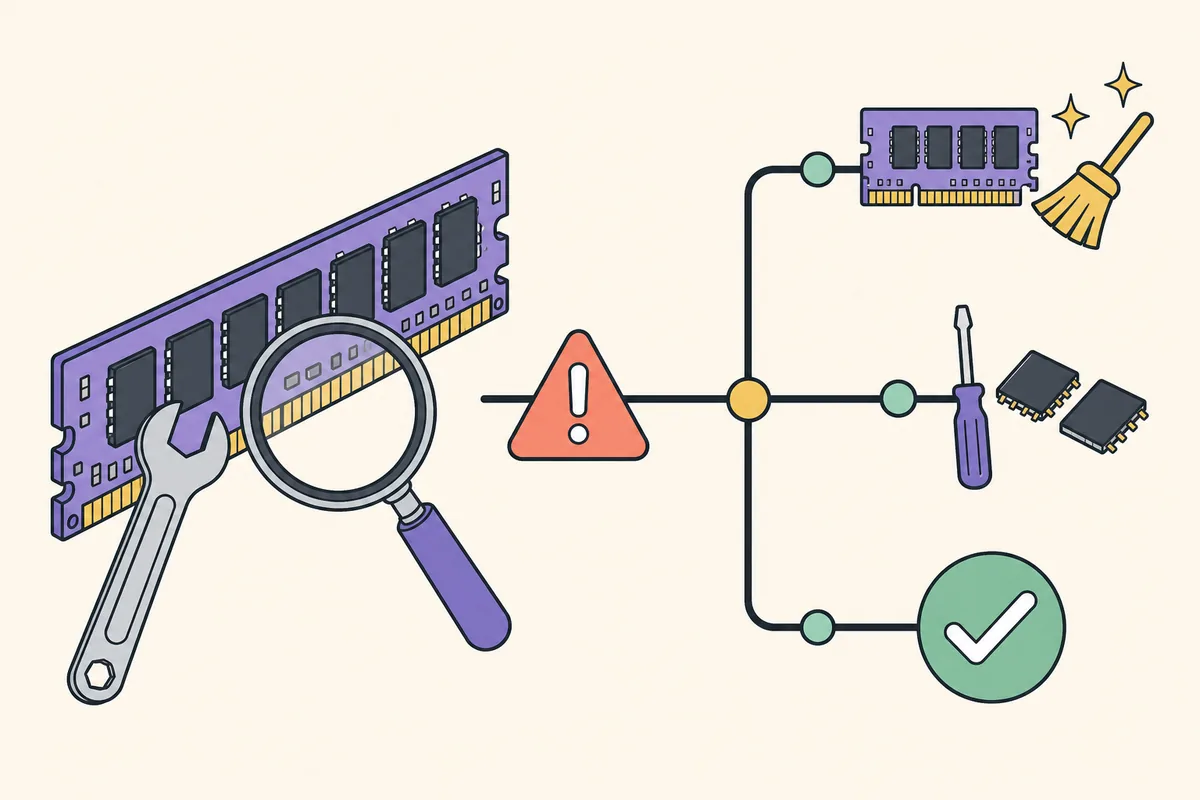
Uma captura não distingue uma alocação normal de um vazamento. Para medir um pool não paginado alto, repita a mesma ação em intervalos constantes e inclua um período ocioso. Um valor que se estabiliza difere de outro que cresce a cada repetição e continua alto em repouso.
Compare o pool com memória disponível, commit, paginação e sintomas. Um total estável pode ser monitorado; crescimento persistente com pressão ou lentidão reproduzível merece investigação. Guarde capturas e um registro curto para repetir o teste.
Compare leituras com tempo de atividade parecido. A mudança do total não prova falha de driver; registre o que mudou, quando e se a ação reproduz o resultado.
| Observação | O que ela indica | Próximo passo |
|---|---|---|
| Uma leitura alta | Categoria que merece conferência; não prova vazamento | Atualize e salve uma linha de base |
| Sobe durante a carga e depois estabiliza | Uma alocação ligada à carga pode ser liberada | Repita a mesma carga e compare |
| Sobe após repetições e continua alto | É plausível uma alocação persistente ou um vazamento | Preserve as evidências e inspecione tags de pool |
| Cresce com paginação ou instabilidade | Um problema de memória do sistema precisa de atenção | Pare o teste de estresse e encaminhe com cuidado |
Use o PoolMon para restringir um aumento persistente
PoolMon, incluído no Windows Driver Kit, examina tags do pool do kernel. Com um aumento reproduzível, ajuda a localizar tags com muitos bytes. Instale-o pelas ferramentas Microsoft. A documentação PoolMon descreve as opções.
Execute-o em terminal elevado e sessão controlada. /b ordena por bytes; confira a ajuda local. Registre tag, tipo, bytes, alocações, liberações e horário. Repita a carga e compare as tags com o total RAMMap.
Uma tag não identifica sempre um driver: pode ser compartilhada, desconhecida ou do sistema, e a base pode não mapeá-la. Compare a pista com driver assinado e alterações recentes. Não remova drivers nem edite o registro por uma busca curta.
poolmon.exe /bPoolMon é distribuído com as ferramentas de desenvolvimento de drivers do Windows; não é uma tela padrão do RAMMap. Se não estiver disponível ou a tag continuar ambígua, preserve as capturas e peça ajuda a um administrador ou especialista em drivers.
Relacione a tag a uma investigação segura do driver
Compare o aumento com ações de dispositivo, serviços, atualizações, VPN, segurança, armazenamento ou máquina virtual. Altere um fator por vez. Para um driver assinado compatível com o dispositivo e Windows, siga o processo do fabricante e anote as versões.
Windows Performance Recorder e Analyzer registram atividade com perfis e símbolos adequados. Podem gerar arquivos grandes; use-os para problemas reproduzíveis que justifiquem uma investigação do kernel e mantenha o registro focado.
Driver Verifier pode causar uma falha e não é o primeiro passo em produção. Reserve-o a pessoal qualificado, com driver definido e recuperação preparada. A triagem comum começa com capturas, contadores, PoolMon e atualizações controladas.
- Salve capturas do RAMMap e registros de contadores antes de atualizar ou remover um driver.
- Anote o dispositivo exato, o fornecedor e a versão do driver, a data, o Windows e a carga.
- Use o pacote aceito e as instruções de recuperação do fabricante do computador ou dispositivo.
- Se o computador ficar instável, pare de reproduzir a carga e avise um administrador ou a equipe de suporte.
Evite correções que só mudam o número visível
Esvaziar Standby não libera Nonpaged Pool. Reduzir working sets, usar limpadores ou agendar limpezas altera outras categorias, pode apagar provas e deixar arquivos mais lentos sem corrigir o pool.
Evite limites universais, ajustes de registro não verificados e utilitários para remover drivers. Altere um driver compatível por vez, preserve a linha de base e mantenha uma forma de reversão.
Se crescer Process Private ou Mapped File, siga essa categoria nos guias de Process Private alto, Mapped File alto e vazamento com RAMMap.
Escolha o próximo passo com base nas evidências disponíveis
Se o valor for alto, mas estável, mantenha uma linha de base. Se voltar a crescer, salve capturas e o contador não paginado e compare os horários com uma ação. PoolMon mostra tags variáveis; uma gravação Windows Performance pode complementar.
Use Counts classifica o problema e separa pool, Standby, arquivos e processos. Consulte como usar o RAMMap e a referência de tipos; preserve os dados brutos para conferir a tendência.
Perguntas frequentes
O RAMMap identifica o driver que usa Nonpaged Pool?
Não. O RAMMap confirma a categoria e mostra o tamanho, mas não atribui cada alocação a um driver. Use capturas reproduzíveis e depois ferramentas de tags de pool ou rastreamento de desempenho.
Uma leitura alta isolada significa que há um vazamento?
Não. Um valor depende do sistema e da carga. Procure crescimento reproduzível que permaneça depois da carga e compare-o com memória disponível, commit, paginação e sintomas.
Esvaziar Standby reduz o pool não paginado?
Não. Standby é outro estado de lista de páginas. Esvaziá-lo não libera alocações do pool do kernel e pode deixar a leitura de arquivos mais lenta ou apagar evidências úteis.
Onde posso obter o PoolMon?
O PoolMon faz parte das ferramentas Windows Driver Kit da Microsoft. Use a documentação e uma instalação confiável das ferramentas de driver; evite mirrors independentes.
Devo executar o Driver Verifier para achar o driver?
Não como primeira medida comum. O Driver Verifier pode provocar uma falha deliberada. Use-o somente com um driver selecionado, ambiente controlado e caminho de recuperação, seguindo a orientação da Microsoft.
Que evidências devo enviar ao suporte?
Inclua capturas do RAMMap, o contador de memória não paginada ao longo do tempo, versão do Windows, tempo de atividade, versões de dispositivos e drivers, passos da carga e se ela reproduz o aumento.
Obtenha o RAMMap da Microsoft
Use a página Sysinternals da Microsoft e salve uma linha de base antes de mudar o estado da memória.