Cuando el pool no paginado parece alto, confirma primero la misma categoría en Use Counts de RAMMap y en los contadores de memoria de Windows. Registra los valores a intervalos constantes y repite la carga de trabajo. Una cifra elevada aislada no demuestra una fuga, y RAMMap no identifica el controlador ni la etiqueta de pool de cada asignación. Si el valor aumenta de forma persistente, conserva la cronología y usa PoolMon o una captura de Windows Performance para acotar la asignación del kernel. No vacíes listas Standby ni cambies varios controladores antes de tener datos comparables.
Qué significa un pool no paginado alto
El pool no paginado es memoria del kernel que debe permanecer en la RAM física mientras se usa. Windows y los controladores la asignan para tareas que no pueden esperar a que una página vuelva del almacenamiento. RAMMap la agrupa por uso, pero no muestra todas las pilas ni identifica al controlador responsable.
Interpreta la cifra según la RAM instalada, el tiempo de actividad, Windows, los dispositivos y la carga; no hay un umbral universal que demuestre una fuga. Investiga un pool no paginado alto que siga creciendo y permanezca elevado, especialmente si cae la memoria disponible, aumenta la paginación o empeora la respuesta.
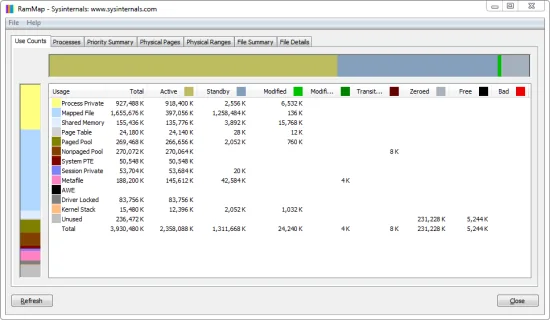
En Use Counts, compara Nonpaged Pool con otras categorías y estados de páginas: una categoría de uso y Standby responden preguntas distintas. Consulta la guía de tipos de memoria de RAMMap.
Confirma la categoría antes de cambiar nada
Si necesitas una copia verificada, usa el ZIP de RAMMap de la página Sysinternals de Microsoft. Abre la herramienta, espera a que cargue Use Counts y pulsa F5 antes de guardar la línea de base. No uses Empty al principio: altera las listas y complica la comparación.
En el Administrador de tareas anota Non-paged pool. Para observar el cambio, registra en Performance Monitor el contador Pool Nonpaged Bytes del grupo Memory. Los nombres están en inglés y pueden traducirse en otras instalaciones; el contador muestra una tendencia, no el controlador responsable.
Registra Windows, RAM, tiempo de actividad, carga, hora y dispositivos especiales. Mantén constantes las condiciones y guarda un snapshot antes de repetir la acción sospechosa.
- 1. Actualiza
Abre Use Counts, pulsa F5 y espera a que se estabilice.
- 2. Registra
Guarda una captura y anota Nonpaged Pool, memoria disponible, commit y hora.
- 3. Reproduce
Ejecuta una carga o acción de dispositivo sin cambiar otros ajustes.
- 4. Compara
Actualiza a intervalos fijos y comprueba si el valor se estabiliza.
Decide si la pauta merece una investigación más profunda
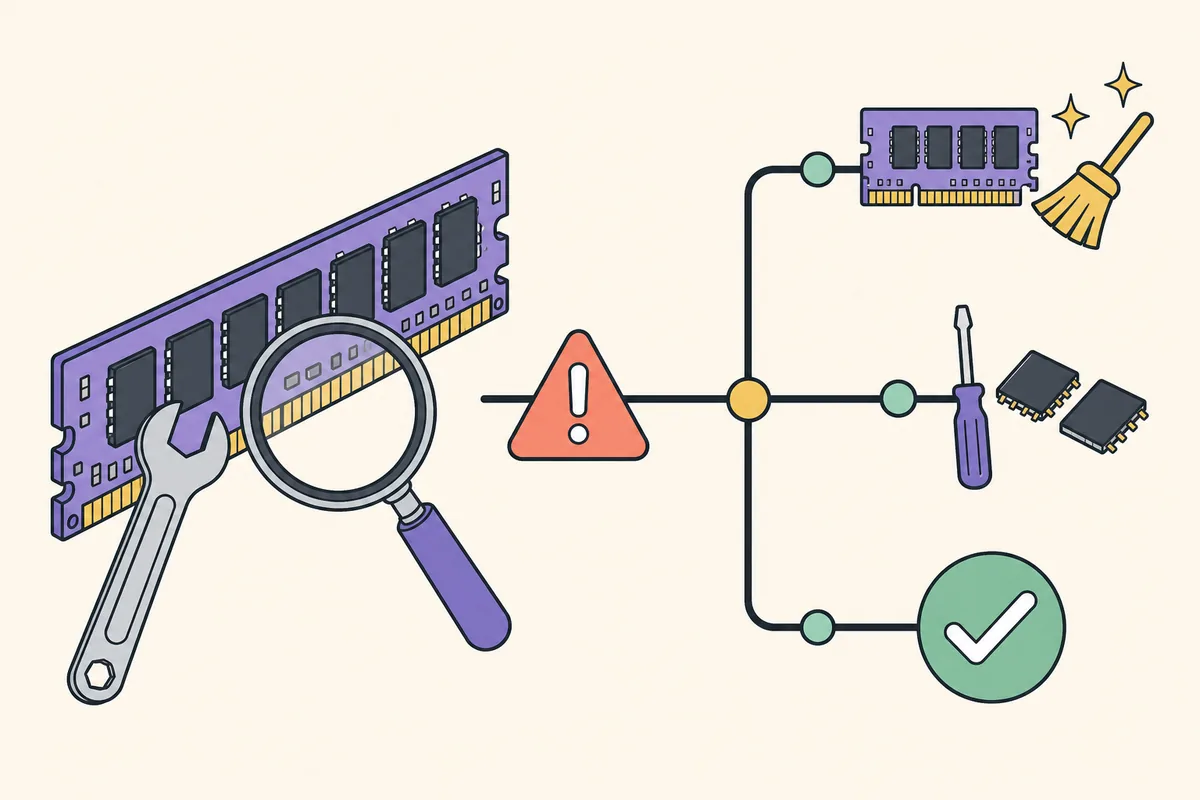
Una captura no distingue una asignación normal de una fuga. Para medir un pool no paginado alto, repite la misma acción a intervalos fijos e incluye un periodo de reposo. Una subida que luego se estabiliza difiere de otra que aumenta en cada repetición y continúa cuando el sistema está inactivo.
Compara el pool con memoria disponible, commit, paginación y síntomas. Un total alto pero estable puede requerir observación; el crecimiento persistente con presión o lentitud repetible justifica investigar. Conserva capturas y un registro breve para repetir la comparación.
Compara lecturas con un tiempo de actividad parecido. Un cambio del total no demuestra un fallo del controlador; registra qué cambió, cuándo y si la misma acción vuelve a producirlo.
| Observación | Qué permite concluir | Siguiente paso |
|---|---|---|
| Una lectura alta | Categoría que conviene revisar; no demuestra una fuga | Actualiza y guarda una línea de base |
| Sube durante la carga y luego baja | La asignación puede estar relacionada con la carga y liberarse después | Repite la misma carga y compara |
| Sube tras cada repetición y permanece alto | Es plausible una asignación persistente o una fuga | Conserva las pruebas e inspecciona las etiquetas de pool |
| Crece con paginación o inestabilidad | Hace falta atender un problema de memoria del sistema | Detén las pruebas de estrés y escala con cuidado |
Usa PoolMon para acotar un aumento persistente
PoolMon, incluido en Windows Driver Kit, examina etiquetas del pool del kernel. Con un aumento reproducible ayuda a detectar las etiquetas que acumulan bytes. Instálalo desde herramientas de Microsoft, no desde un mirror. La documentación de PoolMon explica sus opciones.
Ejecuta PoolMon en una terminal elevada y sesión controlada. /b ordena por bytes; confirma la ayuda de tu versión. Registra etiqueta, tipo, bytes, asignaciones, liberaciones y hora. Repite la carga y observa qué etiqueta cambia junto con RAMMap.
Una etiqueta no siempre nombra un controlador: puede ser compartida, desconocida o del sistema, y la base no las relaciona todas. Contrasta la pista con un controlador firmado, cambios recientes y el horario. No borres controladores ni edites el registro por una búsqueda breve.
poolmon.exe /bPoolMon se distribuye con las herramientas de desarrollo de controladores de Windows; no es una pantalla estándar de RAMMap. Si no está disponible o la etiqueta no es clara, conserva las capturas y pide ayuda a un administrador o especialista en controladores.
Relaciona la etiqueta con una investigación segura del controlador
Relaciona el aumento con una acción del dispositivo, servicio, actualización, VPN, seguridad, almacenamiento o máquina virtual. Cambia un factor cada vez. Si existe un controlador firmado para tu dispositivo y Windows, sigue el proceso del fabricante y registra las versiones.
Windows Performance Recorder y Analyzer pueden registrar actividad con perfiles y símbolos adecuados. Pueden generar trazas grandes; úsalos para problemas reproducibles que justifiquen una investigación temporal del kernel y limita la captura a lo necesario.
Driver Verifier puede provocar un fallo del sistema, por lo que no es el primer paso en producción. Resérvalo a personal cualificado con un controlador seleccionado y recuperación preparada. El triaje habitual empieza con capturas, contadores, PoolMon y actualizaciones controladas.
- Guarda capturas de RAMMap y registros de contadores antes de actualizar o quitar un controlador.
- Anota el dispositivo exacto, fabricante y versión del controlador, fecha, compilación de Windows y carga.
- Usa el paquete y las instrucciones de recuperación del fabricante del equipo o del dispositivo.
- Si el equipo se vuelve inestable, detén la reproducción de la carga y avisa a un administrador o al soporte técnico.
Evita arreglos que solo cambian la cifra visible
Vaciar Standby no libera una asignación Nonpaged Pool. Recortar working sets, usar limpiadores o programar limpiezas cambia otras categorías, puede borrar pruebas y ralentizar archivos sin corregir el pool.
Evita umbrales universales, ajustes no verificados del registro y utilidades para eliminar controladores. Cambia un controlador compatible cada vez, conserva la línea de base y mantén una vía de reversión.
Si crece Process Private o Mapped File, sigue esa categoría: consulta las guías de Process Private alto, Mapped File alto y fugas de memoria con RAMMap.
Elige el siguiente paso según las pruebas disponibles
Si el valor es alto pero estable, conserva una línea de base. Si vuelve a crecer, guarda capturas y el contador no paginado, y compara la hora con una acción concreta. Usa PoolMon para las etiquetas y una traza Windows Performance si hace falta.
RAMMap clasifica el problema y separa Pool de Standby, archivos y procesos. Consulta cómo usar RAMMap y la referencia de tipos; conserva los datos originales para verificar la tendencia.
Preguntas frecuentes
¿RAMMap puede identificar el controlador que usa Nonpaged Pool?
No. RAMMap confirma la categoría y muestra su tamaño, pero no atribuye cada asignación a un controlador. Para el siguiente paso, usa capturas repetibles y herramientas de etiquetas de pool o de trazas de rendimiento.
¿Una lectura alta demuestra que hay una fuga?
No. Una cifra aislada depende del equipo y la carga. Busca un crecimiento repetible que siga elevado al terminar la carga y compáralo con la memoria disponible, el compromiso, la paginación y los síntomas.
¿Vaciar Standby reduce el pool no paginado?
No. Standby es un estado diferente de la lista de páginas. Vaciarlo no libera una asignación del kernel y puede ralentizar la lectura de archivos o borrar pruebas útiles.
¿Dónde puedo conseguir PoolMon?
PoolMon forma parte de las herramientas Windows Driver Kit de Microsoft. Consulta su documentación e instala las herramientas desde una fuente fiable; evita mirrors independientes.
¿Debo ejecutar Driver Verifier para encontrar el controlador?
No como primer paso habitual. Driver Verifier puede provocar un fallo deliberado. Úsalo solo con un controlador seleccionado, un entorno controlado y una vía de recuperación, siguiendo las instrucciones de Microsoft.
¿Qué pruebas debo enviar al soporte?
Incluye capturas de RAMMap, el contador de memoria no paginada a lo largo del tiempo, la compilación de Windows, el tiempo de actividad, las versiones de dispositivos y controladores, los pasos de la carga y si estos reproducen el aumento.
Obtén RAMMap de Microsoft
Consigue la herramienta desde la página Sysinternals de Microsoft y guarda una línea de base antes de cambiar el estado de la memoria.