Lorsque la mémoire non paginée semble élevée, confirmez d'abord la même catégorie dans Use Counts de RAMMap et dans les compteurs mémoire Windows. Relevez les valeurs à intervalles réguliers et répétez la charge de travail. Une seule valeur élevée ne prouve pas une fuite, et RAMMap n'identifie ni le pilote ni la balise de pool de chaque allocation. Si la valeur augmente durablement, conservez la chronologie et utilisez PoolMon ou un enregistrement Windows Performance pour préciser l'allocation du noyau. Ne videz pas les listes Standby et ne changez pas plusieurs pilotes avant d'avoir des éléments comparables.
Que signifie une mémoire non paginée élevée ?
Le pool non paginé est une mémoire noyau qui doit rester résidente en RAM physique. Windows et les pilotes l'utilisent pour des tâches qui ne peuvent attendre le retour d'une page depuis le stockage. RAMMap classe ces allocations, mais n'affiche pas toutes les piles et n'identifie pas le pilote responsable.
Interprétez la valeur selon la RAM, la durée depuis le redémarrage, Windows, les périphériques et la charge. Aucun seuil universel ne prouve une fuite. Examinez une mémoire non paginée élevée qui continue de croître et reste élevée, notamment si la mémoire disponible baisse, si la pagination augmente ou si la réactivité change.
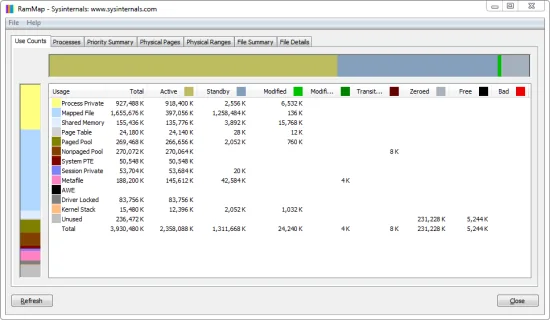
Dans Use Counts, comparez Nonpaged Pool aux catégories d'usage et états de pages. Une catégorie mémoire et Standby ne répondent pas à la même question. Consultez le guide des types de mémoire RAMMap.
Confirmer la catégorie avant toute modification
Si nécessaire, obtenez le ZIP sur la page Sysinternals de Microsoft. Ouvrez RAMMap, attendez Use Counts et appuyez sur F5 avant de noter la référence. N'utilisez pas Empty au départ : l'action modifie les listes et fausse les comparaisons.
Dans le Gestionnaire des tâches, notez Non-paged pool. Pour une tendance, enregistrez Pool Nonpaged Bytes dans le groupe Memory de Performance Monitor. Ces noms anglais peuvent être localisés ; le compteur montre l'évolution, pas le pilote responsable.
Notez Windows, la RAM, la durée d'activité, la charge, l'heure et les périphériques inhabituels. Gardez ces conditions constantes et enregistrez un instantané avant de répéter l'action suspecte.
- 1. Actualiser
Ouvrez Use Counts, appuyez sur F5 et attendez sa stabilisation.
- 2. Noter
Sauvegardez Nonpaged Pool, la mémoire disponible, le commit et l'heure.
- 3. Reproduire
Lancez une charge ou action de périphérique sans autre changement.
- 4. Comparer
Actualisez à intervalles fixes et vérifiez la stabilisation après la charge.
Déterminer si la tendance mérite une enquête approfondie
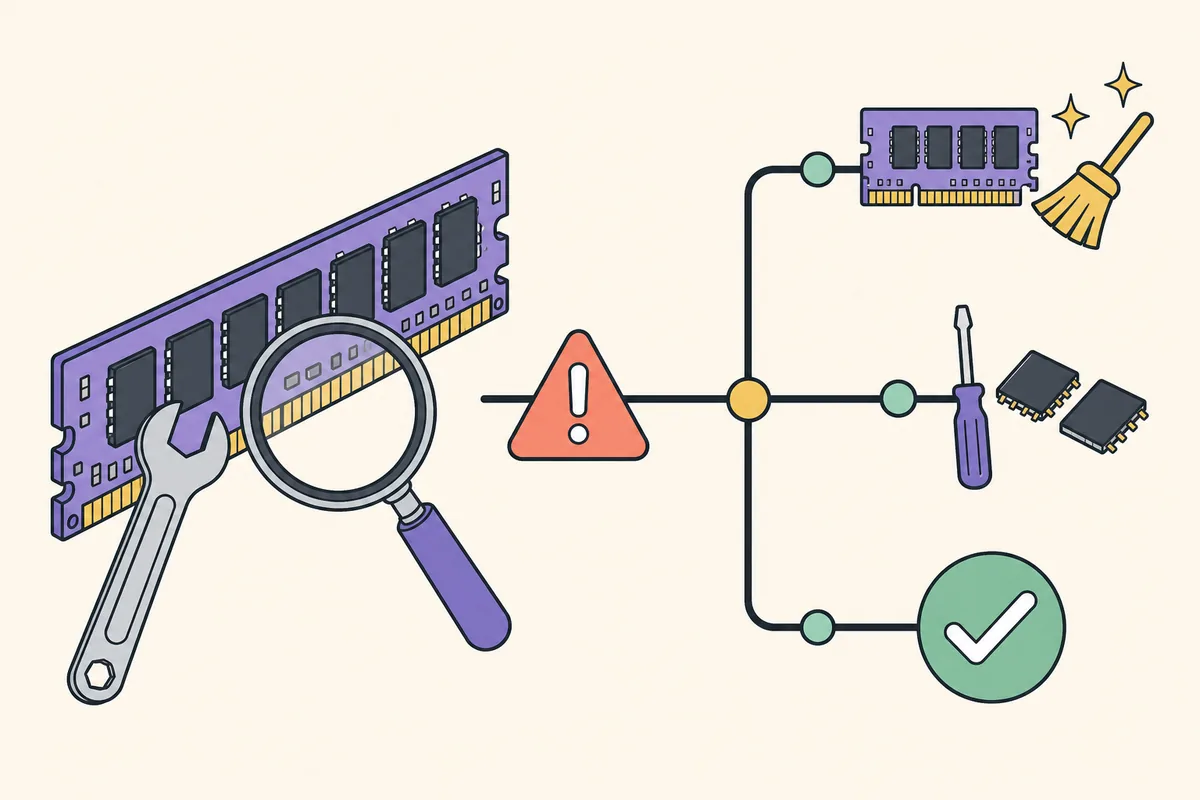
Un instantané ne distingue pas une allocation normale d'une fuite. Pour une mémoire non paginée élevée, répétez la même action à intervalles réguliers et ajoutez une période calme. Une hausse qui se stabilise diffère d'une hausse répétée qui reste élevée au repos.
Comparez le pool à la mémoire disponible, au commit, à la pagination et aux symptômes. Un total stable peut être surveillé ; une hausse durable avec pression mémoire ou ralentissements justifie une enquête. Gardez les instantanés et un bref journal reproductible.
Comparez des relevés avec une durée d'activité similaire. Un total qui change ne prouve pas une panne de pilote ; notez la modification et sa reproductibilité.
| Observation | Ce qu'elle indique | Étape suivante |
|---|---|---|
| Une seule valeur élevée | Une catégorie à vérifier, pas une preuve de fuite | Actualiser et enregistrer une référence |
| Hausse pendant la charge, puis stabilisation | Une allocation liée à la charge peut être libérée ensuite | Répéter la même charge et comparer |
| Hausse à chaque répétition et maintien à un niveau élevé | Une allocation persistante ou une fuite est plausible | Conserver les preuves et examiner les balises de pool |
| Hausse avec pagination ou instabilité | Un problème mémoire système nécessite une attention particulière | Arrêter le stress test et escalader avec prudence |
Utiliser PoolMon pour préciser une hausse persistante
PoolMon, inclus dans Windows Driver Kit, examine les balises du pool noyau. En cas de hausse reproductible, il aide à repérer celles qui comptent des octets. Installez-le via les outils Microsoft. La documentation PoolMon décrit les options.
Lancez-le dans un terminal élevé et une session contrôlée. /b trie par octets ; vérifiez l'aide locale. Notez balise, type, octets, allocations, libérations et heure, puis répétez la charge pour comparer avec RAMMap.
Une balise ne nomme pas toujours un pilote : elle peut être partagée, inconnue ou système, et la base peut être incomplète. Rapprochez la piste d'un pilote signé et d'un changement récent. Ne supprimez rien et ne modifiez pas le registre à partir d'une recherche rapide.
poolmon.exe /bPoolMon est distribué avec les outils de développement de pilotes Windows ; ce n'est pas un écran standard de RAMMap. S'il est indisponible ou si la balise reste ambiguë, conservez les instantanés et demandez conseil à un administrateur ou à un spécialiste des pilotes.
Relier la balise à une enquête pilote sans risque inutile
Comparez la hausse à une action de périphérique, un service, une mise à jour, un VPN, un produit de sécurité, le stockage ou une machine virtuelle. Changez un facteur à la fois. Pour un pilote signé correspondant au matériel et à Windows, suivez la procédure du fabricant et notez les versions.
Windows Performance Recorder et Analyzer tracent l'activité avec les profils et symboles adaptés. Ces outils sont plus complexes et peuvent produire de gros fichiers ; gardez la capture ciblée sur un problème reproductible qui justifie une enquête noyau.
Driver Verifier peut provoquer un bugcheck : ce n'est pas une première étape en production. Réservez-le à une personne qualifiée, avec un pilote précis et une récupération prévue. Le triage courant commence par snapshots, compteurs, PoolMon et mises à jour contrôlées.
- Enregistrez les instantanés RAMMap et les journaux de compteurs avant de mettre à jour ou de retirer un pilote.
- Notez le périphérique exact, le fournisseur et la version du pilote, la date, la version Windows et la charge.
- Suivez le paquet et les instructions de récupération du fabricant de l'ordinateur ou du périphérique.
- Si la machine devient instable, arrêtez de reproduire la charge et prévenez l'administrateur ou l'équipe d'assistance.
Éviter les solutions qui ne changent que le nombre affiché
Vider Standby ne libère pas Nonpaged Pool. Réduire les working sets, utiliser un nettoyeur ou programmer des vidages peut changer d'autres catégories, effacer des preuves et ralentir les fichiers sans corriger le pool.
Évitez les seuils universels, les réglages de registre non vérifiés et les utilitaires de suppression de pilotes. Modifiez un seul pilote pris en charge à la fois, gardez la référence initiale et prévoyez un retour arrière.
Si Process Private ou Mapped File augmente, suivez cette catégorie avec les guides Process Private élevé, Mapped File élevé et fuite mémoire RAMMap.
Choisir la suite à partir des preuves disponibles
Si la valeur est haute mais stable, conservez une référence. Si elle monte à répétition, sauvegardez les instantanés, le compteur et l'heure de l'action. PoolMon repère les balises changeantes ; une trace Windows Performance peut compléter l'analyse.
Use Counts classe le problème et sépare pool, Standby, fichiers et processus. Consultez le guide d'utilisation de RAMMap et la référence des types mémoire ; gardez les données brutes pour vérifier la tendance.
Questions fréquentes
RAMMap peut-il identifier le pilote qui utilise Nonpaged Pool ?
Non. RAMMap confirme la catégorie et sa taille, mais n'attribue pas chaque allocation à un pilote. Utilisez des instantanés reproductibles, puis des outils de balises de pool ou de traçage des performances.
Une seule valeur Nonpaged Pool élevée prouve-t-elle une fuite ?
Non. Une valeur dépend du système et de la charge. Cherchez une hausse reproductible qui persiste après la charge et comparez-la à la mémoire disponible, au commit, à la pagination et aux symptômes.
Vider Standby réduit-il la mémoire non paginée ?
Non. Standby est un état différent des listes de pages. Le vider ne libère pas une allocation du pool noyau et peut ralentir la lecture des fichiers ou faire perdre des preuves utiles.
Où obtenir PoolMon ?
PoolMon fait partie des outils Windows Driver Kit de Microsoft. Utilisez sa documentation et une installation fiable des outils ; évitez les sites miroir autonomes.
Dois-je lancer Driver Verifier pour trouver le pilote ?
Pas comme première étape habituelle. Driver Verifier peut provoquer un plantage volontaire. Ne l'utilisez qu'avec un pilote sélectionné, un environnement contrôlé et un moyen de récupération, selon les consignes Microsoft.
Quelles preuves transmettre au support ?
Joignez les instantanés RAMMap, l'évolution du compteur de mémoire non paginée, la version Windows, la durée de fonctionnement, les versions des périphériques et pilotes, les étapes de charge et la possibilité de reproduire la hausse.
Obtenir RAMMap auprès de Microsoft
Récupérez l'outil depuis la page Sysinternals de Microsoft et enregistrez une référence avant de modifier l'état mémoire.